
Tack för din feedback.
Uppdatera Webex Meetings till Webex-appen
 Har du feedback?
Den här artikeln guidar din organisation genom att uppdatera Webex Meetings appen till Webex-appen. Med Webex App and Control Hub kan organisationens administratörer leverera alla tjänster för enhetlig kommunikation och samarbete (meddelanden, möte och samtal) till användare via en enda klient.
Vi kör en automatisk uppdatering för många kunder. Om du är vald för automatisk uppdatering får du ett e-postmeddelande om din uppdateringstidslinje. Den här artikeln hjälper dig att förbereda dig för uppdateringen.
Webex-appen är vår nya, enhetliga app. Nu kan du installera ett program som ger ett enda ramverk för åtkomst till Webex-tjänster. Webex tillhandahåller omfattande meddelanden, avancerade samtal och avancerade mötesfunktioner. Du får den fullständiga upplevelsen i mötet som du hade iWebex Meetings, plus alla dina Webex-tjänster organiserade i en enda applikation.
Den här artikeln är avsedd för organisationsadministratörer. Mer information som är relevant för användare finns i:
-
Användarens uppdateringsprocess beskriver hur användare uppdaterar från Webex Meetings skrivbordsappen till Webex-appen.
-
Kom igång med Webex introducerar funktionerna i Webex-appen för förstagångsanvändare.
-
Vad är nytt i Webex-appen listar de regelbundna uppdateringarna.
Om du ingår i gruppen för automatisk uppdatering har vi redan tilldelat en plats där du kan uppdatera dina Meetings-skrivbordsanvändare till Webex-appen. Du bör få ett e-postmeddelande om detta, som länkar dig till en specifik sida i Control Hub.
| 1 |
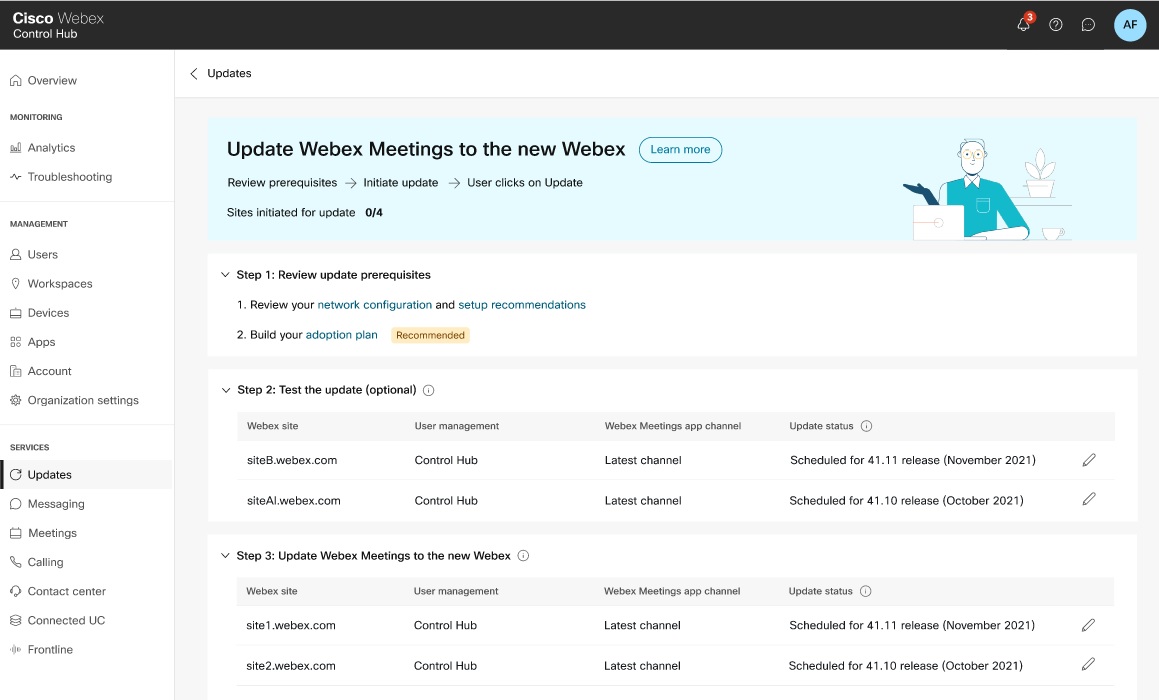
Följ länken från ditt e-postmeddelande och logga in på Control Hub, där du ser ett välkomstmeddelande. Klicka på Visa schemalagda uppdateringar. Ett annat alternativ är att logga in på Control Hub och gå till . Leta reda på Uppdat Webex Meetings era till det nya Webex- kortet och klicka på Kom igång. På sidan Uppdatera kan du läsa förutsättningarna för dina uppdateringar och se webbplatsens uppdateringsschema. |
| 2 |
Läs förutsättningarna för att förstå vad som krävs innan du uppdaterar. |
| 3 |
Kontrollera uppdateringsplatsen för var och en av dina webbplatser. Vi valde automatiskt datum åt dig, baserat på ditt webbplatskluster och vårt eget uppdateringsschema. |
| 4 |
Klicka på pennikonen för att välja Uppdatera nu och starta uppdateringen omedelbart, eller vänta så uppdateras webbplatserna på de förvalda datumen på skärmen. |
När uppdateringen är tillgänglig visas aviseringar i Webbplatsadministration och i Control Hub. Vi guidar dig genom stegen för att framgångsrikt uppdatera till Webex-appen.
Om du hanterar användare i Webbplatsadministration måste du länka eller konvertera webbplatsen till Control Hub. Läs:
-
https://help.webex.com/en-US/article/341eud/Link-Cisco-Webex-Sites-to-Control-Hub
-
https://help.webex.com/en-US/article/uftwr4/Move-from-Cisco-Webex-Site-Administration-to-Control-Hub
Webbplatsadministration
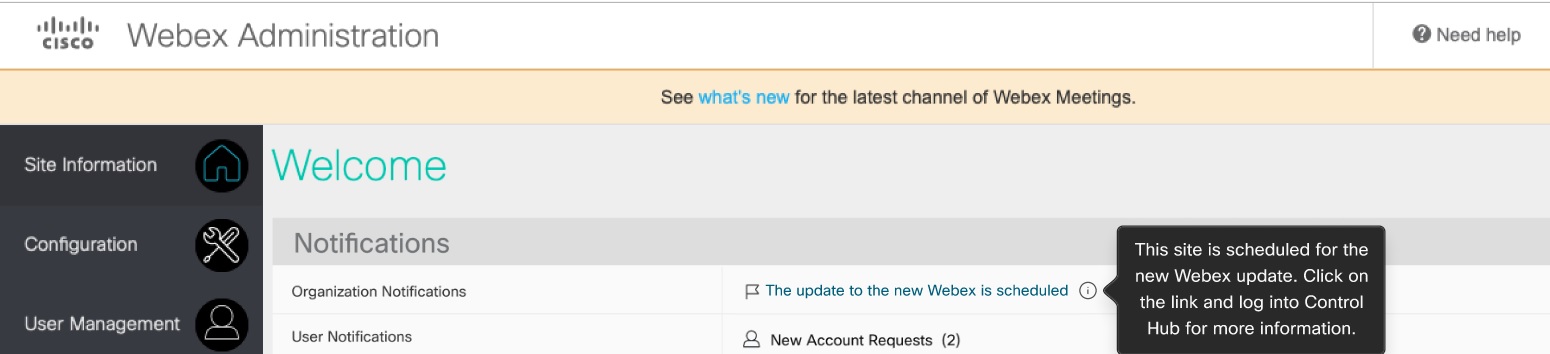
Klicka på länken och logga in på Control Hub för att komma igång.
Kontrollnav
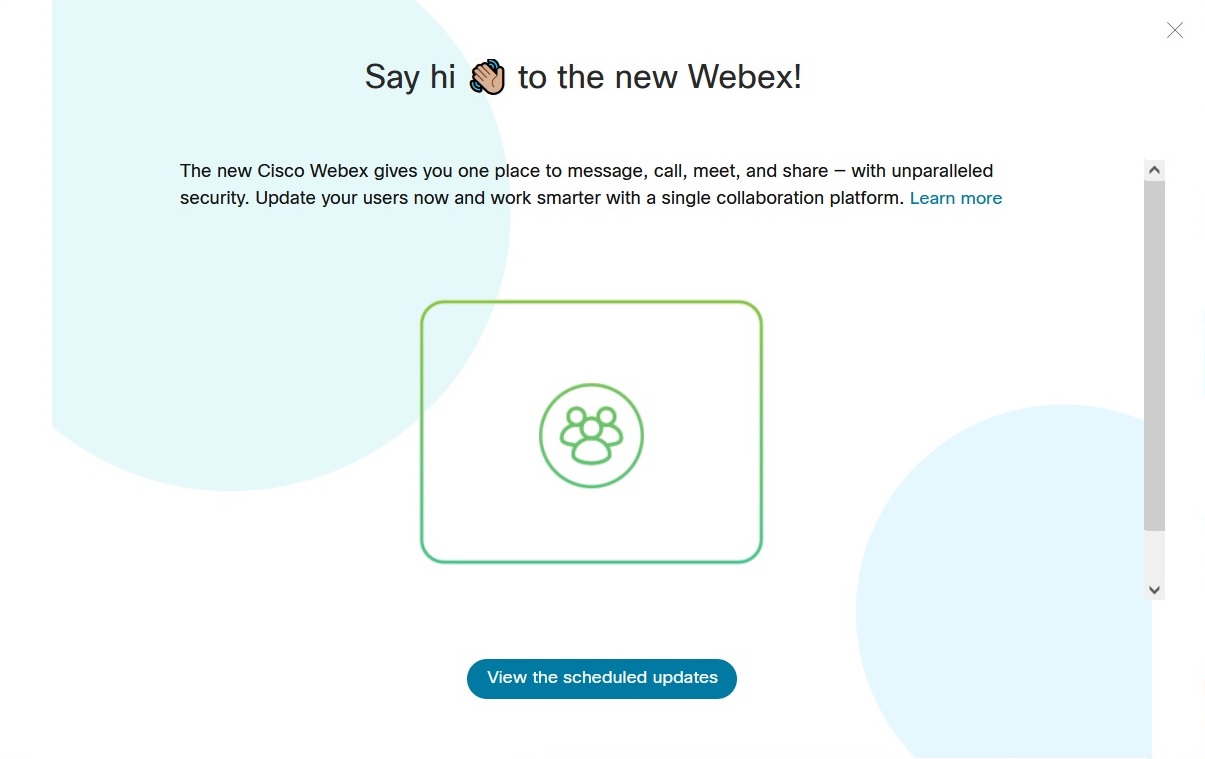
För mer information kan du klicka på Läs mer och besöka Meet Webex. Vi förklarar uppdateringsprocessen från förutsättningarna och förberedelserna till lanseringen.
Vanligtvis kräver uppdateringen inga ändringar i din licensiering, eftersom du redan har konfigurerat användare för meddelanden, samtal och möten. Det finns några undantag; så om du har problem, arbeta med din kontohanterare för att ta itu med dem innan du påbörjar uppdateringen.
I Control Hub kan du hantera licenser för enskilda användare, i bulk med CSV-import eller när användare ansluter sig till organisationen med standardlicenstilldelning.
Detta är vad användare kan förvänta sig när de uppdaterar till Webex-appen:
-
Mer än bara möten. De har en komplett svit av samarbete till hands, som inkluderar möten, meddelanden, och samtal. Applikationen tillåter också användare att trådlöst para ihop och dela med Cisco-videoenheter, dela filer, whiteboard och mer.
-
Logotypen och några andra visuella element är olika.
-
Mobilanvändare bör ladda ner både Webex-appen och Webex Meetings appen för sina enheter. När de ansluter sig till möten från Webex-appen startas appen. Webex Meetings
I framtiden behöver mobilanvändare bara Webex-appen.
Produktivitetsverktyg och Office365-plugin-användare kan fortfarande schemalägga möten med hjälp av dessa alternativ.
Här är en översikt på hög nivå över stegen som krävs för att uppdatera till Webex-appen. Ämnena som följer översikten innehåller mer specifik information och tips till andra artiklar för att säkerställa att du lyckas med din uppdatering.
Webbplatskrav
-
Webbplatsen och dess användare måste vara länkade till Control Hub.
-
Din Webex Meetings webbplats måste vara version 40.10 eller senare.
Kontrollera om din webbplats är länkad i Control Hub:
-
Gå till .
-
Hitta kolumnen Användarhantering för webbplatsen. Det måste vara Control Hub innan du uppdaterar.
Om du ser Webbplatsadministration är din webbplats inte länkad och du borde inte ha schemalagts för automatisk uppdatering.
Kontakta din Cisco-representant i detta fall.
Skrivbordskrav
Storleken på den första uppdateringsfilen är ungefär:
-
120 MB för Apple MacOS-versionen
-
150 MB för Microsoft Windows versionen
Månatliga uppdateringar av Webex-appen är mycket mindre.
Information om systemkrav för appplattformen finns på https://help.webex.com/nk90t65.
(Valfritt) Migrera Jabber
Du kan uppdatera Jabber-användare samtidigt som du uppdaterar Meetings-användare. Se https://essentials.webex.com/journey-to-webex.html.
(Valfritt) Lägg till samtal
Vi uppmuntrar dig att integrera ditt samtalsalternativ i Webex-appen. Om du har en betald samtalslösning, till exempel Webex Calling eller CUCM-samtal, se Webex-appsamtalsbeteende.
Webex inkluderar också ett gratis samtalsalternativ.
(Valfritt) Undertryck välkomstmeddelanden
Om du inte vill att användare ska få aktiveringsmeddelanden när du lägger till dem i Control Hub kan du stänga av automatiska e-postmeddelanden. Om du vill undertrycka automatiska e-postmeddelanden och skicka din egen kommunikation istället, aktivera SSO. Se https://help.webex.com/nqj88gt.
(Valfritt) Prenumerera på information om nya funktioner
Vi uppdaterar artikeln Nyheter för varje komponent när vi introducerar nya funktioner. Vi rekommenderar att du prenumererar på följande artiklar för att läsa om den senaste utvecklingen:
-
Vad är nytt i Webex Meetings: https://help.webex.com/xcwws1
-
Vad är nytt i Webex-appen: https://help.webex.com/8dmbcr
-
Vad är nytt i Control Hub: https://help.webex.com/u9dlxd
-
Öppna nödvändiga nätverksportar.
-
Lägg till nödvändiga Webex-domäner och certifikatleverantörsdomäner i din tillståndslista.
Se följande dokument för mer information:
Om du inte öppnar obligatoriska portar och avblockerar nödvändiga domäner kan Webex-appen inte fungera korrekt efter uppdateringen.
Control Hub är där du hanterar dina användare och deras tjänster. Vi rekommenderar följande steg i Control Hub för att förbereda för uppdateringen av Webex-appen.
Vissa av dessa uppgifter är markerade som valfria, men vi rekommenderar att du slutför dem i den ordning som visas.
| 1 |
Kontrollera att din Webex-webbplats är länkad till Control Hub:
Om webbplatslänken ser bra ut kan du börja med distributionen. Om inte, arbeta med din partner eller Cisco-kontakt för att få ytterligare hjälp. |
| 2 |
(Rekommenderas) Lägg till och verifiera dina domäner. Se https://help.webex.com/nxz79m5/. Du lägger till och verifierar dina domäner i Control Hub för att använda funktioner som kräver bevis på domänägande. Detta steg hjälper till att säkerställa organisationens säkerhet och integritet och hjälper till med användarhantering. |
| 3 |
(Rekommenderas) Gör anspråk på dina användare. Se https://help.webex.com/nceb8tm/. Vi rekommenderar att du kan göra anspråk på alla (befintliga) Webex-användare vars kontonamn använder din verifierade domän. Det här steget flyttar användarna till din primära organisation, vilket ger en konsekvent samarbetsupplevelse med åtkomst till samma funktioner och prenumerationer. Du kan göra anspråk på användare i organisationen genom omedelbar eller försenad anspråk. Försenat anspråk ger användarna 14 dagar att bestämma om de vill migrera Webex-appkonversationerna från sitt befintliga konto till ett nytt konto. När du gör anspråk på användare i CSV-filen kontrollerar du alla begärda användare så att de kan få rätt licens eller rätt under den här processen. |
| 4 |
(Valfritt) Gör anspråk på dina domäner. Se https://help.webex.com/nxz79m5. Med det här steget kan du behålla alla dina användare i din primära organisation. När du har utfört det här steget lägger systemet automatiskt till nya användarkonton med e-postadresser från dina begärda domäner till din primära organisation. Du kan också inaktivera självregistrering för organisationen så att användare med den domänen inte kan skapa nya konton utanför organisationen. Om du har mer än en Webex-organisation som använder en domän kan du inte göra anspråk på den domänen. Anta till exempel att du har följande domäner:
Du kan inte göra anspråk |
| 5 |
(Rekommenderas) Konfigurera mallen för autolicenser för att förenkla introduktionen av nya användare. Se https://help.webex.com/n3ijtao. Det här steget gör det lättare för dig att ge alla samma uppsättning licenser när du tar med dem ombord. Du kan ändra användarlicenser för de användare som har andra krav än mallens standardinställningar. Mallen gäller bara nya användare när du skapar dem i organisationen. Det gäller inte användare som kommer in i din organisation med webbplatslänkningsprocessen. |
| 6 |
Om det behövs, exportera användare och tilldela tjänster och licenser. Användare länkade från Webbplatsadministration styrs inte av mallen för automatisk licenstilldelning i Control Hub. Om du vill ändra licensiering som en del av uppdateringen kan du ändra användarlicenser i bulk: exportera användarna i en CSV-fil, ändra licenstilldelningar och sedan importera den ändrade filen till Control Hub. Du kan också ändra licenstilldelningar manuellt för ett fåtal användare. Se Tilldela tjänster och licenser till användare individuellt. |
Dessa uppgifter är valfria, men vi rekommenderar att du gör dem innan du distribuerar Webex-appen om du vill optimera användarupplevelsen.
-
Aktivera enkel inloggning (SSO) i alla komponenter för att ge användarna en konsekvent inloggningsupplevelse.
-
Synkronisera din användarkatalog med Control Hub för att förenkla användarhanteringen.
-
Distribuera Hybrid Calendar Service så att användarna kan schemalägga möten från sina kalendrar.
| 1 |
(Valfritt) Aktivera enkel inloggning (SSO) i alla komponenter och använd samma identitetsleverantör:
Om du har en identitetsleverantör (IdP) integrerar du SAML IdP med Control Hub for SSO. Med SSO autentiseras användare med samma autentiseringsuppgifter förWebex Meetings, Webex App och andra program i organisationen. Om du väljer att inte aktivera SSO kan du förbättra säkerheten för alla användare genom att aktivera enkel Multi Factor Authorization (MFA). Vi rekommenderar Duo Authenticator för MFA, som du kan få gratis från Apple App Store och Google Play Store. |
| 2 |
(Valfritt) Synkronisera användare från katalogen med:
När du skapar, uppdaterar eller tar bort användare i katalogen synkroniseras ändringarna med din Control Hub-organisation. |
| 3 |
(Valfritt) Distribuera Hybrid Calendar Service, se https://www.cisco.com/go/hybrid-services-calendar. Hybrid Calendar Service ansluter din kalendermiljö till Webex. Vi stöder användarkalendrar i Microsoft Exchange (lokalt), Office 365 och Google Workspace. Denna integration gör det enkelt att schemalägga och delta i möten utan några plugins på användarens dator. Användare kan lägga till Webex Room and Desk-enheter och Webex Boards till ett möte som konferensresurser under schemaläggningen. Om du har aktiverat enheten för Kalendertjänsten visas en grön An slut ningsknapp när det är dags att gå med i mötet. |
Konfigurera möten
Det finns ingen ytterligare konfiguration efter att du har länkat din Webex Meetings webbplats och användare till Control Hub.
Dina webbplatsadministrationsinställningar gäller fortfarande för dina möten. Om du behöver ge mötesservice till nya användare skapar du de nya kontona i Webbplatsadministration och systemet länkar dem automatiskt till Control Hub.
(Valfritt) Konfigurera meddelanden
-
(Valfritt) Ange bevarandeprincip för organisationen.
Webex App använder ihållande meddelanden och Webex lagrar data under en konfigurerbar period. Vi rekommenderar att du matchar datalagringsperioden med organisationens policy.
-
(Valfritt) Säkerställ regelefterlevnad av Webex App-innehåll.
Använd det här alternativet för att säkerställa att användarna följer dina interna policyer och externa lagkrav. Du behöver Pro Pack för att använda den här funktionen.
Tilldela din juridiska person/efterlevnadsperson rollen som compliance-ansvarig. Efterlevnadsansvariga kan logga in på Control Hub och söka igenom alla konversationer i Webex-appen. En efterlevnadsansvarig kan hitta innehållet som delas av specifika personer, eller söka igenom ett specifikt utrymme och sedan generera en rapport om deras resultat.
-
(Valfritt) Distribuera hybriddatasäkerhet. Se https://www.cisco.com/go/hybrid-data-security.
Datasäkerhet har alltid varit vårt primära fokus när vi bygger Webex-appen. Webex-appen interagerar med Key Management Service (KMS) för att aktivera end-to-end-innehållskryptering. KMS skapar och hanterar de kryptografiska nycklar som appar använder för att kryptera och dekryptera meddelanden och filer dynamiskt.
Alla Webex App-kunder får end-to-end-kryptering som standard. End-to-end-kryptering har dynamiska nycklar lagrade i vårt moln-KMS, i vårt säkerhetsområde. Du kan välja Hybrid Data Security om du vill flytta KMS och andra säkerhetsrelaterade funktioner till ditt eget företags datacenter. Hybrid datasäkerhet innebär att endast din organisation har nycklarna till ditt krypterade innehåll.
-
(Valfritt) Konfigurera åtkomst till Enterprise Content Management (ECM) i Control Hub.
ECM gör det möjligt för din organisation att hantera och dela innehåll för samarbete. Konfigurera ECM-plattformen i Control Hub för att ge användare behörighet för innehållsåtkomst i Webex-appen. Användare kan bara använda en godkänd ECM-plattform för att ladda upp och hantera filer och innehåll i Webex-appen.
(Valfritt) Justera anrop för organisation
Använd följande steg för att ställa in samtal i Webex-appen (Unified CM). Om din organisation har en Unified CM distribution, eller om du har uppgraderat Jabber med Messenger till Webex-appen, se följande guider för mer information:
-
Distribuera samtal i Webex-appen () Unified CM
I den här lösningen registrerar Webex-appen direkt till Cisco Unified CM samtalskontrollmiljön. Den här lösningen kan vara lokal företagslösning, Business Edition 6000/7000 eller som levererad via en HCS-partner.
Slutanvändare kan ringa samtal direkt i Webex-appen, använda midcall-funktioner och göra skrivbordstelefonkontroll från Webex-appen.
-
Konfigurera Webex-appsamtalsbeteende för organisation och användare
Du kan konfigurera organisationen med ett standardsamtalsprogram och det tillhörande PSTN-samtalsval. Du kan åsidosätta dessa val för specifika användare med olika samtalsbehov.
Välj Ring i Webex-appen (Unified CM) för att behålla samtal i Webex-appen. Du kan sedan åsidosätta med Cisco Jabberappen. Aktivera korsstart till Jabber för användare som behöver mer avancerade samtalsfunktioner (till exempel multiline- och kontaktcenteragentfunktioner).
Om du är ny på Webex kan du distribuera Webex Free Calling för enkelhetens skull. Det här alternativet är för att ringa SIP-samtal. Om din organisation kräver en samtalslösning i företagsklass som komplement till Webex-appen för meddelanden och möten kan du läsa följande resurser:
För mer information om uppdateringen, besök Meet Webex eller kontakta ditt kontoteam.
Som standard har alla webbplatser schemalagda uppdateringar. Du kan uppdatera till den aktuella versionen omedelbart eller schemalägga uppdateringen för en framtida version.
Innan du börjar
Du måste förbereda nätverket för Webex-appen.
| 1 |
Logga in på kundvyn i https://admin.webex.com och klicka på Uppdatera Webex Meetings till den nya Webex. Sidan Uppdat Webex Meetings era till den nya Webex- sidan öppnas.
Du kan också komma till den här sidan från följande sidor:
|
| 2 |
(Valfritt) Testa uppdateringen. a. Klicka på motsvarande pennikon (Ändra uppdatering) för testplatsen. b. Välj ett av följande alternativ:
c. Klicka på Spara. Statusen ändras till Ini tierad med<version release >.
Om du inte har en testplats konfigurerad kontaktar du din partner för att komma igång med testningen. Upprepa detta steg för varje testplats. |
| 3 |
Uppdat Webex Meetings era till den nya Webex. a. Klicka på motsvarande pennikon (Ändra uppdatering) för webbplatsen. b. Välj ett av följande alternativ:
c. Klicka på Spara.
Upprepa detta steg för varje webbplats. |


Vad du ska göra härnäst
Ta bort Webex Meetings skrivbordsappen.
Vi tillhandahåller ett verktyg för att ta bort Webex Meetings skrivbordsappen helt:
-
Från Microsoft Windows maskiner: https://help.webex.com/WBX19806/
-
Från Apple MacOS-maskiner: https://help.webex.com/en-us/WBX38280


