
Благодарим за обратната връзка.
Актуализиране на Webex Meetings към приложението Webex
 Обратна връзка?
Тази статия насочва вашата организация чрез актуализиране на Webex Meetings приложението до Webex App. С Webex App and Control Hub администраторите на вашата организация могат да предоставят всички услуги за унифицирана комуникация и сътрудничество (съобщения, срещи и обаждания) на потребителите чрез един клиент.
Изпълняваме автоматична актуализация за много клиенти. Ако сте избрани за автоматична актуализация, ще получите имейл за времевата линия за актуализация. Тази статия ви помага да се подготвите за актуализацията.
Приложението Webex е нашето ново, унифицирано приложение. Сега можете да инсталирате едно приложение, което предоставя единна рамка за достъп до услугите на Webex. Webex предоставя богати съобщения, разширени разговори и разширени възможности за срещи. Получавате пълното функционално изживяване по време на срещата, което сте ималиWebex Meetings, плюс всички ваши Webex услуги, организирани в едно приложение.
Тази статия е предназначена за администратори на организацията. За повече информация, свързана с потребителите, вижте:
-
Процесът на актуализиране на потреб ителя описва как потребителите ще актуализи Webex Meetings рат от настолното приложение към приложението Webex.
-
Започнете с Webex представ я функциите на приложението Webex за първи път потребители.
-
Това, което е новото в приложението Webex, изброява редовните актуализации.
Ако сте част от групата за автоматично актуализиране, вече сме ви разпределили слот за актуализиране на вашите потребители на работния плот на Събрания към приложението Webex. Трябва да получите имейл за това, който ви свързва към конкретна страница в Control Hub.
| 1 |
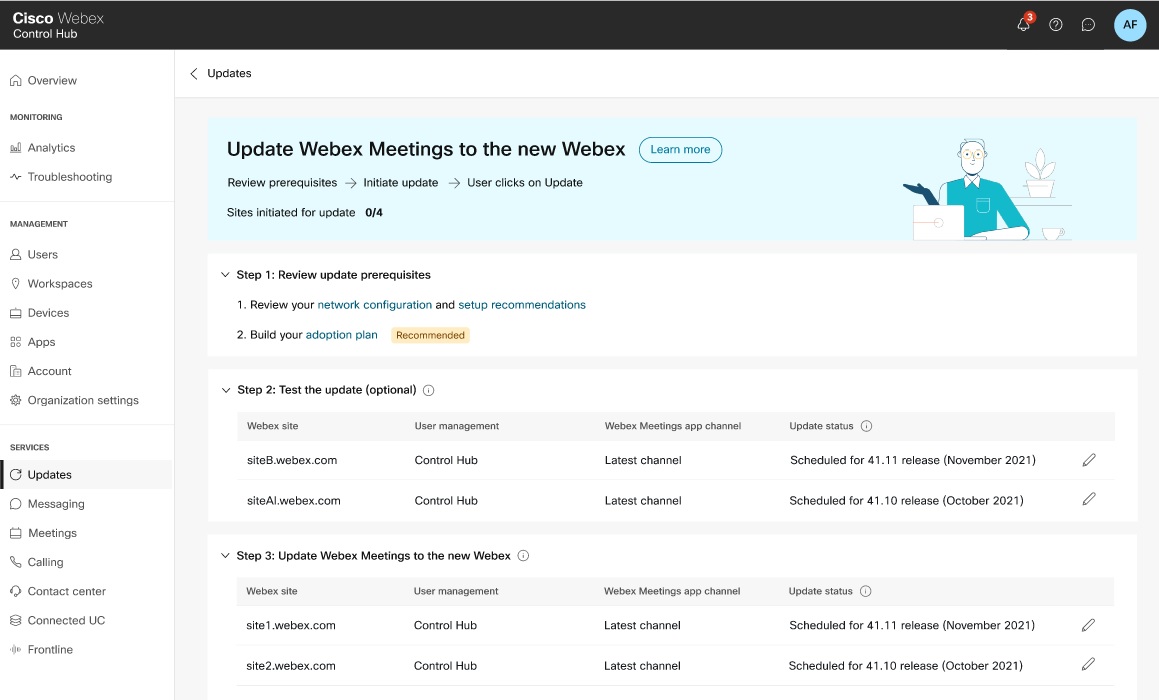
Следвайте връзката от имейла си и влезте в Control Hub, където ще видите съобщение за добре дошли. Щракнете върху Преглед на планираните актуализации. Друга възможност е да влезете в Control Hub и да отидете в Услу . Намерете актуализа Webex Meetings цията на новата карта Webex и щракнете върху Започ нете. На страницата Актуализация можете да прочетете предпоставките за актуализациите си и да видите графика за актуализация на сайта си. |
| 2 |
Прочетете предпоставките, за да разберете какво е необходимо, преди да актуализирате. |
| 3 |
За всеки от вашите сайтове проверете слота за актуализация. Автоматично избрахме дати за вас въз основа на вашия сайт клъстер и нашия собствен график за актуализация. |
| 4 |
Щракнете върху иконата на молив, за да изберете Акту ализиране сега и да стартирате актуализацията незабавно, или изчакайте и сайтовете ще се актуализират на предварително избраните дати на екрана. |
Когато актуализацията е налична, известията се появяват в Администриране на сайта и в контролния център. Превеждаме ви през стъпките за успешно актуализиране до приложението Webex.
Ако управлявате потребители в Администрацията на сайта, трябва да свържете или конвертирате сайта си в Control Hub. Прочетете:
-
https://help.webex.com/en-US/article/341eud/Link-Cisco-Webex-Sites-to-Control-Hub
-
https://help.webex.com/en-US/article/uftwr4/Move-from-Cisco-Webex-Site-Administration-to-Control-Hub
Администрация на сайта
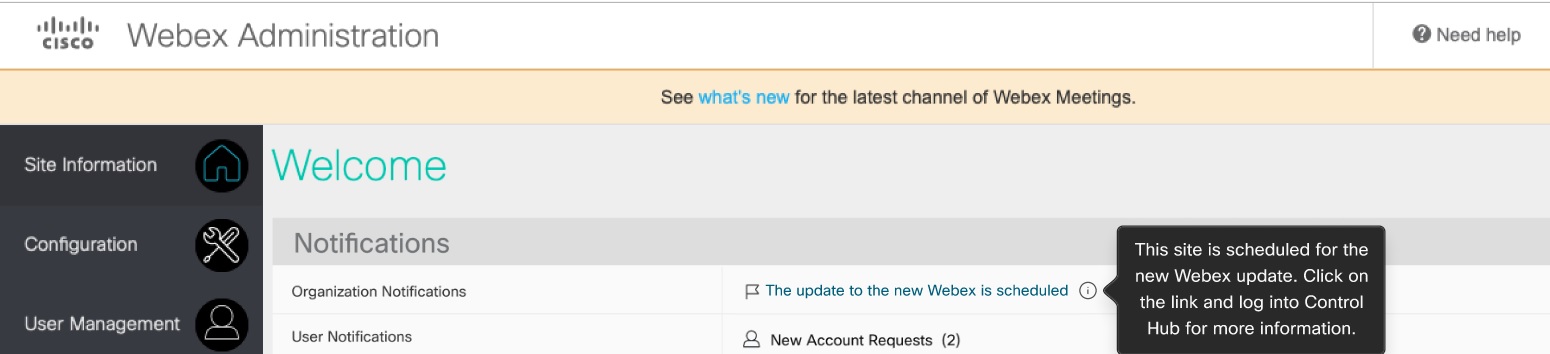
Щракнете върху връзката и влезте в Control Hub, за да започнете.
Контролен център
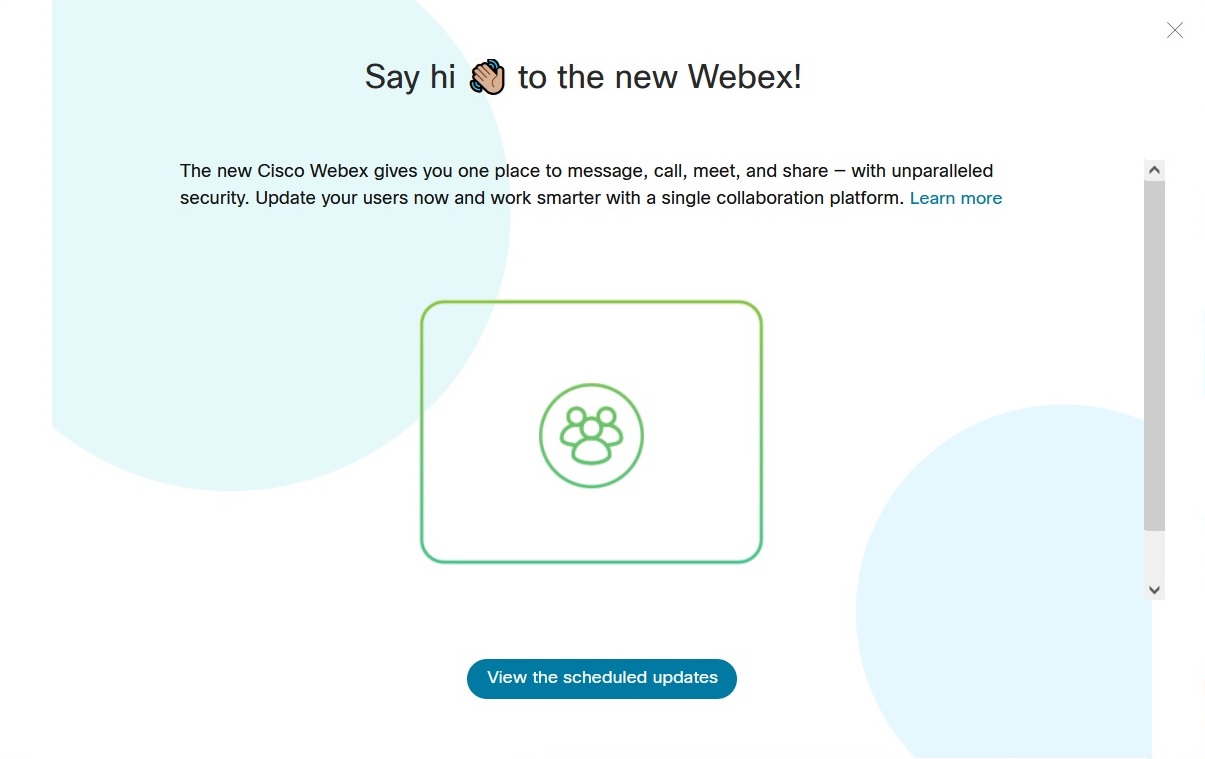
За повече информация можете да щракнете върху Научете повече и посетете Meet Webex. Обясняваме процеса на актуализиране от предпоставките и подготовката до внедряването.
Обикновено актуализацията не изисква промени в лицензирането ви, защото вече сте настроили потребители за съобщения, обаждания и срещи. Има някои изключения; така че ако имате притеснения, работете с мениджъра на акаунта си, за да ги адресирате, преди да започнете актуализацията.
В Control Hub можете да управлявате лицензи за отделни потребители, групово с импортиране на CSV или като потребители се присъединяват към организацията с присвояване на лицензи по подразбиране.
Това е, което потребителите могат да очакват, когато актуализират до приложението Webex:
-
Повече от срещи. Те имат пълен набор от сътрудничество на една ръка разстояние, който включва срещи, съобщения и обаждания. Приложението също така позволява на потребителите да сдвояват и споделят безжично с видео устройства на Cisco, да споделят файлове, бяла дъска и др.
-
Логото и някои други визуални елементи са различни.
-
Мобилните потребители трябва да изтеглят както приложението Webex, така и Webex Meetings приложението за своите устройства. Когато се присъединят към срещи от приложението Webex, приложението стартира. Webex Meetings
В бъдеще мобилните потребители ще се нуждаят само от приложението Webex.
Потребителите на инструментите за производителност и приставката Office365 все още могат да планират срещи, използвайки тези опции.
Ето преглед на високо ниво на стъпките, необходими за актуализация до приложението Webex. Темите след прегледа съдържат по-конкретна информация и указания към други статии, за да сте сигурни, че ще успеете с актуализацията си.
Изисквания към сайта
-
Сайтът и неговите потребители трябва да бъдат свързани с Control Hub.
-
Ваши Webex Meetings ят сайт трябва да е версия 40.10 или по-нова.
Проверете дали вашият сайт е свързан в Control Hub:
-
Отидете в У .
-
Намерете колоната Управ ление на потребителите за сайта. Трябва да е Control Hub, преди да актуализирате.
Ако видите Администри ране на сайта, тогава вашият сайт не е свързан и не е трябвало да се планира автоматична актуализация.
Свържете се с вашия представител на Cisco в този случай.
Изисквания за работния
Размерът на файла за първоначална актуализация е приблизително:
-
120 MB за версията на Apple macOS
-
150 MB за вер Microsoft Windows сията
Месечните актуализации на приложението Webex са много по-малки.
За информация относно системните изисквания за платформата за приложения вижте https://help.webex.com/nk90t65.
(Незадължително) Мигриране на Jabber
Можете да актуализирате потребителите на Jabber едновременно с актуализирането на потребителите на Събрания. Ви жте https://essentials.webex.com/journey-to-webex.html.
(Незадължително) Добавяне на повикване
Препоръчваме ви да интегрирате опцията си за обаждане в приложението Webex. Ако имате платено решение за обаждания, като например Webex Calling или CUCM Calling, вижте Поведение за повикване в приложението Webex.
Webex включва и опция за безплатно обаждане.
(По избор) Потискайте имейлите за добре дошли
Ако не искате потребителите да получават имейли за активиране, докато ги добавяте към Control Hub, можете да потиснете автоматизираните имейли. Ако искате да потиснете автоматизираните имейли и вместо това да изпратите свои собствени съобщения, активирайте SSO. Ви жте https://help.webex.com/nqj88gt.
(Незадължително) Абонирайте се за информация за нови функции
Актуализираме статията Какво е ново за всеки компонент, когато въвеждаме нови функции. Препоръчваме ви да се абонирате за следните статии, за да прочетете за най-новите разработки:
-
Какво е новото в Webex Meetings: https://help.webex.com/xcwws1
-
Какво е новото в приложението Webex: https://help.webex.com/8dmbcr
-
Какво е новото в контролния център: https://help.webex.com/u9dlxd
-
Отворете необходимите мрежови портове.
-
Добавете необходимите домейни на Webex и домейни на доставчици на сертификати към списъка си с разрешителни.
Вижте следните документи за повече подробности:
Ако не отворите необходимите портове и не деблокирате необходимите домейни, приложението Webex не може да функционира правилно след актуализацията.
Контролният център е мястото, където управлявате потребителите и техните услуги. Препоръчваме следните стъпки в Control Hub, за да се подготвите за актуализацията на приложението Webex.
Някои от тези задачи са маркирани като незадължителни, но ви препоръчваме да ги изпълните в показания ред.
| 1 |
Проверете дали вашият уебсайт на Webex е свързан с Control Hub:
Ако връзката към сайта изглежда добре, можете да започнете с внедряването си. Ако не, работете с вашия партньор или контакт с Cisco, за да получите допълнителна помощ. |
| 2 |
(Препоръчва се) Добавете и проверете вашите домейни. Ви жте https://help.webex.com/nxz79m5/. Добавяте и потвърждавате домейните си в Control Hub, за да използвате функции, които изискват доказателство за собствеността на домейн. Тази стъпка помага да се гарантира сигурността и целостта на организацията и помага при управлението на потребителите. |
| 3 |
(Препоръчва се) Заявете вашите потребители. Ви жте https://help.webex.com/nceb8tm/. Препоръчваме ви да заявите всички (съществуващи) потребители на Webex, чиито имена на акаунти използват проверения ви домейн. Тази стъпка премества потребителите във вашата основна организация, което осигурява последователно сътрудничество с достъп до същите функции и абонаменти. Можете да претендирате потребителите в организацията чрез незабавен или забавен иск. Забавеното искане дава на потребителите 14 дни да решат дали искат да мигрират разговорите с приложението Webex от съществуващия си акаунт към нов акаунт. Когато заявявате потребители в CSV файла, проверете всички заявени потребители, за да могат да получат съответния лиценз или право по време на този процес. |
| 4 |
(Незадължително) Заявете вашите домейни. Ви жте https://help.webex.com/nxz79m5. Тази стъпка ви позволява да запазите всичките си потребители в основната си организация. След като изпълните тази стъпка, системата автоматично добавя нови потребителски акаунти с имейл адреси от заявените домейни към основната ви организация. Можете също така да деактивирате самостоятелното регистриране за вашата организация, така че потребителите с този домейн да не могат да създават нови акаунти извън вашата организация. Ако имате повече от една Webex организация, използваща домейн, не можете да претендирате за този домейн. Да предположим например, че имате следните домейни:
Не можеш да претендираш |
| 5 |
(Препоръчително) Настройте шаблон за автоматичен лиценз, за да опростите въвеждането на нови потребители. Ви жте https://help.webex.com/n3ijtao. Тази стъпка ви улеснява да давате на всички един и същ набор от лицензи, докато ги внасяте на борда. Можете да променяте потребителски лицензи за тези потребители, които имат различни изисквания от зададените по подразбиране на вашия шаблон. Шаблонът се прилага само за нови потребители, докато ги създавате във вашата организация. Това не се отнася за потребители, които влизат във вашата организация с процеса на свързване към сайта. |
| 6 |
Ако е необходимо, ек спортирайте потребители и задайте услуги и лицензи. Потребителите, свързани от Администрацията на сайта, не се управляват от вашия шаблон за автоматично присвояване на лицензи в Control Hub. Ако искате да промените лицензирането като част от актуализацията си, можете да модифицирате потребителските лицензи насипно: експортирайте потребителите в CSV файл, да промените присвояването на лицензи и след това да импортирате модифицирания файл в Control Hub. Можете също така да променяте присвояването на лицензи ръчно за няколко потребители. Вижте Присвояване на услуги и лицензи на потребители поотделно. |
Тези задачи не са задължителни, но препоръчваме да ги направите, преди да разгърнете приложението Webex, ако искате да оптимизирате потребителското изживяване.
-
Активирайте еднократно влизане (SSO) във всички компоненти, за да осигурите на потребителите последователно изживяване при влизане.
-
Синхронизирайте потребителската си директория с Control Hub, за да опростите управлението на потребителите.
-
Разгънете услугата за хибриден календар, така че потребителите да могат да планират срещи от своите календари.
| 1 |
(Незадължително) Активирайте еднократно влизане (SSO) във всички компоненти и използвайте един и същ доставчик на идентичност:
Ако имате доставчик на идентичност (IDP), интегрирайте SAML IDP с Control Hub за SSO. С SSO потребителите се удостоверяват, като използват същите идентификационни Webex Meetings данни за Webex App и други приложения в организацията. Ако решите да не активирате SSO, подобрете сигурността за всички потребители, като активирате просто многофакторно оторизация (MFA). Препоръчваме Duo Authenticator за MFA, който можете да получите безплатно от Apple App Store и Google Play Store. |
| 2 |
(Незадължително) Синхронизирайте потребителите от вашата директория с:
Когато създавате, актуализирате или изтривате потребители във вашата директория, промените се синхронизират с вашата организация на контролния център. |
| 3 |
(По избор) Разгънете хибридна услуга за календар, виж те https://www.cisco.com/go/hybrid-services-calendar. Хибридната услуга за календари свързва календарната ви среда с Webex. Поддържаме потребителски календари в Microsoft Exchange (локални), Office 365 и Google Workspace. Тази интеграция улеснява планирането и присъединяването към срещи без никакви плъгини на компютъра на потребителя. Потребителите могат да добавят Webex Room и Desk устройства и Webex табла към събрание като конферентни ресурси по време на планиране. Ако сте активирали устройството за календарна услуга, зелен бутон за присъедин яване се появява, когато дойде време да се присъедините към събранието. |
Конфигуриране на срещи
Няма допълнителна конфигурация, след като свържете Webex Meetings сайта и потребителите си с Control Hub.
Настройките за администриране на сайта все още важат за вашите събрания. Ако трябва да предоставите услуга за събрания на нови потребители, създайте новите акаунти в Администрацията на сайта и системата автоматично ги свързва с Control Hub.
(Незадължително) Конфигуриране на съобщения
-
(Незадължително) Задаване на правила за съхранение на организацията.
Webex App използва постоянни съобщения и Webex съхранява данни за конфигурируем период. Препоръчваме ви да съпоставите периода на съхранение на данни с правилата на вашата организация.
-
(Незадължително) Гаран тиране на регулаторното съответствие на съдържанието на Webex App.
Използвайте тази опция, за да сте сигурни, че хората спазват вашите вътрешни политики и външни регулаторни изисквания. Имате нужда от Pro Pack, за да използвате тази функция.
Дайте ролята на служител по съответствието на вашето юридическо лице или лице за спазване на съответствието. Служителите по съответствието могат да влязат в Control Hub и да търсят всеки разговор в приложението Webex. Служителят по съответствието може да намери съдържанието, споделено от конкретни хора, или да търси в определено пространство и след това да генерира доклад за техните констатации.
-
(По избор) Внедряване на хибридна защита на данните. Ви жте https://www.cisco.com/go/hybrid-data-security.
Сигурността на данните винаги е била нашият основен фокус при изграждането на приложението Webex. Webex App взаимодейства с услугата за управление на ключове (KMS), за да позволи криптиране на съдържание от край до край. KMS създава и управлява криптографските ключове, които приложенията използват за динамично криптиране и декриптиране на съобщения и файлове.
Всички клиенти на Webex App получават криптиране от край до край по подразбиране. Шифроването от край до край включва динамични ключове, съхранявани в нашия облачен KMS, в нашата сфера на сигурност. Можете да изберете Хибридна защита на данните, ако искате да преместите KMS и други функции, свързани със сигурността, във вашия собствен корпоративен център за данни. Хибридна сигурност на данните означава, че само вашата организация държи ключовете към вашето криптирано съдържание.
-
(По избор) Конфигурирайте достъпа до управление на корпоративното съдържание (ECM) в контролния център.
ECM позволява на вашата организация да управлява и споделя съдържание за сътрудничество. Конфигурирайте ECM платформата в Control Hub, за да предоставите на потребителите разрешение за достъп до съдържание в приложението Webex. Потребителите могат да използват само одобрена ECM платформа за качване и управление на файлове и съдържание в Webex App.
(Незадължително) Подравняване на призивите за организация
Използвайте следните стъпки, за да настроите обаждането в приложението Webex ()Unified CM. Ако организацията ви има в Unified CM недряване или сте надстроили Jabber с приложението Messenger до Webex, вижте следните ръководства за повече информация:
-
Внедр яване на обаждания в приложението Webex () Unified CM
В това решение приложението Webex се регистрира директно в средата за контрол на Cisco Unified CM повикванията. Това решение може да бъде локално предприятие, Business Edition 6000/7000 или доставено чрез HCS партньор.
Крайните потребители могат да осъществяват обаждания директно в приложението Webex, да използват функции за средно обаждане и да извършват контрол на настолния телефон от приложението Webex.
-
Настройване на поведение за повикване на приложението Webex за организация и потребители
Можете да конфигурирате организацията с приложение за повикване по подразбиране и свързания избор за повикване PSTN. Можете да отмените тези избори за конкретни потребители с различни нужди от обаждания.
Изберете Оба ждане в приложението Webex (Unified CM), за да поддържате обажданията в приложението Webex. След това можете да заместите с Cisco Jabberприложението. Активирайте кръстосано стартиране на Jabber за потребители, които изискват по-усъвършенствани функции за повикване (като многолинейни функции и функции на агента за контактни центрове).
Обърнете внимание на предупрежденията в ръководството за внедряване.
Ако сте нов в Webex, можете да разгърнете Webex Free Calling за простота. Тази опция е за извършване на SIP обаждания. Ако организацията ви изисква решение за повикване от корпоративен клас, което да допълни приложението Webex за съобщения и събрания, вижте следните ресурси:
За повече информация относно актуализацията посетете Meet Webex или се свържете с екипа на вашия акаунт.
По подразбиране всички сайтове имат планирани актуализации. Можете незабавно да актуализирате до текущото издание или да планирате актуализацията си за бъдещо издание.
Преди да започнете
Трябва да подготвите мрежата си за приложението Webex.
| 1 |
Влезте в клиентския изглед в https://admin.webex.com и щракнете върху Акту ализи Webex Meetings ране до новия Webex. Отвар я Webex Meetings се актуализацията на новата страница на Webex.
Можете също да стигнете до тази страница от следните страници:
|
| 2 |
(Незадължително) Тествайте актуализацията. а. Щракнете върху съответната икона на моли в (Промяна на актуализа цията) за тестовия сайт. б. Изберете една от следните опции:
в. Щракнете върху Запаз ване. Състоянието се променя на И нициирано с<version release >.
Ако нямате конфигуриран тестов сайт, свържете се с партньора си, за да се настроите за тестване. Повторете тази стъпка за всеки тест сайт. |
| 3 |
Актуализи Webex Meetings райте до новия Webex. а. Щракнете върху съответната икона на моли в (Промяна на актуализа цията) за сайта. б. Изберете една от следните опции:
в. Щракнете върху Запаз ване.
Повторете тази стъпка за всеки сайт. |


Какво да правя по-нататък
Премахнете приложението Webex Meetings Desktop.
Предоставяме инструмент за пълно премахване на приложението Webex Meetings Desktop:
-
От Microsoft Windows машини: https://help.webex.com/WBX19806/
-
От машини на Apple MacOS: https://help.webex.com/en-us/WBX38280


