
Dziękujemy za opinię.
Zaktualizuj Webex Meetings do aplikacji Webex
 Opinia?
Ten artykuł poprowadzi Twoją organizację przez aktualizację Webex Meetings aplikacji do aplikacji Webex. Dzięki aplikacji i centrum sterowania Webex administratorzy Twojej organizacji mogą dostarczać użytkownikom wszystkie usługi ujednoliconej komunikacji i współpracy (wiadomości, spotkania i połączenia) za pośrednictwem jednego klienta.
Prowadzimy automatyczną aktualizację dla wielu klientów. Jeśli zostanie wybrana opcja automatyczna aktualizacja, otrzymasz wiadomość e-mail z informacją o osi czasu aktualizacji. Ten artykuł pomoże Ci przygotować się do aktualizacji.
Aplikacja Webex to nasza nowa, ujednolicona aplikacja. Teraz możesz zainstalować jedną aplikację, która zapewnia jedną platformę dostępu do usług Webex. Webex zapewnia bogate wiadomości, zaawansowane połączenia i zaawansowane funkcje spotkań. Otrzymujesz pełną funkcjonalność podczas spotkaniaWebex Meetings, a także wszystkie usługi Webex zorganizowane w jednej aplikacji.
Ten artykuł jest przeznaczony dla administratorów organizacji. Aby uzyskać więcej informacji istotnych dla użytkowników, zobacz:
-
Proces aktualizacji użytkownika opisuje, w jaki sposób użytkownicy będą aktualizować z aplikacji Webex Meetings komputerowej do aplikacji Webex.
-
Zacznij od Webex wprowadza funkcje aplikacji Webex dla pierwszych użytkowników.
-
Co nowego w aplikacji Webex zawiera listę regularnych aktualizacji.
Jeśli należysz do grupy automatycznych aktualizacji, przydzieliliśmy Ci już miejsce na aktualizację użytkowników komputerów Meetings do aplikacji Webex. Powinieneś otrzymać wiadomość e-mail na ten temat, która łączy Cię z określoną stroną w Control Hub.
| 1 |
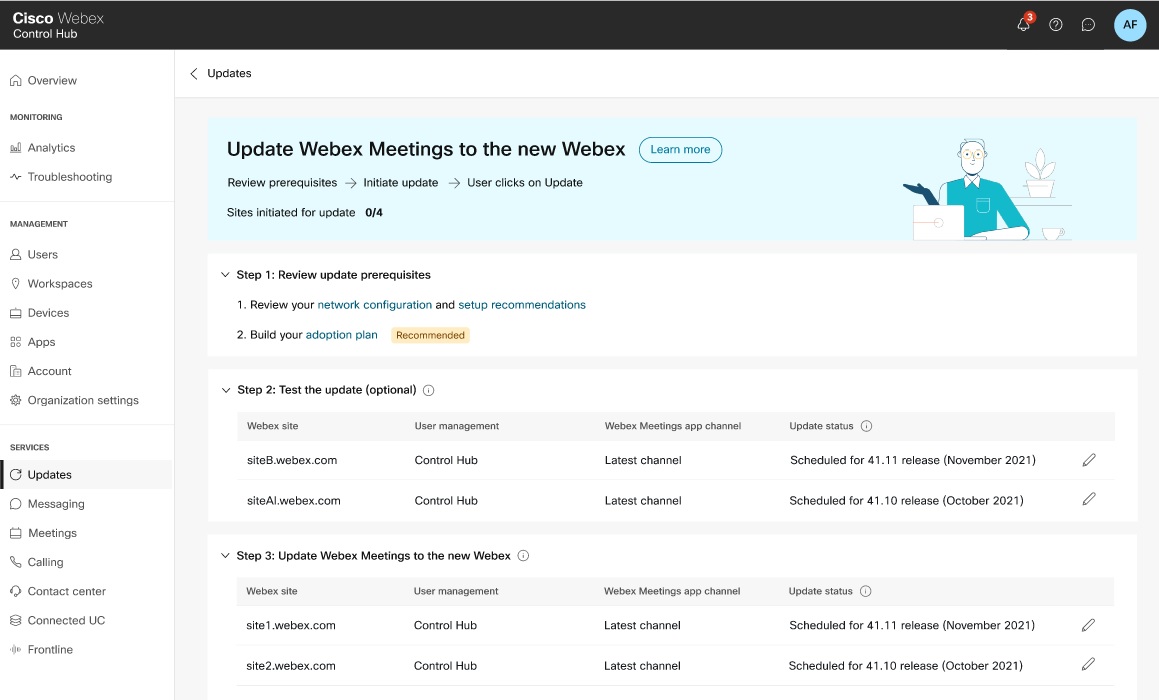
Kliknij link z wiadomości e-mail i zaloguj się do Control Hub, gdzie zobaczysz wiadomość powitalną. Kliknij Wyświetl zaplanowane aktualizacje. Inną opcją jest zalogowanie się do Control Hub i przejście do opcji . Znajdź aktualizację Webex Meetings do nowej karty Webex i kliknij przycisk Rozpocz nij. Na stronie Aktualizacja możesz zapoznać się z warunkami wstępnymi dotyczącymi aktualizacji i zapoznać się z harmonogramem aktualizacji witryny. |
| 2 |
Przeczytaj warunki wstępne, aby zrozumieć, co jest wymagane przed aktualizacją. |
| 3 |
Dla każdej ze swoich witryn sprawdź gniazdo aktualizacji. Automatycznie wybraliśmy dla Ciebie daty, na podstawie Twojego klastra witryn i naszego własnego harmonogramu aktualizacji. |
| 4 |
Kliknij ikonę ołówka, aby wybrać Aktualizuj teraz i natychmiast zainicj ować aktualizację, lub poczekaj, a witryny zaktualizują się we wstępnie wybranych datach na ekranie. |
Gdy aktualizacja jest dostępna, powiadomienia pojawiają się w Administracji witryny i w Centrum sterowania. Przeprowadzimy Cię przez kroki, aby pomyślnie zaktualizować aplikację Webex.
Jeśli zarządzasz użytkownikami w Administracji witryny, musisz połączyć lub przekonwertować witrynę do Control Hub. Przeczytaj:
-
https://help.webex.com/en-US/article/341eud/Link-Cisco-Webex-Sites-to-Control-Hub
-
https://help.webex.com/en-US/article/uftwr4/Move-from-Cisco-Webex-Site-Administration-to-Control-Hub
Administracja witryny
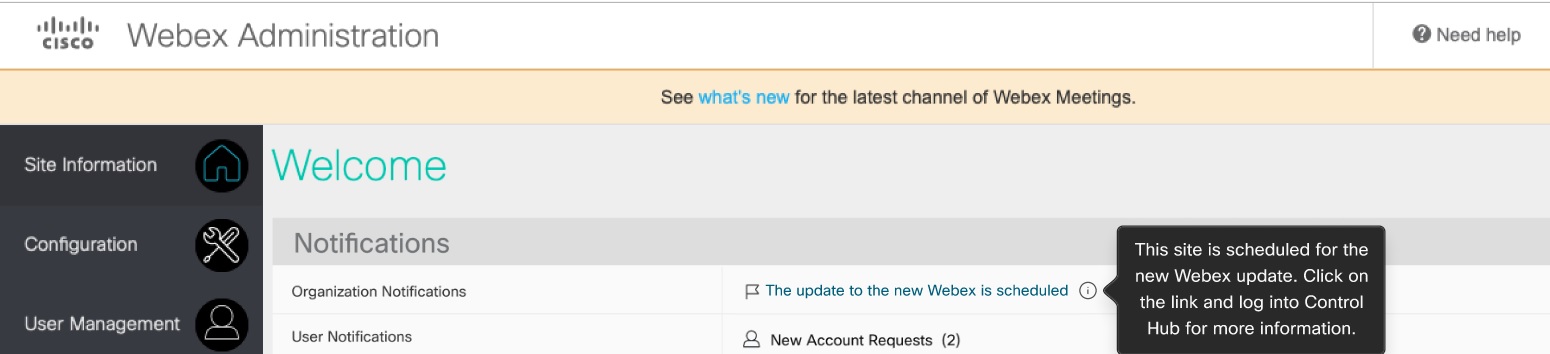
Kliknij łącze i zaloguj się do Control Hub, aby rozpocząć.
Centrum sterowania
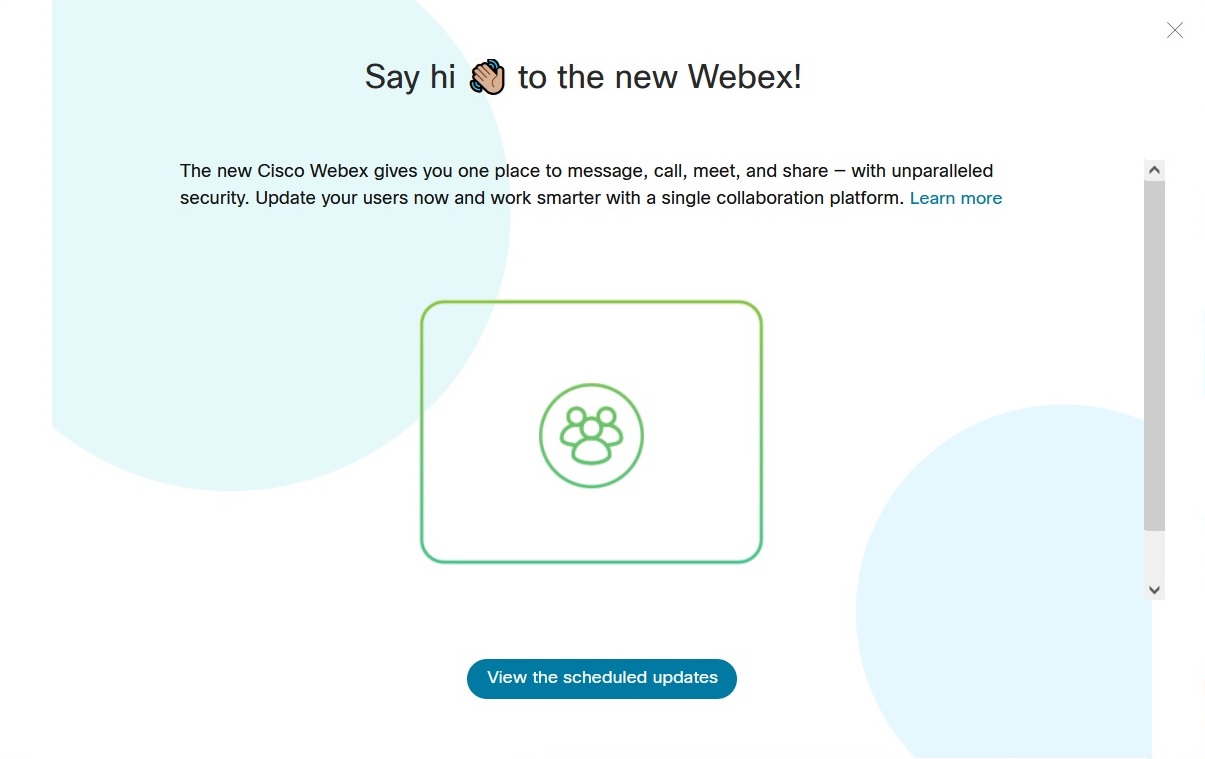
Aby uzyskać więcej informacji, możesz kliknąć Dowiedz się więcej i odwiedzić Meet Webex. Wyjaśniamy proces aktualizacji od warunków wstępnych i przygotowania do wdrożenia.
Zwykle aktualizacja nie wymaga żadnych zmian w licencjonowaniu, ponieważ skonfigurowałeś już użytkowników do przesyłania wiadomości, połączeń i spotkań. Istnieją pewne wyjątki; więc jeśli masz wątpliwości, popracuj z menedżerem konta, aby rozwiązać je przed rozpoczęciem aktualizacji.
W Centrum sterowania można zarządzać licencjami dla poszczególnych użytkowników, zbiorczo za pomocą importu CSV lub gdy użytkownicy dołączają do organizacji z domyślnym przypisaniem licencji.
Oto, czego użytkownicy mogą się spodziewać po aktualizacji do aplikacji Webex:
-
Więcej niż tylko spotkania. Mają pełny pakiet współpracy na wyciągnięcie ręki, który obejmuje spotkania, wiadomości i połączenia. Aplikacja umożliwia również użytkownikom bezprzewodowe parowanie i udostępnianie z urządzeniami wideo Cisco, udostępnianie plików, tablic i nie tylko.
-
Logo i inne elementy wizualne są różne.
-
Użytkownicy mobilni powinni pobrać zarówno aplikację Webex, jak i Webex Meetings aplikację na swoje urządzenia. Kiedy dołączają do spotkań z aplikacji Webex, aplikacja uruchamia się. Webex Meetings
W przyszłości użytkownicy mobilni będą potrzebować tylko aplikacji Webex.
Użytkownicy narzędzi produktywności i wtyczki Office365 mogą nadal planować spotkania przy użyciu tych opcji.
Oto przegląd kroków wymaganych do aktualizacji do aplikacji Webex na wysokim poziomie. Tematy poniżej przeglądu zawierają bardziej szczegółowe informacje i wskazówki do innych artykułów, aby zapewnić sukces z aktualizacją.
Wymagania dotyczące witryny
-
Witryna i jej użytkownicy muszą być połączeni z Control Hub.
-
Twoja wit Webex Meetings ryna musi mieć wersję 40.10 lub nowszą.
Sprawdź, czy Twoja witryna jest połączona w Centrum sterowania:
-
Przejdź do opcji .
-
Znajdź kolum nę Zarządzanie użytkownikami dla witryny. Przed aktualizacją musi to być Control Hub.
Jeśli widzisz Administracja witryn ą, Twoja witryna nie jest połączona i nie powinieneś być zaplanowany na automatyczną aktualizację.
W takim przypadku skontaktuj się z przedstawicielem firmy Cisco.
Wymagania dotyczące pulpitu
Rozmiar pliku aktualizacji początkowej wynosi w przybliżeniu:
-
120 MB dla wersji Apple MacOS
-
150 MB dla Microsoft Windows wersji
Miesięczne aktualizacje aplikacji Webex są znacznie mniejsze.
Aby uzyskać informacje na temat wymagań systemowych platformy aplikacji, zobacz https://help.webex.com/nk90t65.
(Opcjonalnie) Migracja Jabber
Możesz aktualizować użytkowników Jabber w tym samym czasie, gdy aktualizujesz użytkowników Meetings. Zobacz https://essentials.webex.com/journey-to-webex.html.
(Opcjonalnie) Dodaj połączenie
Zachęcamy do zintegrowania opcji połączenia z aplikacją Webex. Jeśli masz płatne rozwiązanie do połączeń, takie jak Calling Webex Calling lub CUCM Calling, zobacz Zachowanie wywoływania aplikacji Webex.
Webex obejmuje również opcję bezpłatnego połączenia.
(Opcjonalnie) Wyłącz e-maile powitalne
Jeśli nie chcesz, aby użytkownicy otrzymywali wiadomości e-mail aktywacyjne podczas dodawania ich do Control Hub, możesz wyłączyć automatyczne wiadomości e-mail. Jeśli chcesz wyłączyć automatyczne wiadomości e-mail i zamiast tego wysyłać własną komunikację, włącz SSO. Zobacz https://help.webex.com/nqj88gt.
(Opcjonalnie) Subskrybuj informacje o nowych funkcjach
Aktualizujemy artykuł Co nowego dla każdego komponentu, gdy wprowadzamy nowe funkcje. Zalecamy subskrypcję następujących artykułów, aby przeczytać o najnowszych osiągnięciach:
-
Co nowego w Webex Meetings: https://help.webex.com/xcwws1
-
Co nowego w Control Hub: https://help.webex.com/u9dlxd
-
Otwórz wymagane porty sieciowe.
-
Dodaj wymagane domeny Webex i domeny dostawców certyfikatów do listy zezwoleń.
Więcej szczegółów można znaleźć w następujących dokumentach:
Jeśli nie otworzysz wymaganych portów i nie odblokujesz wymaganych domen, aplikacja Webex nie może działać poprawnie po aktualizacji.
Control Hub to miejsce, w którym zarządzasz użytkownikami i ich usługami. Zalecamy następujące kroki w Control Hub, aby przygotować się do aktualizacji aplikacji Webex.
Niektóre z tych zadań są oznaczone jako opcjonalne, ale zalecamy wykonanie ich w pokazanej kolejności.
| 1 |
Sprawdź, czy Twoja witryna Webex jest połączona z Control Hub:
Jeśli łączenie witryny wygląda dobrze, możesz zacząć od wdrożenia. Jeśli nie, skontaktuj się ze swoim partnerem lub kontaktem z firmą Cisco, aby uzyskać dalszą pomoc. |
| 2 |
(Zalecane) Dodaj i zweryfikuj swoje domeny. Zobacz https://help.webex.com/nxz79m5/. Domeny można dodawać i weryfikować w Centrum sterowania, aby korzystać z funkcji wymagających dowodu posiadania domeny. Ten krok pomaga zapewnić bezpieczeństwo i integralność organizacji oraz pomaga w zarządzaniu użytkownikami. |
| 3 |
(Zalecane) Zgłoś swoich użytkowników. Zobacz https://help.webex.com/nceb8tm/. Zalecamy roszczenie wszystkich (istniejących) użytkowników Webex, których nazwy kont używają zweryfikowanej domeny. Ten krok przenosi użytkowników do podstawowej organizacji, co zapewnia spójną współpracę z dostępem do tych samych funkcji i subskrypcji. Możesz zgłosić użytkowników do organizacji poprzez natychmiastowe lub opóźnione roszczenie. Opóźnione roszczenie daje użytkownikom 14 dni na podjęcie decyzji, czy chcą przenieść rozmowy w aplikacji Webex ze swojego istniejącego konta na nowe konto. Podczas roszczenia użytkowników w pliku CSV sprawdź wszystkich zgłoszonych użytkowników, aby mogli uzyskać odpowiednią licencję lub uprawnienia podczas tego procesu. |
| 4 |
(Opcjonalnie) Odbierz swoje domeny. Zobacz https://help.webex.com/nxz79m5. Ten krok umożliwia utrzymanie wszystkich użytkowników w głównej organizacji. Po wykonaniu tego kroku system automatycznie dodaje nowe konta użytkowników z adresami e-mail z domen zgłoszonych do Twojej podstawowej organizacji. Możesz także wyłączyć samodzielną rejestrację w organizacji, aby użytkownicy z tą domeną nie mogli tworzyć nowych kont poza organizacją. Jeśli masz więcej niż jedną organizację Webex używającą domeny, nie możesz ubiegać się o nią. Załóżmy na przykład, że masz następujące domeny:
Nie możesz ubiegać się o to |
| 5 |
(Zalecane) Skonfiguruj szablon automatycznej licencji, aby uprościć wdrażanie nowych użytkowników. Zobacz https://help.webex.com/n3ijtao. Ten krok ułatwia przyznanie wszystkim tego samego zestawu licencji, gdy wprowadzasz je na pokład. Licencje użytkowników można modyfikować dla tych użytkowników, którzy mają inne wymagania niż domyślne szablony. Szablon dotyczy tylko nowych użytkowników podczas tworzenia ich w organizacji. Nie dotyczy to użytkowników, którzy wchodzą do Twojej organizacji w procesie łączenia witryny. |
| 6 |
W razie potrzeby eksportuj użytkowników i przypisz usługi i licenc je. Użytkownicy połączeni z Administracją witryny nie podlegają automatycznemu szablonowi przypisywania licencji w Centrum sterowania. Jeśli chcesz zmienić licencjonowanie w ramach aktualizacji, możesz zmodyfikować licencje użytkowników zbiorczo: wyeksportować użytkowników w pliku CSV, zmienić przypisania licencji, a następnie zaimportować zmodyfikowany plik do Centrum sterowania. Możesz także ręcznie zmieniać przypisania licencji dla kilku użytkowników. Zobacz przypisywanie usług i licencji użytkownikom indywidualnie. |
Zadania te są opcjonalne, ale zalecamy wykonanie ich przed wdrożeniem aplikacji Webex, jeśli chcesz zoptymalizować wrażenia użytkownika.
-
Włącz logowanie pojedyncze (SSO) we wszystkich komponentach, aby zapewnić użytkownikom spójne logowanie.
-
Synchronizuj katalog użytkownika z Control Hub, aby uprościć zarządzanie użytkownikami.
-
Wdrażaj usługę kalendarza hybrydowego, aby użytkownicy mogli planować spotkania ze swoich kalendarzy.
| 1 |
(Opcjonalnie) Włącz logowanie pojedyncze (SSO) we wszystkich komponentach i użyj tego samego dostawcy tożsamości:
Jeśli masz dostawcę tożsamości (IdP), zintegruj IDP SAML z Control Hub for SSO. Dzięki SSO użytkownicy uwierzytelniają się przy użyciu tych samych danych uwierzytel Webex Meetings niających dla aplikacji Webex i innych aplikacji w organizacji. Jeśli zdecydujesz się nie włączyć SSO, zwiększ bezpieczeństwo wszystkich użytkowników, włączając prostą autoryzację wieloczynnikową (MFA). Polecamy Duo Authenticator for MFA, który możesz pobrać bezpłatnie w Apple App Store i Google Play Store. |
| 2 |
(Opcjonalnie) Synchronizuj użytkowników z katalogu za pomocą:
Podczas tworzenia, aktualizacji lub usuwania użytkowników w katalogu zmiany są synchronizowane z organizacją Centrum sterowania. |
| 3 |
(Opcjonalnie) Wdrażaj usługę kalendarza hybrydowego, zobacz https://www.cisco.com/go/hybrid-services-calendar. Hybrid Calendar Service łączy środowisko kalendarza z Webex. Obsługujemy kalendarze użytkowników w Microsoft Exchange (lokalnym), Office 365 i Google Workspace. Ta integracja ułatwia planowanie spotkań i dołączanie do nich bez żadnych wtyczek na komputerze użytkownika. Użytkownicy mogą dodawać urządzenia Webex Room i Desk oraz tablice Webex do spotkania jako zasoby konferencyjne podczas planowania. Jeśli urządzenie zostało włączone dla usługi kalendarza, zielony przycisk Dołącz pojawi się, gdy nadejdzie czas dołączenia do spotkania. |
Konfigurowanie spotkań
Po połączeniu Webex Meetings witryny i użytkowników z Control Hub nie ma dodatkowej konfiguracji.
Ustawienia administracji witryny nadal mają zastosowanie do spotkań. Jeśli chcesz udostępnić usługi spotkań nowym użytkownikom, utwórz nowe konta w Administracji witryny, a system automatycznie połączy je z Control Hub.
(Opcjonalnie) Konfigurowanie wiadomości
-
(Opcjonalnie) Ustaw zasady przechowywania dla organizacji.
Aplikacja Webex korzysta z trwałych wiadomości, a Webex przechowuje dane przez konfigurowalny okres. Zalecamy dopasowanie okresu przechowywania danych do zasad organizacji.
-
(Opcjonalnie) Zapewnienie zgodności z przepisami treści Webex App.
Użyj tej opcji, aby upewnić się, że osoby przestrzegają zasad wewnętrznych i zewnętrznych wymogów regulacyjnych. Aby korzystać z tej funkcji, potrzebujesz pakietu Pro Pack.
Przydziel rolę urzędnika ds. zgodności swojej osobie prawnej/zgodnej z przepisami. Funkcjonariusze ds. zgodności mogą zalogować się do Control Hub i przeszukiwać dowolną rozmowę w aplikacji Webex. Inspektor ds. zgodności może znaleźć treści udostępniane przez określone osoby lub przeszukać określoną przestrzeń, a następnie wygenerować raport ze swoich ustaleń.
-
(Opcjonalnie) Wdrażaj hybrydowe zabezpieczenia danych. Zobacz https://www.cisco.com/go/hybrid-data-security.
Bezpieczeństwo danych zawsze było naszym głównym celem podczas budowania aplikacji Webex. Aplikacja Webex współdziała z usługą zarządzania kluczami (KMS), aby umożliwić szyfrowanie treści typu end-to-end. KMS tworzy i zarządza kluczami kryptograficznymi, których aplikacje używają do dynamicznego szyfrowania i odszyfrowywania wiadomości i plików.
Wszyscy klienci aplikacji Webex domyślnie otrzymują szyfrowanie typu end-to-end. End-to-end szyfrowanie obejmuje dynamiczne klucze przechowywane w naszym KMS w chmurze, w naszej sferze bezpieczeństwa. Możesz wybrać Hybrid Data Security, jeśli chcesz przenieść KMS i inne funkcje związane z bezpieczeństwem do własnego korporacyjnego centrum danych. Hybrid Data Security oznacza, że klucze do zaszyfrowanej zawartości przechowuje tylko Twoja organizacja.
-
(Opcjonalnie) Skonfiguruj dostęp do Enterprise Content Management (ECM) w Centrum sterowania.
ECM umożliwia organizacji zarządzanie i udostępnianie treści w celu współpracy. Skonfiguruj platformę ECM w Control Hub, aby zapewnić użytkownikom uprawnienia do dostępu do treści w aplikacji Webex. Użytkownicy mogą korzystać tylko z zatwierdzonej platformy ECM do przesyłania plików i treści w aplikacji Webex i zarządzania nimi.
(Opcjonalnie) Wyrównaj wywoływanie organizacji
Wykonaj następujące kroki, aby skonfigurować połączenia w aplikacji Webex ()Unified CM. Jeśli Twoja organizacja ma Unified CM wdrożenie lub uaktualniono Jabber za pomocą programu Messenger do aplikacji Webex, zapoznaj się z poniższymi przewodnikami, aby uzyskać więcej informacji:
-
Wdrażanie połączeń w aplikacji Webex () Unified CM
W tym rozwiązaniu aplikacja Webex rejestruje się bezpośrednio w środowisku kontroli Cisco Unified CM połączeń. Rozwiązanie to może być lokalne dla przedsiębiorstw, Business Edition 6000/7000 lub dostarczane za pośrednictwem partnera HCS.
Użytkownicy końcowi mogą wykonywać połączenia bezpośrednio w aplikacji Webex, korzystać z funkcji midcall, i sterować telefonem biurkowym z aplikacji Webex.
-
Konfiguro wanie zachowania wywoływania aplikacji Webex dla organizacji i użytkowników
Organizację można skonfigurować za pomocą domyślnej aplikacji wywołującej i skojarzonego wyboru wywołań PSTN. Możesz zastąpić te opcje dla określonych użytkowników o różnych potrzebach związanych z połączeniami.
Wybierz opcję Dzwonienie w aplikacji Webex (Unified CM), aby utrzym ywać połączenia w aplikacji Webex. Następnie możesz nadpisać za pomocą Cisco Jabberaplikacji. Włącz uruchamianie krzyżowe w Jabber dla użytkowników wymagających bardziej zaawansowanych funkcji połączeń (takich jak funkcje wieloliniowe i agenta centrum kontaktowego).
Zwróć uwagę na zastrzeżenia zawarte w przewodniku wdrażania.
Jeśli jesteś nowy w Webex, możesz wdrożyć Webex Free Calling dla uproszczenia. Ta opcja służy do wykonywania połączeń SIP. Jeśli Twoja organizacja wymaga rozwiązania do połączeń klasy korporacyjnej, które uzupełnia aplikację Webex do przesyłania wiadomości i spotkań, zapoznaj się z następującymi zasobami:
Aby uzyskać więcej informacji na temat aktualizacji, odwiedź Meet Webex lub skontaktuj się z zespołem swojego konta.
Domyślnie wszystkie witryny mają zaplanowane aktualizacje. Możesz natychmiast zaktualizować do bieżącej wersji lub zaplanować aktualizację na przyszłe wydanie.
Zanim zaczniesz
Musisz przygotować swoją sieć do aplikacji Webex.
| 1 |
Zaloguj się do widoku klienta na stronie https://admin.webex.com i kliknij Aktualiz Webex Meetings uj do nowego Webex. Zostanie otwar Webex Meetings ta aktualizacja do nowej strony Webex.
Możesz również przejść do tej strony z następujących stron:
|
| 2 |
(Opcjonalnie) Przetestuj aktualizację. a. Kliknij odpowiednią ikonę ołówka (Mod yfikuj aktualiz ację) dla witryny testowej. b. Wybierz jedną z następujących opcji:
c. Kliknij przycisk Zapisz. Status zmienia się na Zainicj owany za pomocą<version release >.
Jeśli nie masz skonfigurowanej witryny testowej, skontaktuj się z partnerem, aby przygotować się do testowania. Powtórz ten krok dla każdego miejsca testowego. |
| 3 |
Aktualizacja Webex Meetings do nowego Webex. a. Kliknij odpowiednią ikonę ołówka (Mod yfikuj aktualiz ację) dla witryny. b. Wybierz jedną z następujących opcji:
c. Kliknij przycisk Zapisz.
Powtórz ten krok dla każdej witryny. |


Co robić dalej
Usuń aplikację Webex Meetings Desktop.
Zapewniamy narzędzie do całkowitego usunięcia aplikacji Webex Meetings Desktop:
-
Z Microsoft Windows maszyn: https://help.webex.com/WBX19806/
-
Z komputerów Apple MacOS: https://help.webex.com/en-us/WBX38280


