
Geri bildiriminiz için teşekkürler.
Webex Uygulamasına Webex Meetings Güncellemesi
 Geri Bildirim?
Bu makale, uygulamayı Webex Uygulamasına güncelleme konusunda Webex Meetings kuruluşunuza rehberlik eder. Webex App and Control Hub ile kuruluş yöneticileriniz tüm Birleşik İletişim ve İşbirliği hizmetlerini (mesajlaşma, toplantı ve arama) tek bir istemci aracılığıyla kullanıcılara sunabilir.
Birçok müşteri için otomatik güncelleme yapıyoruz. Otomatik güncelleme için seçildiyseniz, güncelleme zaman çizelgenizle ilgili e-posta alırsınız. Bu makale, güncellemeye hazırlanmanıza yardımcı olur.
Webex Uygulaması yeni, birleşik uygulamamızdır. Artık Webex hizmetlerine erişmek için tek bir çerçeve sağlayan bir uygulama yükleyebilirsiniz. Webex zengin mesajlaşma, gelişmiş arama ve gelişmiş toplantı özellikleri sağlar. Sahip olduğunuz tam özellikli toplantı içi deneyimin yanı Webex Meetings sıra tek bir uygulamada düzenlenmiş tüm Webex hizmetlerinizi elde edersiniz.
Bu makale kuruluş yöneticilerine yöneliktir. Kullanıcılarla ilgili daha fazla bilgi için bkz:
-
Kullanıcının güncelleme işlemi, kullanıcıların Webex Meetings masaüstü uygulamasından Webex Uygulamasına nasıl güncelleme yapacağını açıklar.
-
Webex ile çalışmaya başlayın, ilk kez kullananlar için Webex Uygulamasının özelliklerini sunar.
-
Webex Uygulamasındaki yenilik ler düzenli güncellemeleri listeler.
Otomatik güncelleme grubunun bir parçasıysanız, Toplantılar masaüstü kullanıcılarınızı Webex Uygulamasına güncellemeniz için zaten bir yuva ayırdık. Bu konuda sizi Control Hub'daki belirli bir sayfaya bağlayan bir e-posta almalısınız.
| 1 |
E-postanızdaki bağlantıyı takip edin ve bir karşılama mesajı göreceğiniz Control Hub'da oturum açın. Zaman lanmış güncellemeleri görüntüle'yi tıklatın. Başka bir seçenek de Control Hub'da oturum açmak ve Hizmetler Yeni Webex kart Webex Meetings ına güncel leştirmeyi bulun ve Başlat'ı tıkl atın. Güncelleme sayfasında, güncellemelerinizin ön koşullarını okuyabilir ve sitenizin güncelleme zamanlamasını görebilirsiniz. |
| 2 |
Güncellemeden önce neyin gerekli olduğunu anlamak için ön koşulları okuyun. |
| 3 |
Sitenizin her biri için güncelleme yuvasını kontrol edin. Site kümenize ve kendi güncelleme programımıza göre sizin için otomatik olarak tarihler seçtik. |
| 4 |
Şimdi güncelle'yi seçmek ve güncellemeyi hemen başlatmak için kalem simgesine tıklayın, veya bekleyin ve siteler ekranda önceden seçilen tarihlerde güncellenecektir . |
Güncelleme mevcut olduğunda, bildirimler Site Yönetimi'nde ve Control Hub'da görünür. Webex Uygulamasını başarıyla güncelleme adımlarında size rehberlik ediyoruz.
Site Yönetimi'nde kullanıcıları yönetiyorsanız, sitenizi Control Hub'a bağlamanız veya dönüştürmeniz gerekir. Oku:
-
https://help.webex.com/en-US/article/341eud/Link-Cisco-Webex-Sites-to-Control-Hub
-
https://help.webex.com/en-US/article/uftwr4/Move-from-Cisco-Webex-Site-Administration-to-Control-Hub
Site Yönetimi
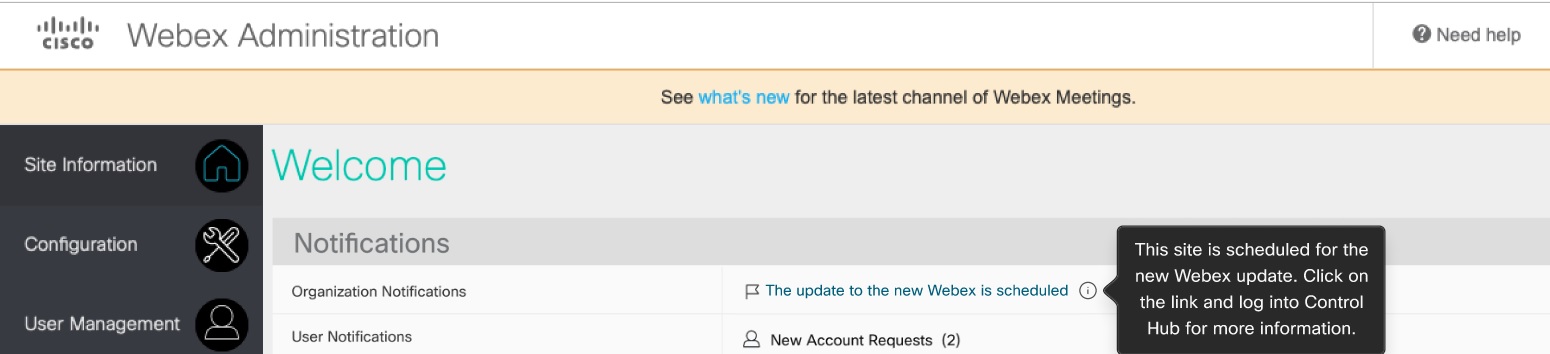
Başlamak için bağlantıya tıklayın ve Control Hub'da oturum açın.
Kontrol Merkezi
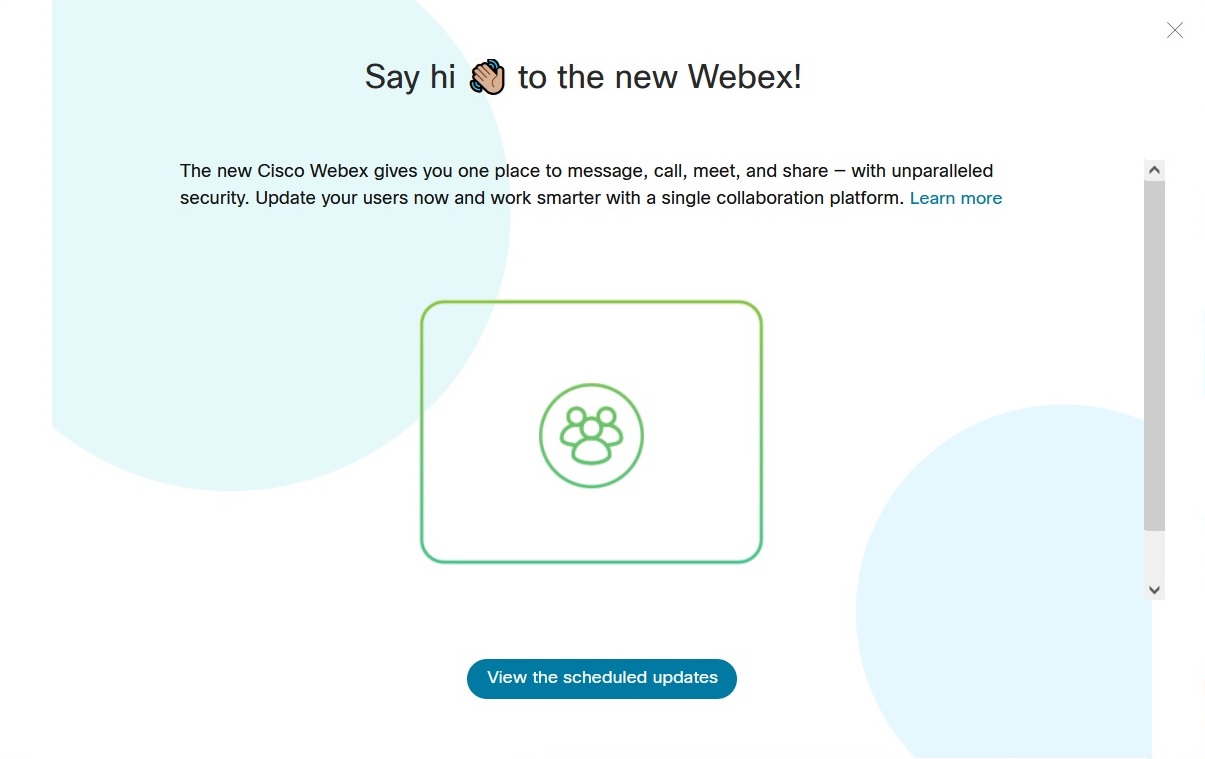
Daha fazla bilgi için Daha fazla bilgi edin'i tıklayıp Webex ile Tanışın sayfasını ziyaret edebilirsiniz. Ön koşullardan ve hazırlıktan kullanıma kadar güncelleme sürecini açıklıyoruz.
Kullanıcıları mesajlaşma, arama ve toplantılar için zaten ayarladığınız için güncelleme genellikle lisanslamanızda değişiklik gerektirmez. Bazı istisnalar vardır; bu nedenle endişeleriniz varsa, güncellemeye başlamadan önce bunları gidermek için hesap yöneticinizle birlikte çalışın.
Control Hub'da, CSV içe aktarma ile toplu olarak veya kullanıcılar varsayılan lisans ataması ile kuruluşa katılırken tek tek kullanıcılar için lisansları yönetebilirsiniz.
Kullanıcıların Webex Uygulamasına güncelleme yaptıklarında bekleyebilecekleri şeyler şunlardır:
-
Toplantılardan daha fazlası. Toplantılar, mesajlaşma ve arama dahil olmak üzere parmaklarının ucunda eksiksiz bir işbirliği paketi var. Uygulama ayrıca kullanıcıların Cisco video cihazlarıyla kablosuz olarak eşleştirmesine ve paylaşmasına, dosya paylaşmasına, beyaz tahtaya ve daha fazlasına olanak tanır.
-
Logo ve diğer bazı görsel öğeler farklıdır.
-
Mobil kullanıcılar, cihazları için hem Webex Uygulamasını hem de Webex Meetings uygulamayı indirmelidir. Toplantılara Webex Uygulamasından katıldıklarında uygulama başlatılır. Webex Meetings
Gelecekte, mobil kullanıcılar yalnızca Webex Uygulamasına ihtiyaç duyacaktır.
Üretkenlik Araçları ve Office365 eklentisi kullanıcıları yine de bu seçenekleri kullanarak toplantıları planlayabilir.
Webex Uygulamasına güncelleme yapmak için gereken adımlara ilişkin üst düzey bir genel bakış aşağıda verilmiştir. Genel bakışı takip eden konular, güncellemenizde başarılı olmanızı sağlamak için daha spesifik bilgiler ve diğer makalelere yönelik ipuçları içerir..
Site gereksinimleri
-
Site ve kullanıcıları Control Hub'a bağlanmalıdır.
-
Siten Webex Meetings iz 40.10 veya üzeri sürümünde olmalıdır.
Sitenizin Control Hub'da bağlantılı olup olmadığını kontrol edin:
-
Hizmetler .
-
Site için Kullanıcı yönetimi sütununu bulun. Güncellemeden önce Control Hub olmalıdır.
Site Yöne timi'ni görürseniz sitenizin bağlantısı yoktur ve otomatik güncelleme için zamanlanmış olmamanız gerekir.
Bu durumda Cisco temsilcinize başvurun.
Masaüstü gereksinimleri
İlk güncelleme dosyasının boyutu yaklaşık olarak:
-
Apple macOS sürümü için 120 MB
-
Microsoft WindowsSürüm için 150 MB
Webex Uygulamasındaki aylık güncellemeler çok daha küçüktür.
Uygulama platformu için sistem gereksinimleri hakkında bilgi için bkz. https://help.webex.com/nk90t65.
(İsteğe bağlı) Jabber'i Geçir
Jabber kullanıcılarını Toplantı kullanıcılarını güncelleştirirken aynı anda güncelleyebilirsiniz. Bk z. https://essentials.webex.com/journey-to-webex.html.
(İsteğe bağlı) Arama ekle
Arama seçeneğinizi Webex Uygulamasına entegre etmenizi öneririz. Ücretli arama çözümünüz varsa Webex Calling veya CUCM Araması gibi, bkz. Webex Uygulama Arama Davranışı.
Webex ayrıca ücretsiz arama seçeneği içerir.
(İsteğe bağlı) Karşılama e-postalarını gizle
Kullanıcıların siz onları Control Hub'a eklerken etkinleştirme e-postaları almasını istemiyorsanız, otomatik e-postaları engelleyebilirsiniz. Otomatik e-postaları engellemek ve bunun yerine kendi iletişimlerinizi göndermek istiyorsanız, SSO'yu etkinleştirin. Bk z. https://help.webex.com/nqj88gt.
(İsteğe bağlı) Yeni özelliklerle ilgili bilgilere abone olun
Yeni özellikler sunduğumuz da her bileşen için Yenilikler makalesini güncelliyoruz. En son gelişmeleri okumak için aşağıdaki makalelere abone olmanızı öneririz:
-
Yenilikler Webex Meetings: https://help.webex.com/xcwws1
-
Webex Uygulamasındaki Yen ilikler: https://help.webex.com/8dmbcr
-
Control Hub'daki Yenilikler: https://help.webex.com/u9dlxd
-
Gerekli ağ bağlantı noktalarını açın.
-
Gerekli Webex etki alanlarını ve sertifika sağlayıcı etki alanlarını izin listenize ekleyin.
Daha fazla ayrıntı için aşağıdaki belgelere bakın:
Gerekli bağlantı noktalarını açmazsanız ve gerekli etki alanlarının engelini kaldırmazsanız, Webex Uygulaması güncellemeden sonra düzgün çalışamaz.
Control Hub, kullanıcılarınızı ve hizmetlerini yönettiğiniz yerdir. Webex App güncellemesine hazırlanmak için Control Hub'da aşağıdaki adımları izlemenizi öneririz.
Bu görevlerden bazıları isteğe bağlı olarak işaretlenmiştir, ancak bunları gösterilen sırayla tamamlamanızı öneririz.
| 1 |
Webex sitenizin Control Hub'a bağlı olup olmadığını kontrol edin:
Site bağlantısı iyi görünüyorsa, dağıtımınızla başlayabilirsiniz. Değilse, daha fazla yardım almak için iş ortağınızla veya Cisco irtibatınızla birlikte çalışın. |
| 2 |
(Önerilen) Alan adlarınızı ekleyin ve doğrulayın. Bk z. https://help.webex.com/nxz79m5/. Etki alanı sahipliği kanıtı gerektiren özellikleri kullanmak için etki alanlarınızı Kontrol Merkezi'nde ekleyip doğrularsınız. Bu adım, kuruluşun güvenliğini ve bütünlüğünü sağlamaya yardımcı olur ve kullanıcı yönetimine yardımcı olur. |
| 3 |
(Önerilen) Kullanıcılarınızı talep edin. Bk z. https://help.webex.com/nceb8tm/. Hesap adları doğrulanmış etki alanınızı kullanan tüm (mevcut) Webex kullanıcılarını talep etmenizi öneririz. Bu adım, kullanıcıları birincil kuruluşunuza taşır ve bu da aynı özelliklere ve aboneliklere erişimle tutarlı bir işbirliği deneyimi sağlar. Anında veya gecikmeli talep yoluyla kullanıcılardan kuruluşa giriş talebinde bulunabilirsiniz. Gecikmeli hak talebi, kullanıcılara Webex uygulama konuşmalarını mevcut hesaplarından yeni hesaba geçirmek isteyip istemediklerine karar vermeleri için 14 gün verir. CSV dosyasında kullanıcı talep ederken, bu işlem sırasında uygun lisansı veya yetkiyi alabilmeleri için hak talebinde bulunan tüm kullanıcıları kontrol edin. |
| 4 |
(İsteğe bağlı) Alan adlarınızı talep edin. Bk z. https://help.webex.com/nxz79m5. Bu adım, tüm kullanıcılarınızı birincil kuruluşunuzda tutmanızı sağlar. Bu adımı gerçekleştirdikten sonra sistem, talep edilen etki alanlarınızdan e-posta adreslerine sahip yeni kullanıcı hesaplarını birincil kuruluşunuza otomatik olarak ekler. Kuruluşunuz için kendi kendine kaydolmayı da devre dışı bırakabilirsiniz, böylece söz konusu etki alanına sahip kullanıcılar kuruluşunuz dışında yeni hesaplar oluşturamaz. Bir etki alanı kullanan birden fazla Webex kuruluşunuz varsa, bu etki alanını talep edemezsiniz. Örneğin, aşağıdaki etki alanlarına sahip olduğunuzu varsayalım:
Talep edemezsin |
| 5 |
(Önerilen) Yeni kullanıcıların işe alınmasını kolaylaştırmak için Otomatik Lisans Şablonunu ayarlayın. Bk z. https://help.webex.com/n3ijtao. Bu adım, herkese aynı lisans setini vermenizi kolaylaştırır, onları gemiye taşırken. Şablon varsayılanlarınızdan farklı gereksinimleri olan kullanıcılar için kullanıcı lisanslarını değiştirebilirsiniz. Şablon, yalnızca kuruluşunuzda oluşturduğunuz yeni kullanıcılar için geçerlidir. Site bağlama süreciyle kuruluşunuza gelen kullanıcılar için geçerli değildir. |
| 6 |
Gerekirse, Kullanıcıları Dışa Aktar ve Hizmetler ve Lisanslar Ata. Site Yönetimi'nden bağlanan kullanıcılar, Control Hub'daki otomatik lisans atama şablonunuz tarafından yönetilmez. Güncellemenizin bir parçası olarak lisanslamayı değiştirmek istiyorsanız, kullanıcı lisanslarını toplu olarak değiştirebilirsiniz: kullanıcıları bir CSV dosyasında dışa aktarın, lisans atamalarını değiştirin ve ardından değiştirilen dosyayı Control Hub'a aktarın. Birkaç kullanıcı için lisans atamalarını manuel olarak da değiştirebilirsiniz. Bk z. Kullanıcılara ayrı ayrı hizmet ve lisans atama. |
Bu görevler isteğe bağlıdır, ancak kullanıcı deneyimini optimize etmek istiyorsanız Webex Uygulamasını dağıtmadan önce bunları yapmanızı öneririz.
-
Kullanıcılara tutarlı bir oturum açma deneyimi sağlamak için tüm bileşenlerde tek oturum açmayı (SSO) etkinleştirin.
-
Kullanıcı yönetimini basitleştirmek için kullanıcı dizininizi Control Hub ile senkronize edin.
-
Kullanıcıların takvimlerinden toplantıları planlayabilmeleri için Karma Takvim Hizmetini dağıtın.
| 1 |
(İsteğe bağlı) Tüm bileşenlerde tek oturum açmayı (SSO) etkinleştirin ve aynı kimlik sağlayıcısını kullanın:
Kimlik sağlayıcınız (IdP) varsa, SAML IdP'yi SSO için Control Hub ile tümleştirin. SSO ile kullanıcılar, Webex App ve kuruluştaki diğer uygulamalar için Webex Meetings aynı kimlik bilgilerini kullanarak kimlik doğrulaması yapar. SSO'yu etkinleştirmemeyi seçerseniz, basit Çok Faktörlü Yetkilendirmeyi (MFA) etkinleştirerek tüm kullanıcılar için güvenliği artırın. Apple App Store ve Google Play Store'dan ücretsiz olarak alabileceğiniz MFA için Duo Authenticator'ı öneriyoruz. |
| 2 |
(İsteğe bağlı) Kullanıcıları dizininizden aşağıdakilerle senkronize edin:
Dizininizde kullanıcılar oluşturduğunuzda, güncellediğinizde veya sildiğinizde, değişiklikler Control Hub kuruluşunuzla senkronize edilir. |
| 3 |
(İsteğe bağlı) Karma Takvim Hizmetini dağıtın, bkz. https://www.cisco.com/go/hybrid-services-calendar. Hibrit Takvim Hizmeti, takvim ortamınızı Webex'e bağlar. Kullanıcı takvimlerini Microsoft Exchange (şirket içi), Office 365 ve Google Workspace'te destekliyoruz. Bu entegrasyon, kullanıcının bilgisayarında herhangi bir eklenti olmadan toplantıları planlamayı ve katılmayı kolaylaştırır. Kullanıcılar, zamanlama sırasında konferans kaynakları olarak bir toplantıya Webex Room and Desk cihazlarını ve Webex Panolarını ekleyebilir. Cihazı Takvim Hizmeti için etkinleştirdiyseniz, toplant ıya katıl ma zamanı geldiğinde yeşil bir Katıl düğmesi görünür. |
Toplantıları yapılandırma
Sitenizi ve kullanıcıları Control Hub'a bağlad Webex Meetings ıktan sonra ek yapılandırma yapılmaz.
Site Yönetimi ayarlarınız toplantılarınız için geçerli olmaya devam eder. Yeni kullanıcılara toplantı hizmeti vermeniz gerekiyorsa Site Yönetimi'nde yeni hesapları oluşturun ve sistem bunları otomatik olarak Control Hub'a bağlar.
(İsteğe bağlı) Mesajlaşmayı yapılandırma
-
(İsteğe bağlı) Kuruluş için saklama ilkesini ayarlayın.
Webex Uygulaması kalıcı mesajlaşma kullanır ve Webex verileri yapılandırılabilir bir süre için depolar. Veri saklama süresini kuruluşunuzun politikasıyla eşleştirmenizi öneririz.
-
(İsteğe bağlı) Webex App içeriğinin mevzuata uygunluğunu sağlay ın.
Kişilerin iç politikalarınıza ve dış düzenleyici gereksinimlerinize uymasını sağlamak için bu seçeneği kullanın. Bu özelliği kullanmak için Pro Pack 'e ihtiyacınız var.
Uyum görevlisi rolünü hukuk/uyum kişinize verin. Uyumluluk görevlileri Control Hub'da oturum açabilir ve Webex Uygulamasındaki herhangi bir görüşmede arama yapabilir. Bir uyum görevlisi, belirli kişiler tarafından paylaşılan içeriği bulabilir veya belirli bir alanda arama yapabilir ve ardından bulgularının bir raporunu oluşturabilir.
-
(İsteğe bağlı) Hibrit Veri Güvenliğini Dağıtın. Bk z. https://www.cisco.com/go/hybrid-data-security.
Webex Uygulamasını oluştururken veri güvenliği her zaman birincil odak noktamız olmuştur. Webex App, uçtan uca içerik şifrelemesini etkinleştirmek için Anahtar Yönetim Hizmeti (KMS) ile etkileşime girer. KMS, uygulamaların mesajları ve dosyaları dinamik olarak şifrelemek ve şifresini çözmek için kullandığı şifreleme anahtarlarını oluşturur ve yönetir.
Tüm Webex App müşterileri varsayılan olarak uçtan uca şifreleme alır. Uçtan uca şifreleme, güvenlik alanımızda bulut KMS'imizde depolanan dinamik anahtarları içerir. KMS'yi ve güvenlikle ilgili diğer işlevleri kendi kurumsal veri merkezinize taşımak istiyorsanız Hibrit Veri Güvenliği'ni seçebilirsiniz. Hibrit Veri Güvenliği, şifrelenmiş içeriğinizin anahtarlarını yalnızca kuruluşunuzun elinde tutması anlamına gelir.
-
(İsteğe bağlı) Control Hub'da Kurumsal İçerik Yönetimi'ne (ECM) erişimi yapılandırın.
ECM, kuruluşunuzun işbirliği için içeriği yönetmesini ve paylaşmasını sağlar. Kullanıcılara Webex uygulamasında içerik erişimi için izin sağlamak için Control Hub'da ECM platformunu yapılandırın. Kullanıcılar, Webex Uygulamasında dosya ve içeriği yüklemek ve yönetmek için yalnızca onaylanmış bir ECM platformunu kullanabilir.
(İsteğe Bağlı) Kuruluş için Çağrıları Hizala
Webex uygulamasında arama ayarlamak için aşağıdaki adımları kullanın (Unified CM). Kuruluşunuzda bir Unified CM dağıtım varsa veya Jabber'i Messenger ile Webex uygulamasına yükselttiyseniz, daha fazla bilgi için aşağıdaki kılavuzlara bakın:
-
Webex uygulamasında Aramayı Dağıtma () Unified CM
Bu çözümde, Webex uygulaması doğrudan ç Cisco Unified CM ağrı kontrol ortamına kaydolur. Bu çözüm şirket içi kurumsal, Business Edition 6000/7000 veya bir HCS iş ortağı aracılığıyla teslim edilebilir.
Son kullanıcılar doğrudan Webex uygulamasında arama yapabilir, ara çağrı özelliklerini kullanabilir ve Webex uygulamasından masa telefonu kontrolü yapabilir.
-
Kuruluş ve Kullanıcılar için Webex uygulaması Çağrı Dav ranışını ayarlama
Kuruluşu varsayılan arama uygulaması ve ilişkili PSTN çağrı seçeneği ile yapılandırabilirsiniz. Farklı arama ihtiyaçları olan belirli kullanıcılar için bu seçenekleri geçersiz kılabilirsiniz.
Aram aları Webex uygulamasında tutmak için Webex uygulamasında arama (Unified CM) öğesini seçin. Daha sonra Cisco Jabberuygulama ile geçersiz kılabilirsiniz. Daha gelişmiş arama işlevlerine (çoklu hat ve iletişim merkezi aracısı özellikleri gibi) ihtiyaç duyan kullanıcılar için Jabber'e çapraz başlatmayı etkinleştirin.
Dağıtım kılavuzundaki uyarılara dikkat edin.
Webex'te yeniyseniz, basitlik için Webex Free Calling'i dağıtabilirsiniz. Bu seçenek SIP aramaları yapmak içindir. Kuruluşunuz mesajlaşma ve toplantılar için Webex uygulamasını tamamlamak için kurumsal düzeyde bir arama çözümü gerektiriyorsa aşağıdaki kaynaklara bakın:
Güncelleme hakkında daha fazla bilgi için Webex ile tanışın veya hesap ekibinizle iletişime geçin.
Varsayılan olarak, tüm sitelerde zamanlanmış güncellemeler vardır. Hemen geçerli sürüme güncelleyebilir veya güncelleştirmenizi gelecekteki bir sürüm için planlayabilirsiniz.
Başlamadan önce
Ağ ınızı Webex Uygul aması için hazır lamanız gerekir.
| 1 |
https://admin.webex.com adresindeki müşteri görünümünde oturum açın ve yeni Webex Webex Meetings 'e güncelle 'yi tıklayın. Yeni Webex güncel Webex Meetings leştirme sayfası açılır.
Bu sayfaya aşağıdaki sayfalardan da ulaşabilirsiniz:
|
| 2 |
(İsteğe bağlı) Güncellemeyi test edin. a. Test sitesi için ilgili kalem simges ine (Güncell emeyi değiştir) tıklayın. b. Aşağıdaki seçeneklerden birini seçin:
c. Kaydet'i tıklayın. Durum İle başlatıldı olarak değişir<version release >.
Yapılandırılmış bir test siteniz yoksa, test için kurulum yapmak için iş ortağınızla iletişime geçin. Her test sitesi için bu adımı tekrarlayın. |
| 3 |
Yeni Webex Webex Meetings 'e güncelleyin. a. Site için ilgili kalem simgesine (Güncell emeyi değiştir) tıklayın. b. Aşağıdaki seçeneklerden birini seçin:
c. Kaydet'i tıklayın.
Her site için bu adımı tekrarlayın. |
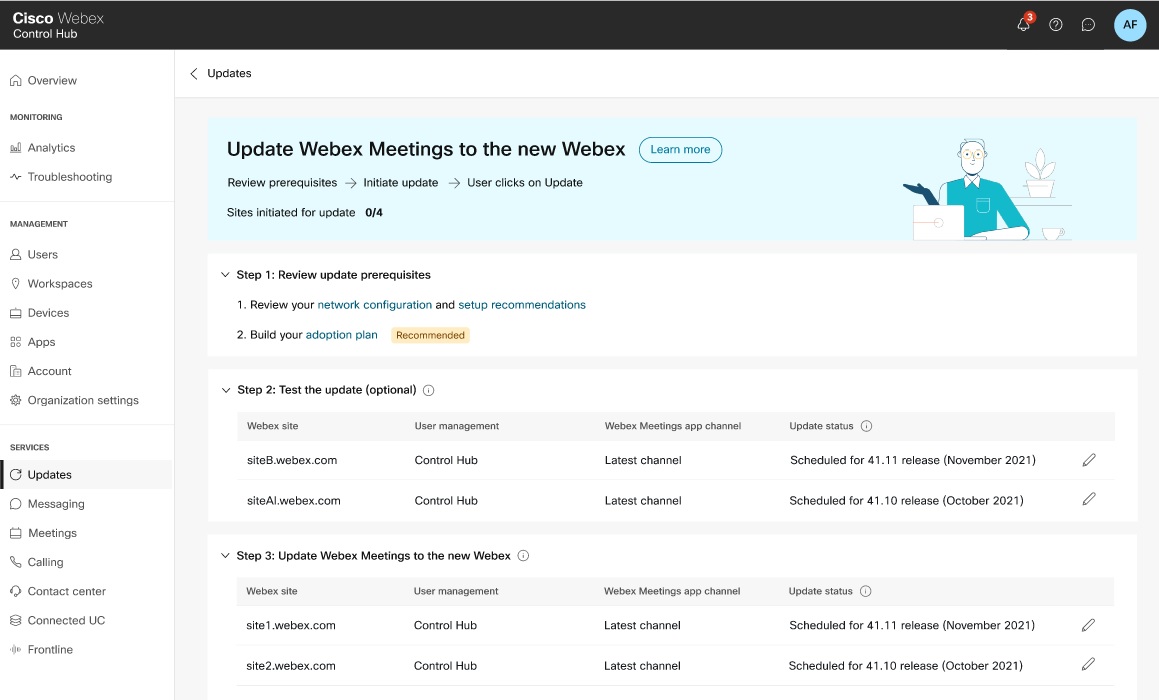


Bundan sonra ne yapmalı
Webex MeetingsMasaüstü uygulamasını kaldırın.
Webex MeetingsMasaüstü uygulamasını tamamen kaldırmak için bir araç sağlıyoruz:
-
Microsoft WindowsMakinelerden: https://help.webex.com/WBX19806/
-
Apple macOS makinelerinden: https://help.webex.com/en-us/WBX38280


