
Děkujeme za vaši zpětnou vazbu.
Aktualizace Webex Meetings do aplikace Webex
 Zpětná vazba?
Tento článek provede vaši organizaci aktualizací Webex Meetings aplikace na aplikaci Webex. S Webex App and Control Hub mohou správci vaší organizace poskytovat všechny služby sjednocené komunikace a spolupráce (zasílání zpráv, schůzky a volání) uživatelům prostřednictvím jediného klienta.
Pro mnoho zákazníků provádíme automatickou aktualizaci. Pokud jste vybráni pro automatickou aktualizaci, obdržíte e-mail o časové ose aktualizace. Tento článek vám pomůže připravit se na aktualizaci.
Aplikace Webex je naše nová, sjednocená aplikace. Nyní můžete nainstalovat jednu aplikaci, která poskytuje jediný rámec pro přístup ke službám Webex. Webex poskytuje bohaté možnosti zasílání zpráv, pokročilé volání a pokročilé funkce schůzek. Získáte plně vybavený zážitek ze schůzky, který jste měliWebex Meetings, plus všechny vaše služby Webex uspořádané v jedné aplikaci.
Tento článek je určen správcům organizací. Další informace týkající se uživatelů viz:
-
Proces aktualizace uživatele popisuje, jak budou uživatelé aktualizovat z aplikace pro Webex Meetings stolní počítače do aplikace Webex.
-
Začínáme s Webex představuje funkce aplikace Webex pro první uživatele.
-
Co je nového v aplikaci Webex obsahuje seznam pravidelných aktualizací.
Pokud jste součástí skupiny automatických aktualizací, již jsme vám přidělili slot pro aktualizaci uživatelů stolních počítačů Meetings do aplikace Webex. Měli byste o tom obdržet e-mail, který vás odkazuje na konkrétní stránku v Řídicím centru.
| 1 |
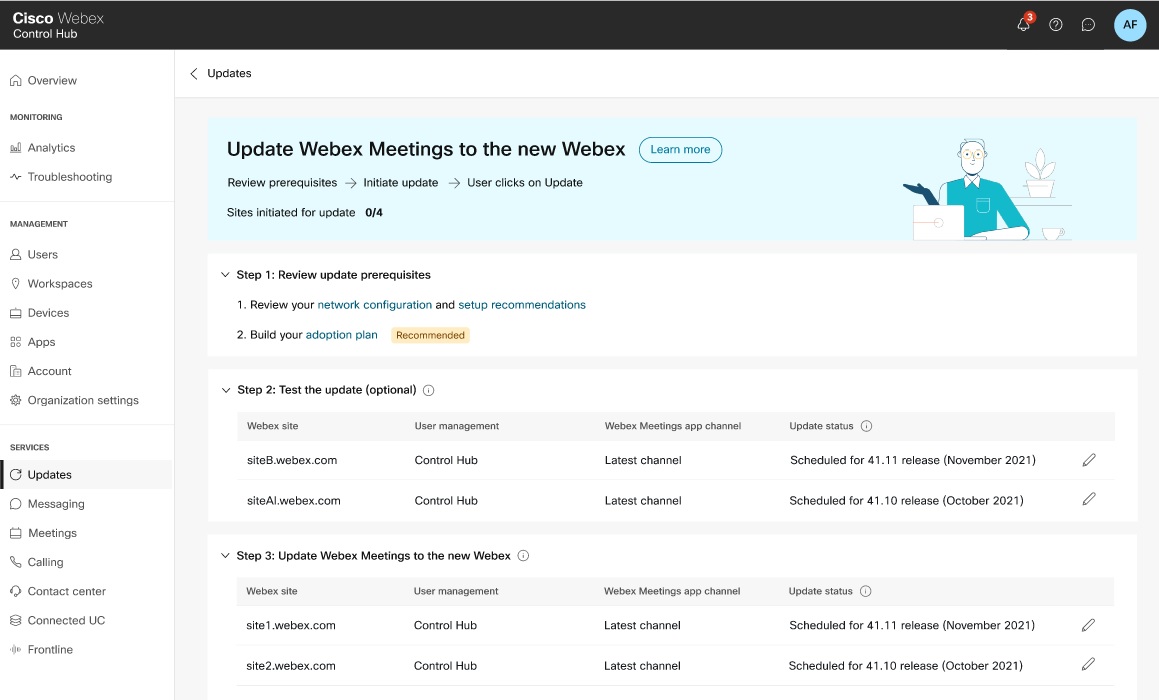
Klikněte na odkaz z e-mailu a přihlaste se do Control Hub, kde se zobrazí uvítací zpráva. Klikněte na Zobrazit naplánované aktualizace. Další možností je přihlásit se do Control Hub a přejít na . Vyhledejte aktualizaci Webex Meetings na novou kartu Webex a klikněte na tlačítko Začínáme. Na stránce Aktualizace si můžete přečíst předpoklady pro aktualizace a zobrazit plán aktualizací vašeho webu. |
| 2 |
Přečtěte si předpoklady, abyste pochopili, co je nutné před aktualizací. |
| 3 |
U každého z vašich webů zkontrolujte slot pro aktualizaci. Automaticky jsme pro vás vybrali data, na základě vašeho klastru stránek a našeho vlastního plánu aktualizací. |
| 4 |
Kliknutím na ikonu tužky vyberte Aktualizovat nyní a okamžitě spus ťte aktualizaci, nebo počkejte a weby se aktualizují k předem vybraným datům na obrazovce. |
Když je aktualizace k dispozici, oznámení se zobrazí v Správa webu a v Řídicím centru. Provedeme vás kroky k úspěšné aktualizaci aplikace Webex.
Pokud spravujete uživatele ve Spravě webu, musíte web propojit nebo převést na Řídicí centrum. Číst:
-
https://help.webex.com/en-US/article/341eud/Link-Cisco-Webex-Sites-to-Control-Hub
-
https://help.webex.com/en-US/article/uftwr4/Move-from-Cisco-Webex-Site-Administration-to-Control-Hub
Správa stránek
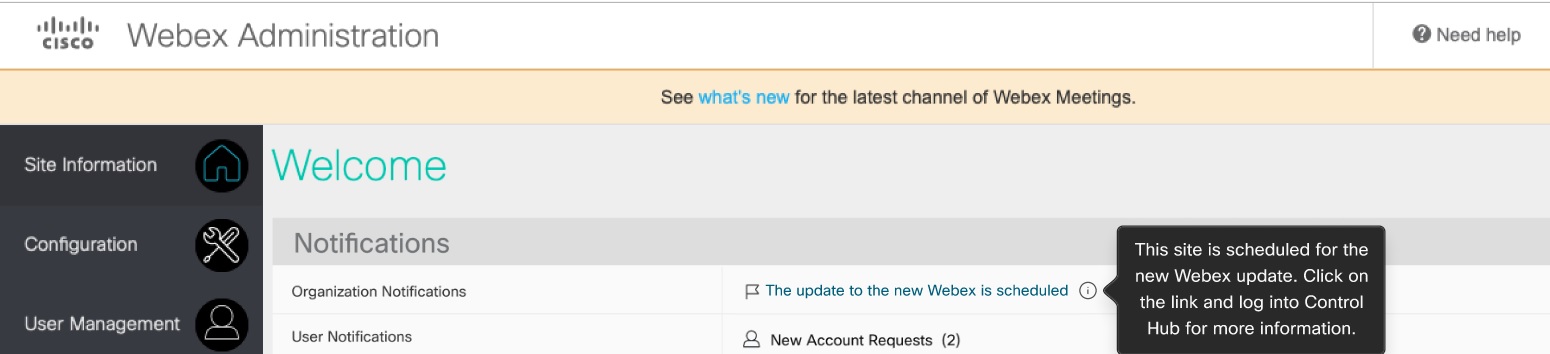
Začněte kliknutím na odkaz a přihlaste se do Control Hub.
Řídicí rozbočovač
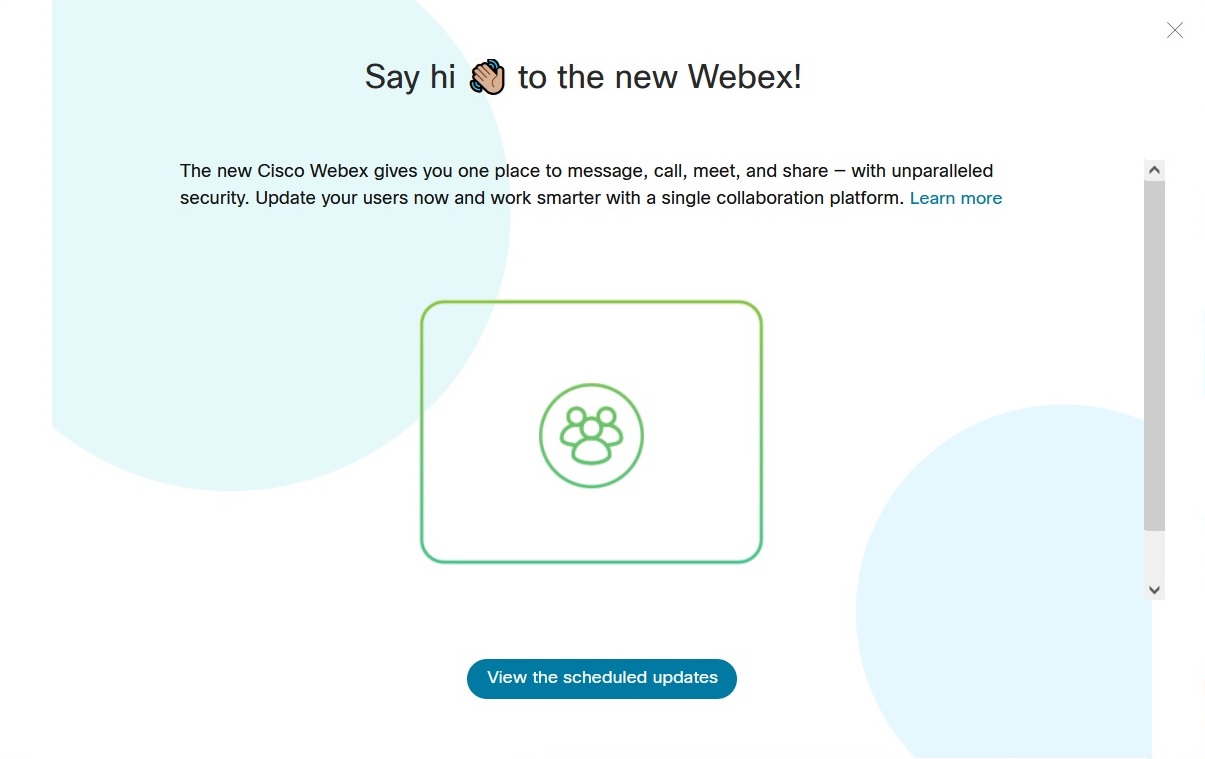
Další informace získáte kliknutím na Další informace a navštivte Meet Webex. Vysvětlíme proces aktualizace od předpokladů a přípravy až po zavedení.
Aktualizace obvykle nevyžaduje žádné změny licencí, protože jste již nastavili uživatele pro zasílání zpráv, volání a schůzky. Existují některé výjimky; pokud tedy máte obavy, spolupracujte se svým správcem účtu a vyřešte je před zahájením aktualizace.
V Řídicím centru můžete spravovat licence pro jednotlivé uživatele hromadně pomocí importu CSV nebo když se uživatelé připojí k organizaci s výchozím přiřazením licence.
To je to, co mohou uživatelé očekávat, když aktualizují aplikaci Webex:
-
Víc než jen schůzky. Mají na dosah ruky celou sadu spolupráce, která zahrnuje schůzky, zasílání zpráv, a volání. Aplikace také umožňuje uživatelům bezdrátově spárovat a sdílet s video zařízeními Cisco, sdílet soubory, tabuli a další.
-
Logo a některé další vizuální prvky se liší.
-
Mobilní uživatelé by si měli stáhnout aplikaci Webex i Webex Meetings aplikaci pro svá zařízení. Když se připojí ke schůzkám z aplikace Webex, aplikace se spustí. Webex Meetings
V budoucnu budou mobilní uživatelé potřebovat pouze aplikaci Webex.
Uživatelé nástrojů produktivity a pluginu Office365 mohou stále naplánovat schůzky pomocí těchto možností.
Zde je přehled kroků potřebných k aktualizaci aplikace Webex na vysoké úrovni. Témata následující po přehledu obsahují konkrétnější informace a odkazy na další články, které vám zajistí úspěch s aktualizací.
Požadavky na stránky
-
Web a jeho uživatelé musí být propojeni s ovládacím centrem.
-
Váš Webex Meetings web musí mít verzi 40.10 nebo novější.
Zkontrolujte, zda je váš web propojen v Řídicím centru:
-
Přejděte do .
-
Vyhledejte sloupec S práva uživatelů pro web. Před aktualizací musí být Control Hub.
Pokud vidíte S práva webu, pak váš web není propojen a neměla by být naplánována automatická aktualizace.
V tomto případě se obraťte na svého zástupce společnosti Cisco.
Požadavky na plochu
Velikost souboru počáteční aktualizace je přibližně:
-
120 MB pro verzi Apple MacOS
-
150 MB pro Microsoft Windows verzi
Měsíční aktualizace aplikace Webex jsou mnohem menší.
Informace o systémových požadavcích pro platformu aplikací naleznete na adrese https://help.webex.com/nk90t65.
(Volitelné) Migrace aplikace Jabber
Uživatele Jabberu můžete aktualizovat současně s aktualizací uživatelů schůzek. Viz https://essentials.webex.com/journey-to-webex.html.
(Volitelné) Přidat volání
Doporučujeme vám integrovat možnost volání do aplikace Webex. Pokud máte řešení placeného volání, například CUCM CUC Webex Calling M CALLING, přečtěte si téma Cho vání volání aplikace Webex.
Webex také zahrnuje možnost bezplatného volání.
(Volitelné) Potlačit uvítací e-maily
Pokud nechcete, aby uživatelé dostávali aktivační e-maily, když je přidáte do ovládacího centra, můžete automatické e-maily potlačit. Pokud chcete potlačit automatické e-maily a místo toho posílat vlastní komunikaci, povolte SSO. Viz https://help.webex.com/nqj88gt.
(Volitelné) Přihlásit se k odběru informací o nových funkcích
Při zavádění nových funkcí aktualizujeme článek Co je nového pro každou komponentu. Doporučujeme, abyste se přihlásili k odběru následujících článků, abyste si přečetli nejnovější vývoj:
-
Co je nového v Webex Meetings: https://help.webex.com/xcwws1
-
Co je nového v aplikaci Webex: https://help.webex.com/8dmbcr
-
Co je nového v Control Hub: https://help.webex.com/u9dlxd
-
Otevřete požadované síťové porty.
-
Přidejte požadované domény Webex a domény poskytovatele certifikátů do seznamu povolení.
Podrobnější informace naleznete v následujících dokumentech:
Pokud neotevřete požadované porty a odblokujete požadované domény, nebude aplikace Webex po aktualizaci fungovat správně.
Control Hub je místo, kde spravujete své uživatele a jejich služby. Pro přípravu aktualizace aplikace Webex doporučujeme provést následující kroky v Řídicím centru.
Některé z těchto úkolů jsou označeny jako volitelné, ale doporučujeme je dokončit v uvedeném pořadí.
| 1 |
Zkontrolujte, zda je váš web Webex propojen s ovládacím centrem:
Pokud propojení webu vypadá dobře, můžete začít s nasazením. Pokud ne, spolupracujte se svým partnerem nebo kontaktem společnosti Cisco a získejte další pomoc. |
| 2 |
(Doporučeno) Přidejte a ověřte své domény. Viz https://help.webex.com/nxz79m5/. Pokud chcete používat funkce, které vyžadují doklad o vlastnictví domény, přidáváte a ověřujete své domény v Řídicím centru. Tento krok pomáhá zajistit bezpečnost a integritu organizace a pomáhá se správou uživatelů. |
| 3 |
(Doporučeno) Vyžádejte si své uživatele. Viz https://help.webex.com/nceb8tm/. Doporučujeme, abyste si mohli nárokovat všechny (stávající) uživatele Webex, jejichž názvy účtů používají vaši ověřenou doménu. Tento krok přesune uživatele do vaší primární organizace, která poskytuje konzistentní prostředí spolupráce s přístupem ke stejným funkcím a předplatným. Uživatele můžete přihlásit do organizace okamžitým nebo opožděným nárokem. Zpožděný nárok poskytuje uživatelům 14 dní na to, aby se rozhodli, zda chtějí migrovat konverzace aplikace Webex ze svého stávajícího účtu na nový účet. Při nárokování uživatelů v souboru CSV zkontrolujte všechny nárokované uživatele, aby během tohoto procesu mohli získat příslušnou licenci nebo oprávnění. |
| 4 |
(Volitelné) Vyžádejte si domény. Viz https://help.webex.com/nxz79m5. Tento krok vám umožní udržet všechny vaše uživatele ve vaší primární organizaci. Po provedení tohoto kroku systém automaticky přidá nové uživatelské účty s e-mailovými adresami z nárokovaných domén do vaší primární organizace. Můžete také zakázat vlastní registraci pro vaši organizaci, aby uživatelé s touto doménou nemohli vytvářet nové účty mimo vaši organizaci. Pokud máte více než jednu organizaci Webex používající doménu, nemůžete si tuto doménu nárokovat. Předpokládejme například, že máte následující domény:
Nemůžete tvrdit |
| 5 |
(Doporučeno) Nastavte šablonu automatických licencí, abyste zjednodušili nástup nových uživatelů. Viz https://help.webex.com/n3ijtao. Tento krok vám usnadní udělit všem stejnou sadu licencí, jak je vezmete na palubu. Uživatelské licence můžete upravit pro uživatele, kteří mají jiné požadavky než výchozí nastavení šablony. Šablona se vztahuje pouze na nové uživatele, když je vytváříte ve vaší organizaci. Nevztahuje se na uživatele, kteří přicházejí do vaší organizace s procesem propojení webů. |
| 6 |
V případě potřeby můžete exportovat uživatele a přiřadit služby a licence. Uživatelé propojeni ze Správy webu se neřídí šablonou automatického přiřazení licencí v Řídicím centru. Pokud chcete změnit licenci v rámci aktualizace, můžete uživatelské licence upravovat hromadně: exportovat uživatele do souboru CSV, změnit přiřazení licencí a poté importovat upravený soubor do centra řízení. Přiřazení licencí můžete také změnit ručně pro několik uživatelů. Viz Přiřazení služeb a licencí uživatelům jednotlivě. |
Tyto úkoly jsou volitelné, ale doporučujeme je provést před nasazením aplikace Webex, pokud chcete optimalizovat uživatelský komfort.
-
Povolte jednotné přihlašování (SSO) ve všech komponentách, abyste uživatelům poskytli konzistentní přihlašovací prostředí.
-
Synchronizujte svůj uživatelský adresář s ovládacím centrem, abyste zjednodušili správu uživatelů.
-
Nasaďte službu hybridního kalendáře, aby uživatelé mohli plánovat schůzky ze svých kalendářů.
| 1 |
(Volitelné) Povolte jednotné přihlašování (SSO) ve všech komponentách a použijte stejného poskytovatele identity:
Pokud máte poskytovatele identity (IdP), integrujte SAML IdP s Control Hub for SSO. Pomocí SSO se uživatelé ověřují pomocí stejných přihlašovacích Webex Meetings údajů pro aplikaci Webex a další aplikace v organizaci. Pokud se rozhodnete SSO nepovolit, zvyšte zabezpečení pro všechny uživatele povolením jednoduché vícefaktorové autorizace (MFA). Doporučujeme Duo Authenticator pro MFA, který můžete získat zdarma z Apple App Store a Google Play Store. |
| 2 |
(Volitelné) Synchronizujte uživatele z adresáře pomocí:
Když vytvoříte, aktualizujete nebo odstraňujete uživatele v adresáři, změny se synchronizují s organizací Control Hub. |
| 3 |
(Volitelné) Nasazení služby Hybrid Calendar Service naleznete na adrese https://www.cisco.com/go/hybrid-services-calendar. Hybridní služba kalendáře připojuje prostředí kalendáře k Webex. Podporujeme uživatelské kalendáře v Microsoft Exchange (místním prostředí), Office 365 a Google Workspace. Tato integrace usnadňuje plánování schůzek a připojení k nim bez jakýchkoli pluginů v počítači uživatele. Uživatelé mohou během plánování přidat zařízení Webex Room and Desk a Webex Boards do schůzky jako konferenční zdroje. Pokud jste zařízení povolili pro službu Kalendář, zobrazí se zelené tlačítko Při pojit, když je čas se připojit ke schůzce. |
Konfigurace schůzek
Po propojení Webex Meetings webu a uživatelů s ovládacím centrem není k dispozici žádná další konfigurace.
Nastavení správy webu se stále vztahují na vaše schůzky. Pokud potřebujete poskytnout službu schůzek novým uživatelům, vytvořte nové účty v Správa webu a systém je automaticky propojí s ovládacím centrem.
(Volitelné) Konfigurace zasílání zpráv
-
(Volitelné) Nastavte zásady uchovávání informací pro organizaci.
Aplikace Webex používá trvalé zasílání zpráv a Webex ukládá data po konfigurovatelné období. Doporučujeme přizpůsobit dobu uchovávání dat zásadám vaší organizace.
-
(Volitelné) Zajistěte dodržování předpisů obsahu aplikace Webex.
Pomocí této možnosti zajistíte, aby lidé dodržovali vaše interní zásady a externí regulační požadavky. K použití této funkce potřebujete Pro Pack.
Udělejte roli úředníka pro dodržování předpisů své právníci/osobě pro dodržování předpisů. Pracovníci pro dodržování předpisů se mohou přihlásit do centra Control Hub a prohledávat jakoukoli konverzaci v aplikaci Webex. Pracovník pro dodržování předpisů může najít obsah sdílený konkrétními lidmi nebo prohledat konkrétní prostor a poté vygenerovat zprávu o svých zjištěních.
-
(Volitelné) Nasazení hybridního zabezpečení dat. Viz https://www.cisco.com/go/hybrid-data-security.
Zabezpečení dat bylo vždy naším primárním zaměřením při vytváření aplikace Webex. Aplikace Webex spolupracuje se službou Key Management Service (KMS) a umožňuje šifrování obsahu typu end-to-end. KMS vytváří a spravuje kryptografické klíče, které aplikace používají k dynamickému šifrování a dešifrování zpráv a souborů.
Všichni zákazníci aplikace Webex mají ve výchozím nastavení šifrování typu end-to-end. Koncové šifrování obsahuje dynamické klíče uložené v našem cloudovém KMS, v naší oblasti zabezpečení. Pokud chcete přesunout KMS a další funkce související se zabezpečením do vlastního podnikového datového centra, můžete zvolit Hybridní zabezpečení dat. Hybridní zabezpečení dat znamená, že klíče k šifrovanému obsahu drží pouze vaše organizace.
-
(Volitelné) Nakonfigurujte přístup ke správě podnikového obsahu (ECM) v Control Hub.
ECM umožňuje vaší organizaci spravovat a sdílet obsah pro spolupráci. Nakonfigurujte platformu ECM v Control Hub tak, aby uživatelům poskytla oprávnění k přístupu k obsahu v aplikaci Webex. Uživatelé mohou k nahrávání a správě souborů a obsahu v aplikaci Webex používat pouze schválenou platformu ECM.
(Volitelné) Zarovnat volání pro organizaci
Pomocí následujících kroků nastavte volání v aplikaci Webex (Unified CM). Pokud má vaše organizace Unified CM nasazení nebo jste upgradovali aplikaci Jabber pomocí aplikace Messenger na aplikaci Webex, další informace naleznete v následujících průvodcích:
-
Nasazení volání v aplikaci Webex () Unified CM
V tomto řešení se aplikace Webex registruje přímo do prostředí Cisco Unified CM řízení hovorů. Toto řešení může být místní podnikové, Business Edition 6000/7000 nebo dodávané prostřednictvím partnera HCS.
Koncoví uživatelé mohou volat přímo v aplikaci Webex, používat funkce midcall a ovládat stolní telefony z aplikace Webex.
-
Nastavení chování volání aplikace Webex pro organizaci a uživatele
Organizaci můžete nakonfigurovat pomocí výchozí volající aplikace a přidružené volby volání PSTN. Tyto volby můžete přepsat u konkrétních uživatelů s různými potřebami volání.
Chcete-li zac hovat hovory v aplikaci Webex, zvol Unified CM te Volání v aplikaci Webex (). Poté můžete přepsat pomocí Cisco Jabberaplikace. Povolte křížové spuštění v Jabberu pro uživatele, kteří vyžadují pokročilejší funkce volání (například funkce víceřádkového volání a funkce agenta kontaktního centra).
Všimněte si upozornění v průvodci nasazením.
Pokud jste ve Webexu nováčkem, můžete pro jednoduchost nasadit Webex Free Calling. Tato možnost je určena pro volání SIP. Pokud vaše organizace vyžaduje řešení volání na podnikové úrovni, které doplní aplikaci Webex pro zasílání zpráv a schůzky, podívejte se na následující zdroje:
Další informace o aktualizaci naleznete na stránce Seznamte se s Webex nebo se obraťte na svůj tým účtu.
Ve výchozím nastavení mají všechny weby naplánované aktualizace. Můžete aktualizovat na aktuální verzi okamžitě nebo naplánovat aktualizaci pro budoucí vydání.
Než začnete
Musíte připravit síť pro aplikaci Webex.
| 1 |
Přihlaste se do zobrazení zákazníka na adrese https://admin.webex.com a klikněte na Aktualiz Webex Meetings ovat na nový Webex. Otevře Webex Meetingsse stránka Aktualizace na novou Webex.
Na tuto stránku se můžete dostat také z následujících stránek:
|
| 2 |
(Volitelné) Otestujte aktualizaci. a. Klikněte na odpovídající ikonu tužky (Upravit aktualizaci) pro testovací web. b. Vyberte jednu z následujících možností:
c. Klikněte na tlačítko Uložit. Stav se změní na In iciated with<version release >.
Pokud nemáte nakonfigurovaný testovací web, obraťte se na svého partnera a připravte se na testování. Tento krok opakujte pro každé testovací místo. |
| 3 |
Aktualizace Webex Meetings na nový Webex. a. Klikněte na odpovídající ikonu tužky (Upravit aktualizaci) pro web. b. Vyberte jednu z následujících možností:
c. Klikněte na tlačítko Uložit.
Tento krok opakujte pro každý web. |


Co dělat dál
Odstraňte aplikaci Webex Meetings Desktop.
Poskytujeme nástroj pro úplné odstranění aplikace Webex Meetings Desktop:
-
Ze Microsoft Windows strojů: https://help.webex.com/WBX19806/
-
Ze strojů Apple MacOS: https://help.webex.com/en-us/WBX38280


