
Hvala na povratnim informacijama.
Ažurirajte Webex Meetings na Webex aplikaciju
 Želite li poslati povratne informacije?
Ovaj članak vodi vašu organizaciju kroz ažuriranje Webex Meetings aplikacije na Webex App. Uz Webex App and Control Hub administratori vaše organizacije mogu pružati sve usluge objedinjene komunikacije i suradnje (razmjene poruka, sastanci i pozivi) korisnicima putem jednog klijenta.
Pokrećemo automatsko ažuriranje za mnoge kupce. Ako ste odabrani za automatsko ažuriranje, primit ćete e-poštu o vremenskoj traci ažuriranja. Ovaj članak vam pomaže da se pripremite za ažuriranje.
Webex aplikacija je naša nova, objedinjena aplikacija. Sada možete instalirati jednu aplikaciju koja pruža jedinstveni okvir za pristup Webex uslugama. Webex nudi bogate razmjene poruka, napredne pozive i napredne mogućnosti sastanaka. Dobivate potpuno opremljeno iskustvo na sastanku koje ste imali na sastankuWebex Meetings, plus sve vaše Webex usluge organizirane u jednoj aplikaciji.
Ovaj je članak namijenjen administratorima organizacije. Za više informacija relevantnih za korisnike pogledajte:
-
Postupak ažuriranja korisnika opisuje kako će korisnici ažurirati s Webex Meetings desktop aplikacije na Webex aplikaciju.
-
Započnite s Webex predstavlja značajke Webex aplikacije za prve korisnike.
-
Ono što je novo u Webex aplik aciji navodi redovna ažuriranja.
Ako ste dio grupe za automatsko ažuriranje, već smo vam dodijelili utor za ažuriranje korisnika računala Meetings na Webex aplikaciju. Trebali biste primiti e-poštu o tome koja vas povezuje s određenom stranicom u Control Hubu.
| 1 |
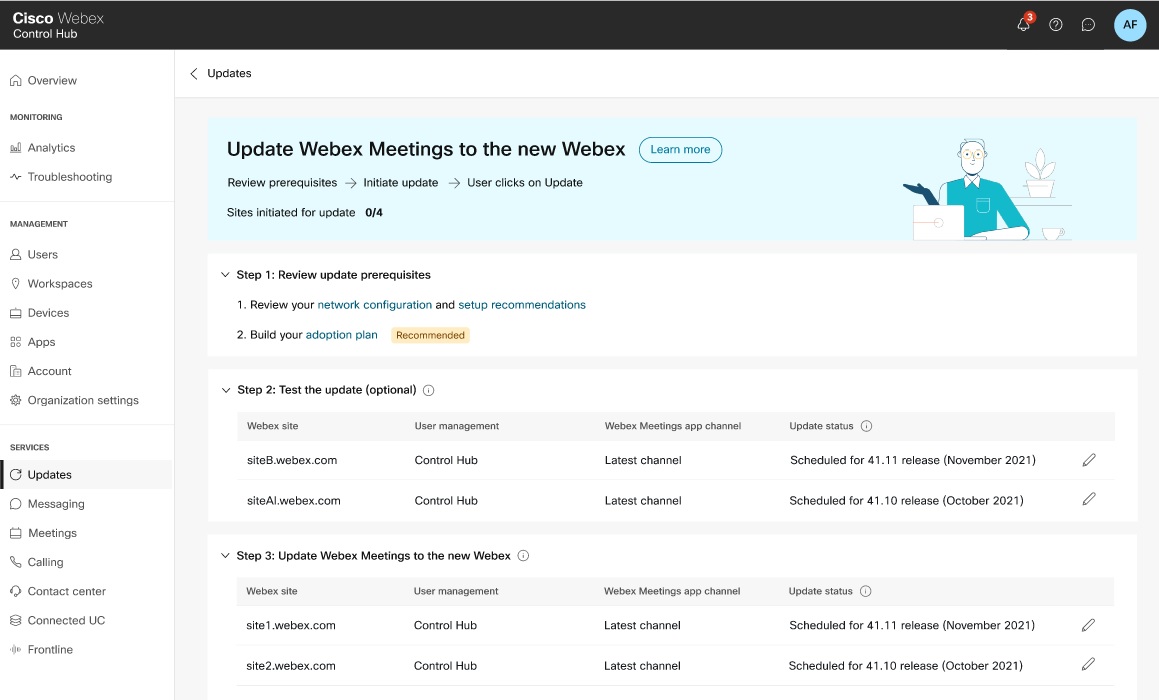
Slijedite vezu s e-pošte i prijavite se na Control Hub gdje ćete vidjeti poruku dobrodošlice. Kliknite Prikaži zakazana ažuriranja. Druga je mogućnost prijaviti se u Control Hub i otići na U . Pronađite A Webex Meetings žuriranje nove Webex kartice i kliknite Započ nite. Na stranici Ažuriranje možete pročitati preduvjete za ažuriranja i vidjeti raspored ažuriranja vaše web stranice. |
| 2 |
Pročitajte preduvjete kako biste razumjeli što je potrebno prije ažuriranja. |
| 3 |
Za svaku od vaših web mjesta provjerite utor za ažuriranje. Automatski smo odabrali datume za vas, na temelju vašeg klastera web stranica i vlastitog rasporeda ažuriranja. |
| 4 |
Kliknite ikonu olovke da biste odabrali Ažuriraj sada i odmah pokrenite ažuriranje ili pričekajte i web stranice će se ažurirati na unaprijed odabranim datumima na zaslonu. |
Kada je ažuriranje dostupno, obavijesti se pojavljuju u Administraciji web mjesta i u Control Hubu. Provodimo vas kroz korake za uspješno ažuriranje aplikacije Webex.
Ako upravljate korisnicima u administraciji web-mjesta, morate povezati ili pretvoriti svoju web-lokaciju u Control Hub. Pročitajte:
-
https://help.webex.com/en-US/article/341eud/Link-Cisco-Webex-Sites-to-Control-Hub
-
https://help.webex.com/en-US/article/uftwr4/Move-from-Cisco-Webex-Site-Administration-to-Control-Hub
Administracija stranice
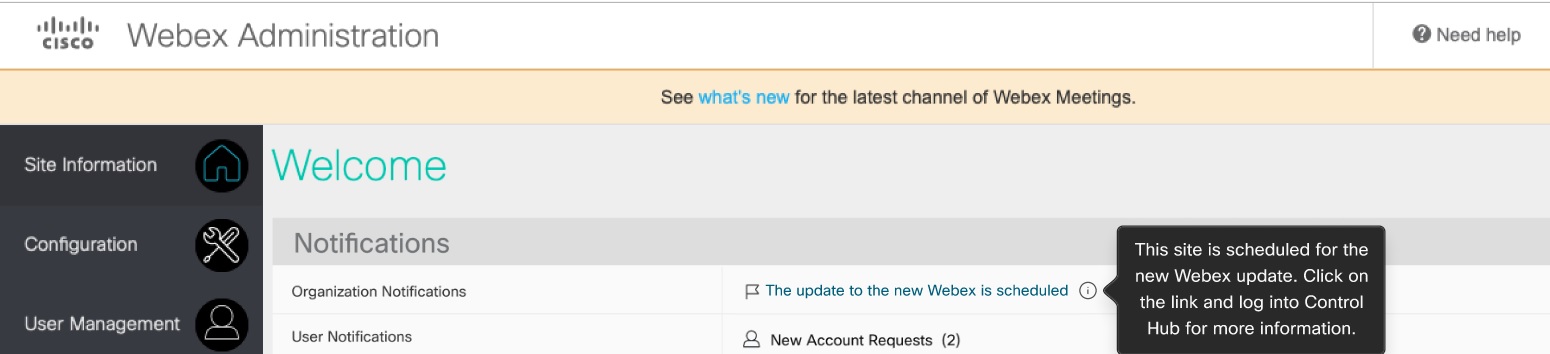
Kliknite vezu i prijavite se u Control Hub da biste započeli.
Kontrolno čvorište
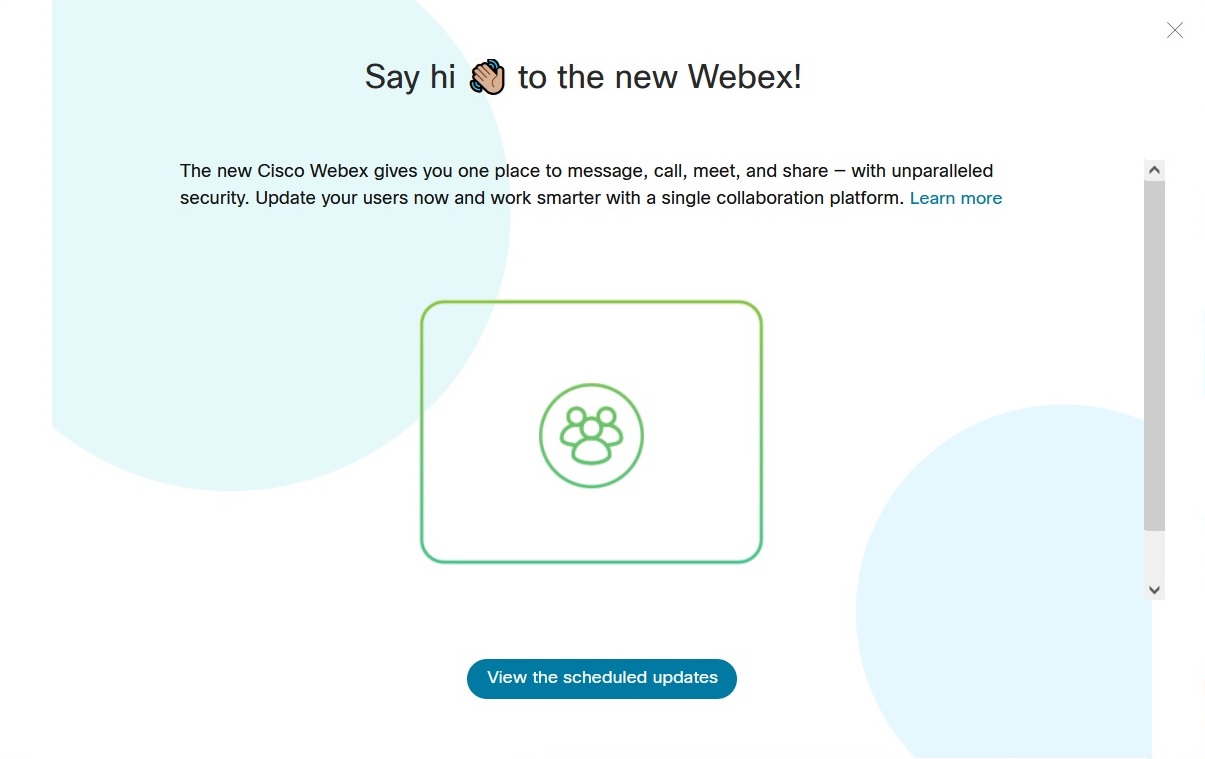
Za više informacija možete kliknuti Saz najte više i posjetite Meet Webex. Objašnjavamo postupak ažuriranja od preduvjeta i pripreme, do uvođenja.
Obično ažuriranje ne zahtijeva promjene u licenciranju jer ste već postavili korisnike za razmjenu poruka, pozive i sastanke. Postoje neke iznimke; pa ako imate zabrinutosti, surađujte s upraviteljem računa kako biste ih riješili prije nego što započnete ažuriranje.
U upravljačkom čvorištu možete upravljati licencama za pojedinačne korisnike, skupno uz uvoz CSV -a ili dok se korisnici pridružuju organizaciji s zadanim dodjelom licence.
To je ono što korisnici mogu očekivati kada se ažuriraju na Webex aplikaciju:
-
Više od samo sastanaka. Imaju cijeli niz suradnje na dohvat ruke, koji uključuje sastanke, razmjenu poruka i pozive. Aplikacija također omogućuje korisnicima bežično uparivanje i dijeljenje s Cisco video uređajima, dijeljenje datoteka, ploče i još mnogo toga.
-
Logotip i neki drugi vizualni elementi su različiti.
-
Korisnici mobilnih uređaja trebali bi preuzeti i Webex aplikaciju i aplik Webex Meetings aciju za svoje uređaje. Kada se pridruže sastancima iz aplikacije Webex, aplikacija se pokreće. Webex Meetings
U budućnosti će mobilnim korisnicima trebati samo Webex aplikacija.
Korisnici alata za produktivnost i dodatka Office365 još uvijek mogu zakazati sastanke koristeći ove opcije.
Evo pregleda na visokoj razini koraka potrebnih za ažuriranje aplikacije Webex. Teme koje slijede nakon pregleda sadrže specifičnije informacije i upute za druge članke kako biste bili sigurni da ćete uspjeti s ažuriranjem.
Zahtjevi za web mjesto
-
Stranica i njeni korisnici moraju biti povezani s Control Hubom.
-
Vaša Webex Meetings web stranica mora imati verziju 40.10 ili noviju.
Provjerite je li vaša web stranica povezana u Control Hubu:
-
Idite na U .
-
Pronađite stupac Upravljanje koris nicima za web-lokaciju. Prije ažuriranja mora biti Control Hub.
Ako vidite Administracija web mjesta, vaša web lokacija nije povezana i nije vam trebalo zakazati automatsko ažuriranje.
U ovom slučaju kontaktirajte svog Ciscovog predstavnika.
Zahtjevi za radnu površinu
Veličina datoteke početnog ažuriranja je približno:
-
120 MB za verziju Apple macOS
-
150 MB za Microsoft Windows verziju
Mjesečna ažuriranja aplikacije Webex mnogo su manja.
Za informacije o sistemskim zahtjevima za aplikacijsku platformu pogledajte https://help.webex.com/nk90t65.
(Opcionalno) Migrirajte Jabber
Korisnike Jabbera možete ažurirati istodobno s ažuriranjem korisnika sastanaka. Pogledajte https://essentials.webex.com/journey-to-webex.html.
(Opcionalno) Dodaj poziv
Potičemo vas da svoju opciju pozivanja integrirate u Webex aplikaciju. Ako imate rješenje za plaćeno pozivanje, poput Webex Calling ili CUCM pozivanje, pogledajte Ponašanje pozivanja aplikacije Webex.
Webex također uključuje opciju besplatnog poziva.
(Neobavezno) Suzbijanje e-pošte dobrodošlice
Ako ne želite da korisnici primaju aktivacijske e-pošte dok ih dodajete u Control Hub, možete potisnuti automatiziranu e-poštu. Ako želite potisnuti automatiziranu e-poštu i umjesto toga poslati vlastite komunikacije, omogućite SSO. Pogledajte https://help.webex.com/nqj88gt.
(Neobavezno) Pretplatite se na informacije o novim značajkama
Ažuriramo članak Što je novo za svaku komponentu kada uvodimo nove značajke. Preporučujemo da se pretplatite na sljedeće članke kako biste pročitali o najnovijim dostignućima:
-
Što je novo u Webex Meetings: https://help.webex.com/xcwws1
-
Što je novo u Webex aplik aciji: https://help.webex.com/8dmbcr
-
Što je novo u Control Hubu: https://help.webex.com/u9dlxd
-
Otvorite potrebne mrežne portove.
-
Dodajte potrebne Webex domene i domene pružatelja certifikata na popis dopuštenja.
Za više detalja pogledajte sljedeće dokumente:
Ako ne otvorite potrebne portove i ne deblokirate potrebne domene, Webex aplikacija ne može ispravno funkcionirati nakon ažuriranja.
Control Hub je mjesto gdje upravljate svojim korisnicima i njihovim uslugama. Preporučujemo sljedeće korake u Control Hubu da biste se pripremili za ažuriranje Webex aplikacije.
Neki od tih zadataka označeni su kao neobavezni, ali preporučujemo da ih izvršite prikazanim redoslijedom.
| 1 |
Provjerite je li vaša Webex stranica povezana s Control Hubom:
Ako povezivanje web mjesta izgleda dobro, možete početi s implementacijom. Ako ne, surađujte sa svojim partnerom ili Cisco kontaktom kako biste dobili dodatnu pomoć. |
| 2 |
(Preporučeno) Dodajte i provjerite svoje domene. Pogledajte https://help.webex.com/nxz79m5/. Svoje domene dodajete i provjeravate u Control Hubu kako biste koristili značajke koje zahtijevaju dokaz vlasništva domene. Ovaj korak pomaže u osiguravanju sigurnosti i integriteta organizacije i pomaže u upravljanju korisnicima. |
| 3 |
(Preporučeno) Zatražite svoje korisnike. Pogledajte https://help.webex.com/nceb8tm/. Preporučujemo da možete zatražiti sve (postojeće) Webex korisnike čija imena računa koriste vašu provjerenu domenu. Ovaj korak prebacuje korisnike u vašu primarnu organizaciju, što pruža dosljedno iskustvo suradnje s pristupom istim značajkama i pretplatama. Korisnike možete prijaviti u organizaciju trenutnim ili odgođenim zahtjevom. Odgođeni zahtjev daje korisnicima 14 dana da odluče žele li migrirati razgovore aplikacije Webex s postojećeg računa na novi račun. Kada prijavljujete korisnike u CSV datoteci, provjerite sve prijavljene korisnike kako bi tijekom tog postupka mogli dobiti odgovarajuću licencu ili pravo. |
| 4 |
(Neobavezno) Zatražite svoje domene. Pogledajte https://help.webex.com/nxz79m5. Ovaj korak omogućuje vam da zadržite sve svoje korisnike u vašoj primarnoj organizaciji. Nakon što izvršite ovaj korak, sustav automatski dodaje nove korisničke račune s adresama e-pošte iz vaših prijavljenih domena u vašu primarnu organizaciju. Također možete onemogućiti samoprijavu za svoju organizaciju tako da korisnici s tom domenom ne mogu kreirati nove račune izvan vaše organizacije. Ako imate više Webex organizacija koja koristi domenu, ne možete zatražiti tu domenu. Na primjer, pretpostavimo da imate sljedeće domene:
Ne možeš tvrditi |
| 5 |
(Preporučeno) Postavite predložak automatske licence kako biste pojednostavili ulazak novih korisnika. Pogledajte https://help.webex.com/n3ijtao. Ovaj vam korak olakšava davanje svima istog skupa licenci dok ih unosite na brod. Možete izmijeniti korisničke licence za one korisnike koji imaju različite zahtjeve od zadanih postavki vašeg predloška. Predložak se odnosi samo na nove korisnike dok ih kreirate u svojoj organizaciji. Ne odnosi se na korisnike koji dolaze u vašu organizaciju postupkom povezivanja web mjesta. |
| 6 |
Ako je potrebno, izvozite korisnike i dodijelite usluge i licence. Korisnici povezani s administracijom web-mjesta ne upravlja vaš predložak automatskog dodjele licenci u Control Hubu. Ako želite promijeniti licenciranje kao dio ažuriranja, možete skupno mijenjati korisničke licence: izvesti korisnike u CSV datoteku, promijeniti dodjele licenci, a zatim uvesti modificiranu datoteku u Control Hub. Također možete ručno promijeniti dodjele licenci za nekoliko korisnika. Pogledajte dod jeljivanje usluga i licenci korisnicima pojedinačno. |
Ovi zadaci nisu obavezni, ali preporučujemo da ih izvršite prije implementacije Webex aplikacije ako želite optimizirati korisničko iskustvo.
-
Omogućite jednokratnu prijavu (SSO) u svim komponentama kako biste korisnicima omogućili dosljedno iskustvo prijave.
-
Sinkronizirajte svoj korisnički direktorij s Control Hub kako biste pojednostavili upravljanje korisnicima.
-
Unesite uslugu hibridnog kalendara kako bi korisnici mogli zakazati sastanke iz svojih kalendara.
| 1 |
(Opcionalno) Omogućite jednokratnu prijavu (SSO) u svim komponentama i koristite istog davatelja identiteta:
Ako imate pružatelja identiteta (IdP), integrirajte SAML iDP s Control Hub za SSO. Pomoću SSO-a korisnici potvrđuju autentičnost pomoću istih vjerodajnica zaWebex Meetings, Webex App i druge aplikacije u organizaciji. Ako odlučite ne omogućiti SSO, poboljšajte sigurnost za sve korisnike omogućavanjem jednostavne višefaktorske autorizacije (MFA). Preporučujemo Duo Authenticator za MFA, koji možete besplatno dobiti u Apple App Storeu i Google Play Storeu. |
| 2 |
(Opcionalno) Sinkronizirajte korisnike iz svog direktorija sa:
Kada stvarate, ažurirate ili brišete korisnike u direktoriju, promjene se sinkroniziraju s organizacijom Control Hub. |
| 3 |
(Opcionalno) Implementirajte uslugu hibridnog kalendara, pogledajte https://www.cisco.com/go/hybrid-services-calendar. Hibridna usluga kalendara povezuje vaše okruženje kalendara s Webexom. Podržavamo korisničke kalendare u Microsoft Exchange (lokalnim), sustavu Office 365 i Google Workspace. Ova integracija olakšava zakazivanje i pridruživanje sastancima bez ikakvih dodataka na korisničkom računalu. Korisnici mogu dodati Webex uređaje za sobu i stol te Webex ploče na sastanak kao resurse konferencije tijekom zakazivanja. Ako ste omogućili uređaj za uslugu kalendara, pojavljuje se zeleni gumb Pridru ži kada dođe vrijeme za pridruživanje sastanku. |
Konfiguriranje sastanaka
Nema dodatne konfiguracije nakon što povežete svoju Webex Meetings web lokaciju i korisnike s Control Hubom.
Postavke administracije web mjesta i dalje se primjenjuju na vaše sastanke. Ako trebate pružiti uslugu sastanaka novim korisnicima, stvorite nove račune u administraciji web mjesta i sustav ih automatski povezuje s Control Hub.
(Opcionalno) Konfiguriranje poruka
-
(Neobavezno) Postavite pravilo zadržavanja za organizaciju.
Webex aplikacija koristi trajne razmjene poruka, a Webex pohranjuje podatke tijekom prilagodljivog razdoblja. Preporučujemo da razdoblje zadržavanja podataka uskladite s pravilima vaše organizacije.
-
(Neobavezno) O sigurati usklađenost sa propisima sadržaja Webex aplikacije.
Upotrijebite ovu opciju kako biste osigurali da se ljudi pridržavaju vaših internih pravila i vanjskih regulatornih zahtjeva. Za korištenje ove značajke potreban vam je Pro Pack.
Dodelite ulogu službenika za usklađenost svojoj pravnici/osobi za usklađenost. Službenici za usklađenost mogu se prijaviti u Control Hub i pretraživati bilo koji razgovor u Webex aplikaciji. Službenik za usklađenost može pronaći sadržaj koji dijele određene osobe ili pretraživati određeni prostor, a zatim generirati izvješće o svojim nalazima.
-
(Opcionalno) Implementirajte hibridnu sigurnost podataka. Pogledajte https://www.cisco.com/go/hybrid-data-security.
Sigurnost podataka uvijek je bila naš primarni fokus prilikom izrade Webex aplikacije. Aplikacija Webex stupa u interakciju s uslugom upravljanja ključevima (KMS) kako bi omogućila šifriranje sadržaja od kraja do kraja. KMS stvara i upravlja kriptografskim ključevima koje aplikacije koriste za dinamičko šifriranje i dešifriranje poruka i datoteka.
Svi korisnici Webex aplikacije dobivaju end-to-end enkripciju prema zadanim postavkama. Enkripcija od kraja do kraja sadrži dinamičke ključeve pohranjene u našem oblaku KMS-u, u našem sigurnosnom području. Možete odabrati Hybrid Data Security ako želite premjestiti KMS i druge funkcije povezane sa sigurnošću u vlastiti poslovni podatkovni centar. Hibridna sigurnost podataka znači da samo vaša organizacija drži ključeve vašeg šifriranog sadržaja.
-
(Opcionalno) Konfigurirajte pristup upravljanju sadržajem poduzeća (ECM) u Control Hubu.
ECM omogućuje vašoj organizaciji upravljanje sadržajem i dijeljenje sadržaja za suradnju. Konfigurirajte ECM platformu u Control Hubu kako biste korisnicima pružili dopuštenje za pristup sadržaju u Webex aplikaciji. Korisnici mogu koristiti samo odobrenu ECM platformu za prijenos i upravljanje datotekama i sadržajem u Webex aplikaciji.
(Opcionalno) Poravnajte poziv za organizaciju
Koristite sljedeće korake za postavljanje poziva u aplikaciji Webex ()Unified CM. Ako vaša organizacija ima implementaciju Unified CM ili ste nadogradili Jabber s Messengerom na Webex aplikaciju, više informacija potražite u sljedećim vodičima:
-
Implementi rajte pozivanje u aplikaciji Webex () Unified CM
U ovom rješenju Webex aplikacija se registrira izravno u okruženje za kontrolu Cisco Unified CM poziva. Ovo rješenje može biti lokalno poduzeće, Business Edition 6000/7000 ili isporučeno putem HCS partnera.
Krajnji korisnici mogu upućivati pozive izravno putem Webex aplikacije, koristiti značajke srednjeg poziva i upravljati stolnim telefonom iz aplikacije Webex.
-
Postavljanje ponašanja poziva aplikacije Webex za organizaciju i korisnike
Organizaciju možete konfigurirati pomoću zadane aplikacije za pozivanje i povezanim izborom PSTN poziva. Ove opcije možete nadjačati za određene korisnike s različitim potrebama za pozivanjem.
Odaberite Pozivanje u aplikaciji Webex (Unified CM) da biste zadržali pozive u Webex aplikaciji. Zatim možete nadjačati pomoću Cisco Jabberaplikacije. Omogućite unakrsno pokretanje Jabbera korisnicima kojima su potrebne naprednije funkcije pozivanja (kao što su značajke multiline i agenta kontaktnog centra).
Obratite pažnju na upozorenja u vodiču za implementaciju.
Ako ste novi u Webexu, možete implementirati Webex Free Calling radi jednostavnosti. Ova je opcija za upućivanje SIP poziva. Ako vaša organizacija zahtijeva rješenje za pozivanje poduzeća kako bi nadopunilo Webex aplikaciju za razmjenu poruka i sastanke, pogledajte sljedeće resurse:
Za više informacija o ažuriranju posjetite Meet Webex ili kontaktirajte tim za svoj račun.
Prema zadanim postavkama, sve web stranice imaju zakazana ažuriranja. Možete odmah ažurirati na trenutno izdanje ili zakazati ažuriranje za buduće izdanje.
Prije nego što počnete
Morate pripremiti svoju mrežu za Webex aplikaciju.
| 1 |
Prijavite se u prikaz korisnika na https://admin.webex.com i kliknite Až uriraj Webex Meetings na novi Webex. Otvar Webex Meetingsa se ažuriranje nove Webex stranice.
Na ovu stranicu možete doći i sa sljedećih stranica:
|
| 2 |
(Neobavezno) Testirajte ažuriranje. a. Kliknite odgovarajuću ikonu olovke (Izmijeni ažuriranje) za testno mjesto. b. Odaberite jednu od sljedećih opcija:
c. Kliknite S premi. Status se mijenja u Ini tiated with<version release >.
Ako nemate konfigurirano testno mjesto, obratite se svom partneru kako biste ga postavili za testiranje. Ponovite ovaj korak za svako ispitno mjesto. |
| 3 |
Až Webex Meetings urirajte na novi Webex. a. Kliknite odgovarajuću ikonu olovke (Iz mijeni ažuriranje) za web mjesto. b. Odaberite jednu od sljedećih opcija:
c. Kliknite S premi.
Ponovite ovaj korak za svaku stranicu. |


Što učiniti sljedeće
Uklonite aplikaciju Webex Meetings Desktop.
Pružamo alat za potpuno uklanjanje aplikacije Webex Meetings Desktop:
-
Od Microsoft Windows strojeva: https://help.webex.com/WBX19806/
-
S Apple MacOS strojeva: https://help.webex.com/en-us/WBX38280


