
Hartelijk dank voor uw feedback
Update Webex Meetings naar de Webex-app
 Feedback?
Dit artikel helpt uw organisatie bij het updaten van de Webex Meetings app naar de Webex-app. Met de Webex-app en de Control Hub kunnen beheerders van uw organisatie alle Unified Communication- en Collaboration-services (berichten, vergaderingen en bellen) aan gebruikers leveren via één enkele client.
Voor veel klanten voeren we een automatische update uit. Als u bent geselecteerd voor automatische update, ontvangt u een e-mail over uw updatetijdlijn. Dit artikel helpt u om u voor te bereiden op de update.
De Webex-app is onze nieuwe, uniforme app. Nu kunt u één toepassing installeren die één framework biedt voor toegang tot Webex-services. Webex biedt uitgebreide mogelijkheden voor berichtenuitwisseling, geavanceerd bellen en geavanceerde vergadermogelijkheden. U krijgt de volledige ervaring tijdens vergaderingen die u tijdens de vergadering hadWebex Meetings, plus al uw Webex-services georganiseerd in één enkele applicatie.
Dit artikel is bedoeld voor beheerders van organisaties. Voor meer informatie die relevant is voor gebruikers, zie:
-
In het updateproces van de gebruiker wordt beschreven hoe gebruikers zullen updaten van de Webex Meetings desktop-app naar de Webex-app.
-
Aan de slag met Webex introduceert de functies van de Webex-app voor nieuwe gebruikers.
-
Wat er nieuw is in de Webex-app bevat de regelmatige updates.
Als u deel uitmaakt van de automatische updategroep, hebben we u al een slot toegewezen om uw Meetings-desktopgebruikers bij te werken naar de Webex-app. U zou hierover een e-mail moeten ontvangen, die u doorlinkt naar een specifieke pagina in Control Hub.
| 1 |
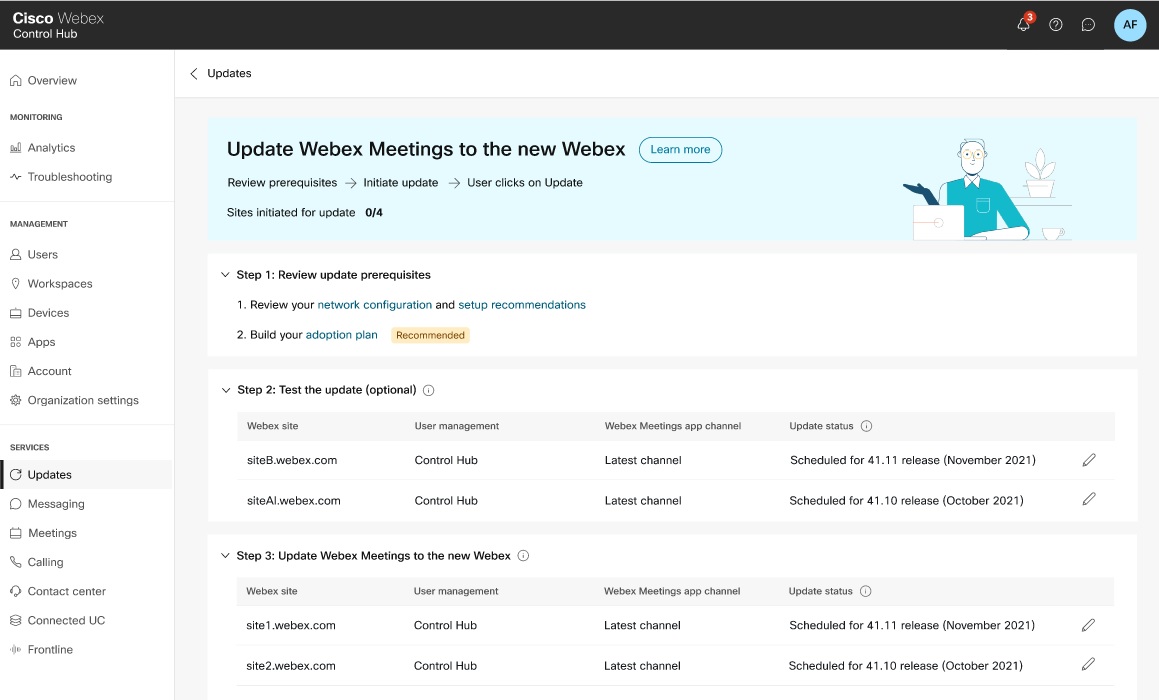
Volg de link in uw e-mail en meld u aan bij Control Hub, waar u een welkomstbericht zult zien. Klik op De geplande updates bekijken. Een andere optie is om u aan te melden bij Control Hub en naar te gaan. Zoek de update Webex Meetings naar de nieuwe Webex-kaart en klik op Aan de slag. Op de updatepagina kunt u de vereisten voor uw updates lezen en het updateschema van uw site bekijken. |
| 2 |
Lees de vereisten om te begrijpen wat u moet doen voordat u een update uitvoert. |
| 3 |
Controleer voor elk van uw sites de updatesleuf. We hebben automatisch datums voor u geselecteerd op basis van uw sitecluster en ons eigen updateschema. |
| 4 |
Klik op het potloodpictogram om Nu bijwerken te selecteren en de update onmiddellijk te starten, of wacht en de sites worden bijgewerkt op de vooraf geselecteerde datums op het scherm. |
Wanneer de update beschikbaar is, verschijnen er meldingen in Sitebeheer en in Control Hub. We begeleiden u bij de stappen om succesvol te updaten naar de Webex-app.
Als u gebruikers beheert in Sitebeheer, moet u uw site linken of converteren naar Control Hub. Lees:
-
https://help.webex.com/en-US/article/341eud/Link-Cisco-Webex-Sites-to-Control-Hub
-
https://help.webex.com/en-US/article/uftwr4/Move-from-Cisco-Webex-Site-Administration-to-Control-Hub
Sitebeheer
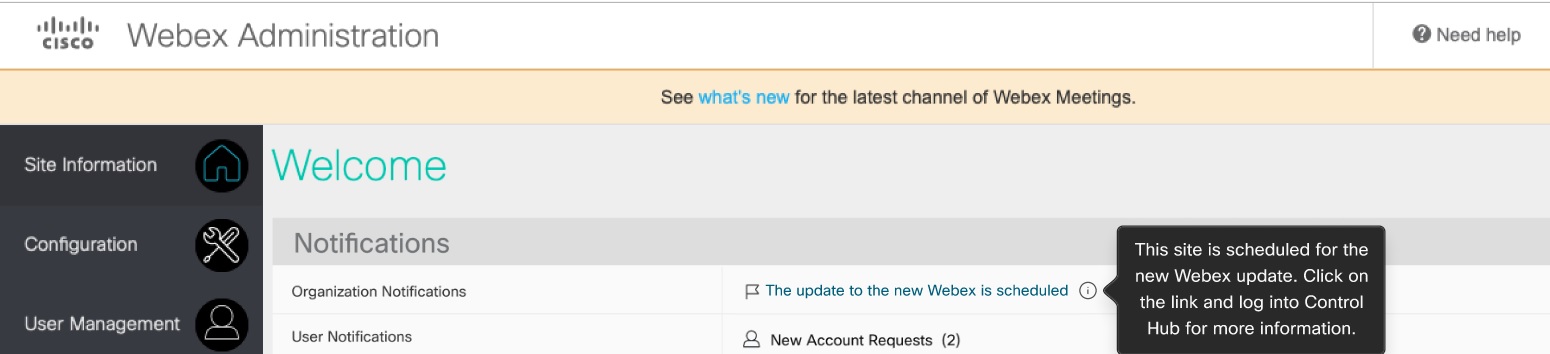
Klik op de link en meld u aan bij Control Hub om aan de slag te gaan.
Controlehub
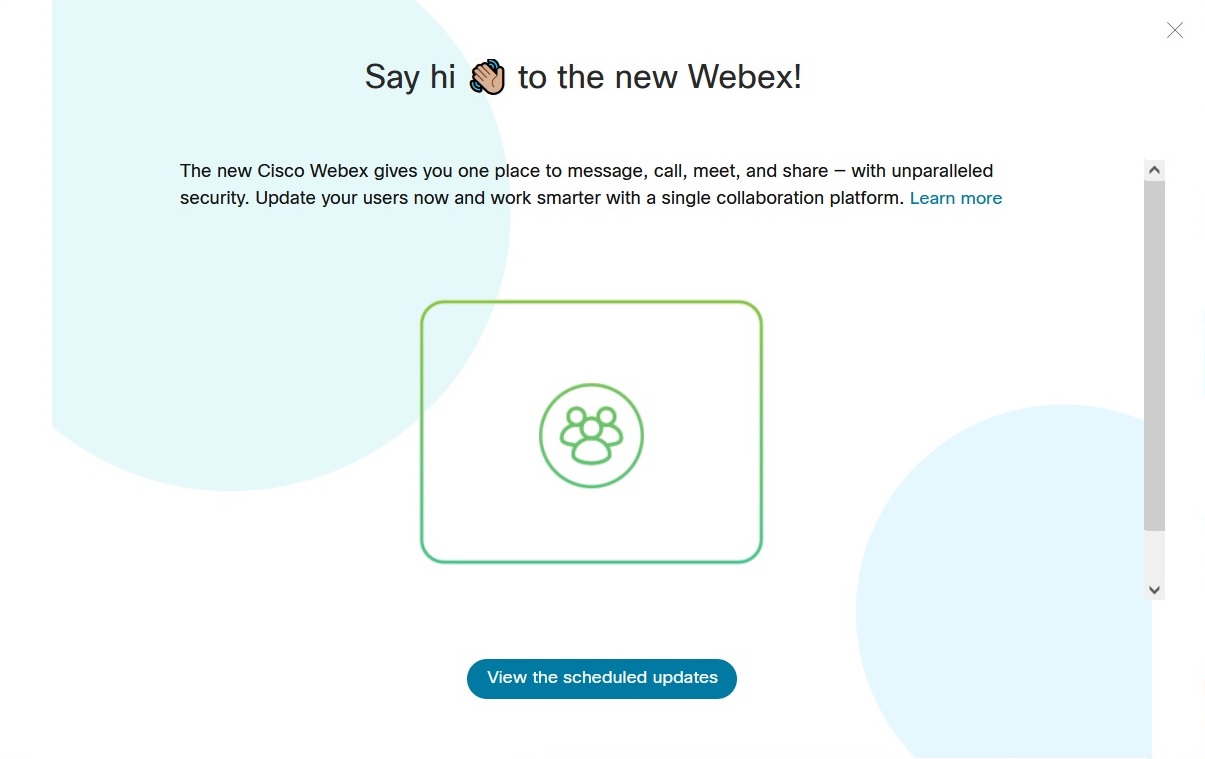
Voor meer informatie kunt u op Meer informatie klikken en naar Meet Webex gaan. We leggen het updateproces uit, van de vereisten en de voorbereiding tot de uitrol.
Meestal vereist de update geen wijzigingen in uw licentie, omdat u al gebruikers hebt ingesteld voor berichten, bellen en vergaderingen. Er zijn enkele uitzonderingen; dus als u zich zorgen maakt, neem dan contact op met uw accountmanager om ze te bespreken voordat u met de update begint.
In Control Hub kunt u licenties beheren voor individuele gebruikers, in bulk met CSV-import, of als gebruikers lid worden van de organisatie met een standaardlicentietoewijzing.
Dit is wat gebruikers kunnen verwachten als ze updaten naar de Webex-app:
-
Meer dan alleen vergaderingen. Ze hebben een volledige reeks samenwerkingsmogelijkheden binnen handbereik, waaronder vergaderingen, berichten sturen en bellen. Met de toepassing kunnen gebruikers ook draadloos koppelen en delen met Cisco-videoapparaten, bestanden delen, whiteboards en meer.
-
Het logo en enkele andere visuele elementen zijn anders.
-
Mobiele gebruikers moeten zowel de Webex-app als de Webex Meetings app voor hun apparaten downloaden. Wanneer ze via de Webex-app deelnemen aan vergaderingen, wordt de app gestartWebex Meetings.
In de toekomst hebben mobiele gebruikers alleen de Webex-app nodig.
Gebruikers van Productivity Tools en de Office365-plug-in kunnen nog steeds vergaderingen plannen met deze opties.
Hier volgt een overzicht op hoog niveau van de stappen die nodig zijn om te updaten naar de Webex-app. De onderwerpen na het overzicht bevatten meer specifieke informatie en verwijzingen naar andere artikelen om ervoor te zorgen dat uw update slaagt.
Vereisten voor de locatie
-
De site en de gebruikers ervan moeten gekoppeld zijn aan Control Hub.
-
Uw Webex Meetings website moet versie 40.10 of hoger zijn.
Controleer of uw site is gekoppeld in de Control Hub:
-
Ga naar .
-
Zoek de kolom Gebruikersbeheer voor de site. Het moet Control Hub zijn voordat u een update uitvoert.
Als u Sitebeheer ziet, dan is uw site niet gekoppeld en had u niet moeten worden gepland voor automatische updates.
Neem in dit geval contact op met uw Cisco-vertegenwoordiger.
Vereisten voor een desktop
De grootte van het eerste updatebestand is ongeveer:
-
120 MB voor de MacOS-versie van Apple
-
150 MB voor de Microsoft Windows versie
De maandelijkse updates voor de Webex-app zijn veel kleiner.
Voor informatie over de systeemvereisten voor het app-platform, zie https://help.webex.com/nk90t65.
(Optioneel) Jabber migreren
U kunt Jabber-gebruikers tegelijk updaten met Meetings-gebruikers. Zie https://essentials.webex.com/journey-to-webex.html.
(Optioneel) Oproep toevoegen
We raden u aan om uw beloptie te integreren in de Webex-app. Als u een betaalde beloplossing hebt, zoals CUCM Calling, zie dan Webex App Calling Webex Calling Behavior.
Webex biedt ook een gratis beloptie.
(Optioneel) Welkomst-e-mails onderdrukken
Als u niet wilt dat gebruikers activeringsmails ontvangen wanneer u ze toevoegt aan Control Hub, kunt u automatische e-mails onderdrukken. Als u geautomatiseerde e-mails wilt onderdrukken en in plaats daarvan uw eigen berichten wilt verzenden, schakel dan SSO in. Zie https://help.webex.com/nqj88gt.
(Optioneel) Abonneer u op informatie over nieuwe functies
We updaten het artikel Wat is er nieuw voor elk onderdeel wanneer we nieuwe functies introduceren. We raden u aan zich te abonneren op de volgende artikelen om over de laatste ontwikkelingen te lezen:
-
Wat is er nieuw in Webex Meetings: https://help.webex.com/xcwws1
-
Wat is er nieuw in de Webex-app: https://help.webex.com/8dmbcr
-
Wat is er nieuw in Control Hub: https://help.webex.com/u9dlxd
-
Open de vereiste netwerkpoorten.
-
Voeg vereiste Webex-domeinen en certificaatproviderdomeinen toe aan uw toestemmingslijst.
Zie de volgende documenten voor meer informatie:
Als u de vereiste poorten niet opent en de vereiste domeinen niet deblokkeert, kan de Webex-app na de update niet goed functioneren.
In de Control Hub beheert u uw gebruikers en hun diensten. We raden u aan de volgende stappen in Control Hub voor te bereiden op de update van de Webex-app.
Sommige van deze taken zijn gemarkeerd als optioneel, maar we raden u aan ze in de aangegeven volgorde uit te voeren.
| 1 |
Controleer of uw Webex-site is gekoppeld aan Control Hub:
Als de link naar de site er goed uitziet, kunt u beginnen met de implementatie. Zo niet, neem dan contact op met uw partner of Cisco-contactpersoon voor verdere hulp. |
| 2 |
(Aanbevolen) Voeg uw domeinen toe en verifieer deze. Zie https://help.webex.com/nxz79m5/. U voegt uw domeinen toe en verifieert ze in Control Hub om functies te gebruiken waarvoor een bewijs van domeineigendom vereist is. Deze stap helpt de veiligheid en integriteit van de organisatie te waarborgen en helpt bij het gebruikersbeheer. |
| 3 |
(Aanbevolen) Vraag uw gebruikers aan. Zie https://help.webex.com/nceb8tm/. We raden u aan om alle (bestaande) Webex-gebruikers te claimen waarvan de accountnaam uw geverifieerde domein gebruikt. Met deze stap worden de gebruikers naar uw primaire organisatie verplaatst, wat zorgt voor een consistente samenwerkingservaring met toegang tot dezelfde functies en abonnementen. U kunt gebruikers bij de organisatie aanmelden door een onmiddellijke of uitgestelde claim in te dienen. Een uitgestelde claim geeft gebruikers 14 dagen de tijd om te beslissen of ze de gesprekken in de Webex-app willen migreren van hun bestaande account naar een nieuw account. Wanneer u gebruikers claimt in het CSV-bestand, controleer dan alle geclaimde gebruikers zodat ze tijdens dit proces de juiste licentie of rechten kunnen krijgen. |
| 4 |
(Optioneel) Claim uw domeinen. Zie https://help.webex.com/nxz79m5. Met deze stap kunt u al uw gebruikers in uw primaire organisatie houden. Nadat u deze stap hebt uitgevoerd, voegt het systeem automatisch nieuwe gebruikersaccounts met e-mailadressen van uw geclaimde domeinen toe aan uw primaire organisatie. U kunt zelfaanmelding ook uitschakelen voor uw organisatie, zodat gebruikers met dat domein geen nieuwe accounts buiten uw organisatie kunnen aanmaken. Als u meer dan één Webex-organisatie hebt die een domein gebruikt, kunt u dat domein niet claimen. Stel dat u bijvoorbeeld de volgende domeinen hebt:
U kunt geen claim indienen |
| 5 |
(Aanbevolen) Stel een sjabloon voor automatische licenties in om de onboarding van nieuwe gebruikers te vereenvoudigen. Zie https://help.webex.com/n3ijtao. Deze stap maakt het makkelijker voor u om iedereen dezelfde licenties te geven als u ze aan boord brengt. U kunt gebruikerslicenties aanpassen voor gebruikers die andere vereisten hebben dan de standaardinstellingen van uw sjabloon. De sjabloon is alleen van toepassing op nieuwe gebruikers, zoals u ze in uw organisatie aanmaakt. Dit is niet van toepassing op gebruikers die naar uw organisatie komen via het koppelingsproces van de site. |
| 6 |
Indien nodig, gebruikers exporteren en diensten en licenties toewijzen. Voor gebruikers die via het sitebeheer zijn gelinkt, geldt uw sjabloon voor automatische licentietoewijzing in Control Hub niet. Als u de licentie wilt wijzigen als onderdeel van uw update, kunt u de gebruikerslicenties in bulk wijzigen: exporteer de gebruikers in een CSV-bestand, wijzig de licentietoewijzingen en importeer het gewijzigde bestand vervolgens naar Control Hub. U kunt de licentietoewijzingen ook handmatig wijzigen voor enkele gebruikers. Zie Diensten en licenties aan gebruikers afzonderlijk toewijzen. |
Deze taken zijn optioneel, maar we raden u aan ze uit te voeren voordat u de Webex-app implementeert als u de gebruikerservaring wilt optimaliseren.
-
Schakel eenmalige aanmelding (SSO) in alle componenten in om gebruikers een consistente aanmeldingservaring te bieden.
-
Synchroniseer uw gebruikerslijst met Control Hub om het gebruikersbeheer te vereenvoudigen.
-
Implementeer de Hybrid Calendar Service zodat gebruikers vergaderingen kunnen plannen op basis van hun agenda.
| 1 |
(Optioneel) Schakel eenmalige aanmelding (SSO) in alle componenten in en gebruik dezelfde identiteitsprovider:
Als u een identiteitsprovider (IdP) hebt, integreer dan de SAML IdP met Control Hub for SSO. Met SSO authenticeren gebruikers zich met dezelfde inloggegevens voor de Webex Meetings Webex-app en andere toepassingen in de organisatie. Als u ervoor kiest SSO niet in te schakelen, verbeter dan de beveiliging voor alle gebruikers door eenvoudige Multi Factor Authorization (MFA) in te schakelen. We raden Duo Authenticator voor MFA aan, die u gratis kunt krijgen in de Apple App Store en de Google Play Store. |
| 2 |
(Optioneel) Synchroniseer gebruikers uit uw adresboek met:
Wanneer u gebruikers in uw adresboek aanmaakt, bijwerkt of verwijdert, worden de wijzigingen gesynchroniseerd met uw Control Hub-organisatie. |
| 3 |
(Optioneel) Implementeer de Hybrid Calendar Service, zie https://www.cisco.com/go/hybrid-services-calendar. Hybrid Calendar Service verbindt uw agendaomgeving met Webex. We ondersteunen gebruikersagenda's in Office 365 en Google Workspace Microsoft Exchange (op locatie). Deze integratie maakt het eenvoudig om vergaderingen te plannen en eraan deel te nemen zonder plug-ins op de computer van de gebruiker. Gebruikers kunnen Webex Room- en Desk-apparaten en Webex Boards aan een vergadering toevoegen als hulpmiddel voor conferenties tijdens de planning. Als u het apparaat hebt ingeschakeld voor de agendaservice, verschijnt er een groene knop Deelnemen wanneer het tijd is om deel te nemen aan de vergadering. |
Vergaderingen configureren
Er is geen aanvullende configuratie nadat u uw Webex Meetings site en gebruikers hebt gekoppeld aan de Control Hub.
De instellingen van uw sitebeheer zijn nog steeds van toepassing op uw vergaderingen. Als u nieuwe gebruikers een vergaderservice wilt geven, maak dan de nieuwe accounts aan in de sitebeheer en het systeem koppelt ze automatisch aan de Control Hub.
(Optioneel) Configureer de berichtgeving
-
(Optioneel) Stel het bewaarbeleid voor de organisatie in.
De Webex-app maakt gebruik van permanente berichten en Webex slaat gegevens op gedurende een configureerbare periode. We raden u aan de bewaartermijn voor gegevens af te stemmen op het beleid van uw organisatie.
-
(Optioneel) Zorg ervoor dat de inhoud van de Webex App aan de wet- en regelgeving voldoet.
Gebruik deze optie om ervoor te zorgen dat mensen voldoen aan uw interne beleid en externe wettelijke vereisten. U hebt een Pro Pack nodig om deze functie te gebruiken.
Verleen de rol van compliance officer aan uw jurist/compliance persoon. Compliance officers kunnen zich aanmelden bij Control Hub en elk gesprek in de Webex-app doorzoeken. Een nalevingsfunctionaris kan de inhoud vinden die door specifieke mensen wordt gedeeld, of in een specifieke ruimte zoeken en vervolgens een rapport van hun bevindingen genereren.
-
(Optioneel) Implementeer hybride gegevensbeveiliging. Zie https://www.cisco.com/go/hybrid-data-security.
Gegevensbeveiliging is altijd onze primaire focus geweest bij het bouwen van de Webex-app. De Webex-app werkt samen met de Key Management Service (KMS) om de inhoud van begin tot eind te versleutelen. Het KMS maakt en beheert de cryptografische sleutels die apps gebruiken om berichten en bestanden dynamisch te versleutelen en te ontsleutelen.
Alle klanten van de Webex App krijgen standaard end-to-end encryptie. End-to-end encryptie bevat dynamische sleutels die zijn opgeslagen in ons KMS in de cloud, in onze beveiligingswereld. U kunt voor Hybrid Data Security kiezen als u het KMS en andere beveiligingsgerelateerde functies naar uw eigen bedrijfsdatacenter wilt verplaatsen. Hybride gegevensbeveiliging betekent dat alleen uw organisatie de sleutels van uw versleutelde inhoud bezit.
-
(Optioneel) Configureer de toegang tot Enterprise Content Management (ECM) in de Control Hub.
ECM stelt uw organisatie in staat om inhoud te beheren en te delen voor samenwerking. Configureer het ECM-platform in Control Hub om gebruikers toestemming te geven voor toegang tot inhoud in de Webex-app. Gebruikers kunnen alleen een goedgekeurd ECM-platform gebruiken om bestanden en inhoud in de Webex-app te uploaden en te beheren.
(Optioneel) Align Calling for Organization
Volg de volgende stappen om bellen in te stellen in de Webex-app (Unified CM). Als uw organisatie een Unified CM implementatie heeft, of als u Jabber met Messenger hebt geüpgraded naar de Webex-app, raadpleeg dan de volgende handleidingen voor meer informatie:
-
Bellen implementeren in de Webex-app () Unified CM
In deze oplossing registreert de Webex-app zich rechtstreeks in de omgeving voor Cisco Unified CM gespreksbeheer. Deze oplossing kan voor bedrijven op locatie zijn, Business Edition 6000/7000, of via een HCS-partner worden geleverd.
Eindgebruikers kunnen rechtstreeks via de Webex-app bellen, midcall-functies gebruiken en hun bureautelefoon bedienen via de Webex-app.
-
Oproepgedrag van de Webex-app instellen voor organisaties en gebruikers
U kunt de organisatie configureren met een standaard oproeptoepassing en de bijbehorende PSTN-oproepkeuze. U kunt deze keuzes overschrijven voor specifieke gebruikers met verschillende belbehoeften.
Kies Bellen in de Webex-app (Unified CM) om gesprekken in de Webex-app te behouden. U kunt dan overschrijven met de Cisco Jabberapp. Maak cross-launch naar Jabber mogelijk voor gebruikers die geavanceerdere belfuncties nodig hebben (zoals functies voor meerdere lijnen en contactcentermedewerkers).
Let op de kanttekeningen in de implementatiegids.
Als Webex nieuw voor u is, kunt u Webex Free Calling eenvoudig implementeren. Deze optie is voor het voeren van SIP-gesprekken. Als uw organisatie een gespreksoplossing op bedrijfsniveau nodig heeft als aanvulling op de Webex-app voor berichten en vergaderingen, bekijk dan de volgende bronnen:
Ga voor meer informatie over de update naar Meet Webex of neem contact op met uw accountteam.
Alle sites hebben standaard updates gepland. U kunt onmiddellijk updaten naar de huidige versie, of uw update plannen voor een toekomstige release.
Voordat u begint
U moet uw netwerk voorbereiden op de Webex-app.
| 1 |
Meld u aan bij de klantenweergave op https://admin.webex.com en klik op Update Webex Meetings naar de nieuwe Webex. De update van Webex Meetings de nieuwe Webex-pagina wordt geopend.
U kunt deze pagina ook bereiken via de volgende pagina's:
|
| 2 |
(Optioneel) Test de update. een. Klik op het corresponderende potloodpictogram (Update wijzigen) voor de testsite. b. Kies een van de volgende opties:
c. Klik op Opslaan. De status verandert in Geïnitieerd met<version release >.
Als u geen testlocatie hebt geconfigureerd, neem dan contact op met uw partner om een testlocatie klaar te maken. Herhaal deze stap voor elke testlocatie. |
| 3 |
Update Webex Meetings naar de nieuwe Webex. een. Klik op het corresponderende potloodpictogram (Update wijzigen) voor de site. b. Kies een van de volgende opties:
c. Klik op Opslaan.
Herhaal deze stap voor elke site. |


Wat nu te doen
Verwijder de Webex Meetings Desktop-app.
We bieden een hulpmiddel om de Webex Meetings Desktop-app volledig te verwijderen:
-
Van Microsoft Windows machines: https://help.webex.com/WBX19806/
-
Van Apple macOS-machines: https://help.webex.com/en-us/WBX38280


