
Tak for din feedback.
Opdatering Webex Meetings til Webex-appen
 Har du feedback?
Denne artikel guider din organisation gennem opdatering af Webex Meetings appen til Webex-appen. Med Webex App and Control Hub kan organisationens administratorer levere alle Unified Communications and Collaboration-tjenester (beskeder, møde og opkald) til brugere via en enkelt klient.
Vi kører en automatisk opdatering for mange kunder. Hvis du er valgt til automatisk opdatering, modtager du e-mail om din opdateringstidslinje. Denne artikel hjælper dig med at forberede dig på opdateringen.
Webex-appen er vores nye, samlede app. Nu kan du installere et program, der giver en enkelt ramme for at få adgang til Webex-tjenester. Webex leverer omfattende beskeder, avancerede opkald og avancerede mødefunktioner. Du får den fulde oplevelse under mødet, som du havde iWebex Meetings, plus alle dine Webex-tjenester organiseret i en enkelt applikation.
Denne artikel er beregnet til organisationsadministratorer. For yderligere oplysninger, der er relevante for brugerne, se:
-
Brugerens opdateringsproces beskriver, hvordan brugerne opdaterer fra Webex Meetings desktop-app til Webex-appen.
-
Kom godt i gang med Webex introducerer funktionerne i Webex-appen til førstegangsbrugere.
-
Nyheder i Webex-appen viser de regelmæssige opdateringer.
Hvis du er en del af den automatiske opdateringsgruppe, har vi allerede tildelt en plads, hvor du kan opdatere dine Meetings-skrivebordsbrugere til Webex-appen. Du skal modtage en e-mail om dette, som linker dig til en bestemt side i Control Hub.
| 1 |
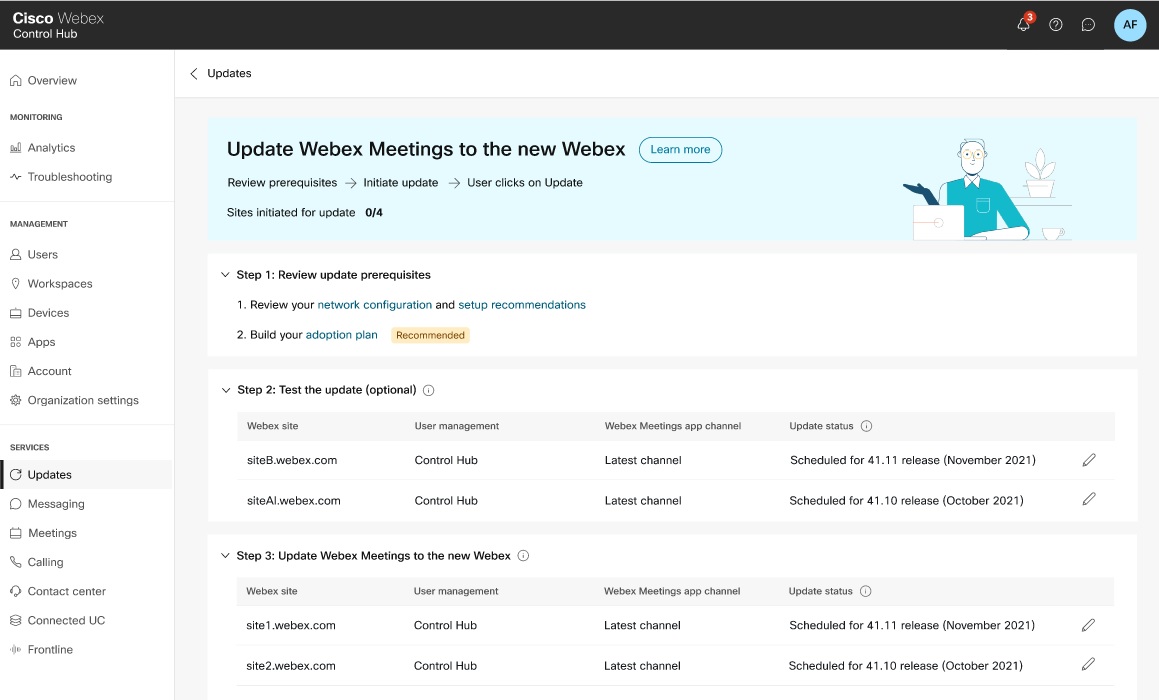
Følg linket fra din e-mail, og log ind på Control Hub, hvor du får vist en velkomstbesked. Klik på Vis de planlagte opdateringer. En anden mulighed er at logge ind på Control Hub og gå til . Find opdateringen Webex Meetings til det nye Webex- kort, og klik på Kom i gang. På siden Opdater kan du læse forudsætningerne for dine opdateringer og se opdateringsplanen for dit websted. |
| 2 |
Læs forudsætningerne for at forstå, hvad der kræves, før du opdaterer. |
| 3 |
Kontroller opdateringspladsen for hvert af dine websteder. Vi valgte automatisk datoer for dig, baseret på din webstedsklynge og vores egen opdateringsplan. |
| 4 |
Klik på blyantikonet for at vælge Opdater nu og starte opdateringen med det samme, eller vent, og webstederne opdateres på de forudvalgte datoer på skærmen. |
Når opdateringen er tilgængelig, vises meddelelser i Webstedsadministration og i Control Hub. Vi leder dig gennem trinene for at opdatere med succes til Webex-appen.
Hvis du administrerer brugere i Webstedsadministration, skal du linke eller konvertere dit websted til Control Hub. Læs:
-
https://help.webex.com/en-US/article/341eud/Link-Cisco-Webex-Sites-to-Control-Hub
-
https://help.webex.com/en-US/article/uftwr4/Move-from-Cisco-Webex-Site-Administration-to-Control-Hub
Webstedsadministration
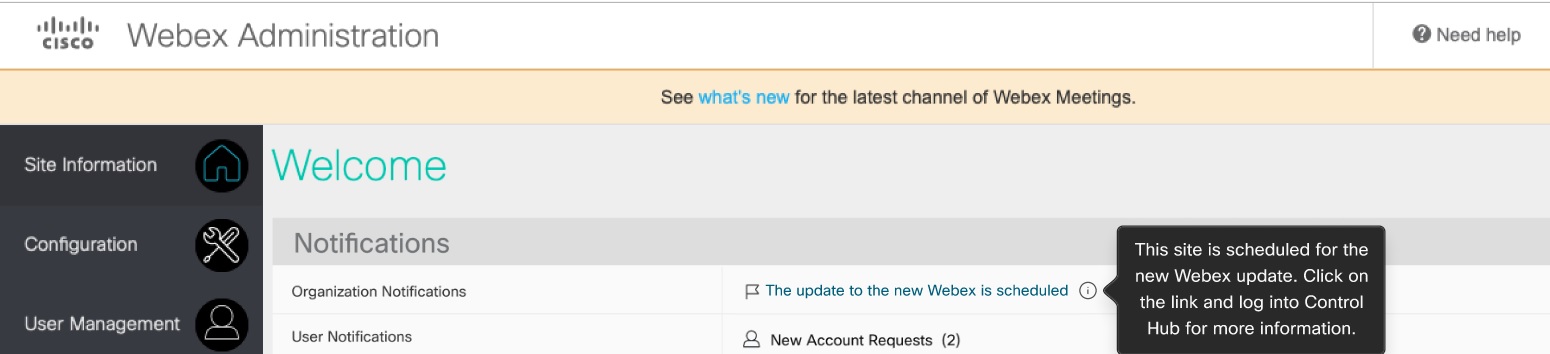
Klik på linket, og log ind på Control Hub for at komme i gang.
Kontrolhub
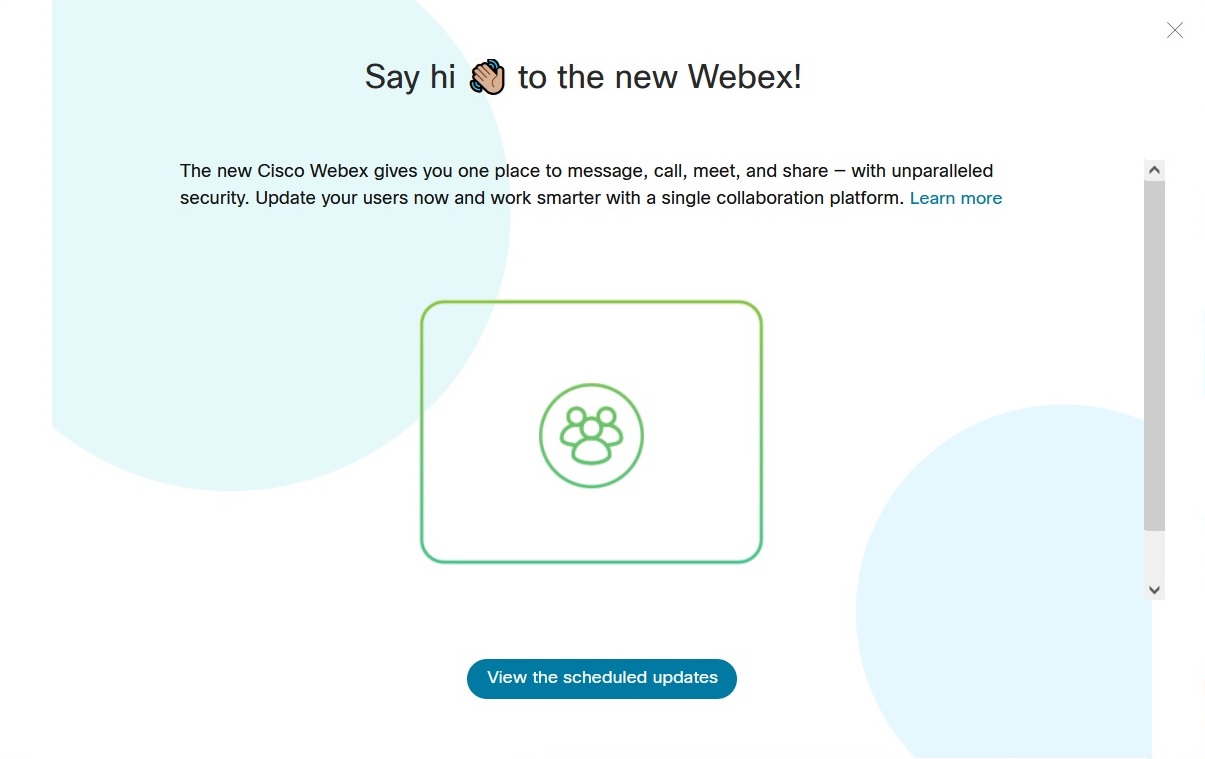
Du kan få flere oplysninger ved at klikke på Lær mere og besøge Mød Webex. Vi forklarer opdateringsprocessen fra forudsætningerne og forberedelsen til udrulningen.
Normalt kræver opdateringen ingen ændringer i din licens, fordi du allerede har konfigureret brugere til beskeder, opkald og møder. Der er nogle undtagelser; så hvis du har bekymringer, skal du arbejde med din kontoadministrator for at løse dem, før du begynder opdateringen.
I Control Hub kan du administrere licenser for individuelle brugere, masse vis med CSV-import, eller når brugere slutter sig til organisationen med standardlicenstildeling.
Dette er, hvad brugerne kan forvente, når de opdaterer til Webex-appen:
-
Mere end bare møder De har en komplet pakke af samarbejde lige ved hånden, som inkluderer møder, beskeder, og opkald. Applikationen giver også brugerne mulighed for trådløst at parre og dele med Cisco-videoenheder, dele filer, whiteboard og mere.
-
Logoet og nogle andre visuelle elementer er forskellige.
-
Mobilbrugere skal downloade både Webex-appen og Webex Meetings appen til deres enheder. Når de deltager i møder fra Webex-appen, starter appen. Webex Meetings
I fremtiden har mobilbrugere kun brug for Webex-appen.
Brugere af produktivitetsværktøjer og Office365-plugin kan stadig planlægge møder ved hjælp af disse indstillinger.
Her er en oversigt på højt niveau over de trin, der kræves for at opdatere til Webex-appen. Emnerne efter oversigten indeholder mere specifikke oplysninger og tip til andre artikler for at sikre, at du lykkes med din opdatering.
Webstedskrav
-
Webstedet og dets brugere skal linkes til Control Hub.
-
Dit Webex Meetings websted skal være version 40.10 eller nyere.
Kontroller, om dit websted er linket i Control Hub:
-
Gå til T .
-
Find kolonnen Bruger administration for webstedet. Det skal være Control Hub, før du opdaterer.
Hvis du ser Webstedsadministration, er dit websted ikke linket, og du burde ikke have været planlagt til automatisk opdatering.
Kontakt din Cisco-repræsentant i dette tilfælde.
Krav til skrivebordet
Størrelsen på den oprindelige opdateringsfil er ca.:
-
120 MB til Apple macOS-versionen
-
150 MB til Microsoft Windows versionen
Månedlige opdateringer til Webex-appen er meget mindre.
Du kan finde oplysninger om systemkrav til appplatformen på https://help.webex.com/nk90t65.
(Valgfrit) Overfør Jabber
Du kan opdatere Jabber-brugere på samme tid, som du opdaterer Meetings-brugere. Se https://essentials.webex.com/journey-to-webex.html.
(Valgfrit) Tilføj opkald
Vi opfordrer dig til at integrere din opkaldsmulighed i Webex-appen. Hvis du har en betalt opkaldsløsning, f.eks. CUC Webex Calling M-opkald, skal du se Opkaldsadfærd i Webex-appen.
Webex inkluderer også en gratis opkaldsmulighed.
(Valgfrit) Undertryk velkomstmails
Hvis du ikke ønsker, at brugerne skal modtage aktiverings-e-mails, når du føjer dem til Control Hub, kan du undertrykke automatiske e-mails. Hvis du vil undertrykke automatiserede e-mails og sende din egen kommunikation i stedet, skal du aktivere SSO. Se https://help.webex.com/nqj88gt.
(Valgfrit) Abonner på oplysninger om nye funktioner
Vi opdaterer artiklen Nyheder for hver komponent, når vi introducerer nye funktioner. Vi anbefaler, at du abonnerer på følgende artikler for at læse om den seneste udvikling:
-
Hvad er nyt i Webex Meetings: https://help.webex.com/xcwws1
-
Nyheder i Webex-appen: https://help.webex.com/8dmbcr
-
Nyheder i Control Hub: https://help.webex.com/u9dlxd
-
Åbn nødvendige netværksporte.
-
Føj nødvendige Webex-domæner og certifikatudbyderdomæner til din tilladelsesliste.
Se følgende dokumenter for flere detaljer:
Hvis du ikke åbner nødvendige porte og fjerner blokeringen af nødvendige domæner, kan Webex-appen ikke fungere korrekt efter opdateringen.
Control Hub er, hvor du administrerer dine brugere og deres tjenester. Vi anbefaler følgende trin i Control Hub for at forberede Webex-appopdateringen.
Nogle af disse opgaver er markeret som valgfri, men vi anbefaler, at du udfører dem i den viste rækkefølge.
| 1 |
Kontroller, at dit Webex-websted er linket til Control Hub:
Hvis linket til webstedet ser godt ud, kan du starte med din implementering. Hvis ikke, skal du arbejde med din partner eller Cisco-kontaktperson for at få yderligere hjælp. |
| 2 |
(Anbefalet) Tilføj og bekræft dine domæner. Se https://help.webex.com/nxz79m5/. Du tilføjer og bekræfter dine domæner i Control Hub for at bruge funktioner, der kræver bevis for domæneejerskab. Dette trin hjælper med at sikre organisationens sikkerhed og integritet og hjælper med brugeradministration. |
| 3 |
(Anbefalet) Gør krav på dine brugere. Se https://help.webex.com/nceb8tm/. Vi anbefaler, at du kan gøre krav på alle (eksisterende) Webex-brugere, hvis kontonavne bruger dit bekræftede domæne. Dette trin flytter brugerne ind i din primære organisation, hvilket giver en ensartet samarbejdsoplevelse med adgang til de samme funktioner og abonnementer. Du kan gøre krav på brugere i organisationen ved øjeblikkeligt eller forsinket krav. Forsinket krav giver brugerne 14 dage til at beslutte, om de vil migrere Webex-appsamtalerne fra deres eksisterende konto til en ny konto. Når du gør krav på brugere i CSV-filen, skal du kontrollere alle hævdede brugere, så de kan få den relevante licens eller ret under denne proces. |
| 4 |
(Valgfrit) Gør krav på dine domæner. Se https://help.webex.com/nxz79m5. Dette trin giver dig mulighed for at beholde alle dine brugere i din primære organisation. Når du har udført dette trin, føjer systemet automatisk nye brugerkonti med e-mail-adresser fra dine hævdede domæner til din primære organisation. Du kan også deaktivere selvtilmelding for din organisation, så brugere med det pågældende domæne ikke kan oprette nye konti uden for din organisation. Hvis du har mere end én Webex-organisation, der bruger et domæne, kan du ikke gøre krav på det pågældende domæne. Antag for eksempel, at du har følgende domæner:
Du kan ikke gøre krav på |
| 5 |
(Anbefalet) Konfigurer skabelon til automatisk licens for at forenkle introduktionen af nye brugere. Se https://help.webex.com/n3ijtao. Dette trin gør det nemmere for dig at give alle det samme sæt licenser, når du tager dem med ombord. Du kan ændre brugerlicenser for de brugere, der har andre krav end standardindstillingerne for skabelonen. Skabelonen gælder kun for nye brugere, når du opretter dem i din organisation. Det gælder ikke for brugere, der kommer ind i din organisation med webstedslinkningsprocessen. |
| 6 |
Eksporter brugere og tildel tjenester og licenser om nødvendigt. Brugere, der er linket fra Webstedsadministration, styres ikke af din automatiske licenstildelingsskabelon i Control Hub. Hvis du vil ændre licensering som en del af opdateringen, kan du redigere brugerlicenser i massevis: eksportere brugerne i en CSV-fil, ændre licenstildelingerne og derefter importere den ændrede fil til Control Hub. Du kan også ændre licenstildelinger manuelt for nogle få brugere. Se Tildele tjenester og licenser til brugere individuelt. |
Disse opgaver er valgfrie, men vi anbefaler, at du udfører dem, før du implementerer Webex-appen, hvis du vil optimere brugeroplevelsen.
-
Aktivér single sign-on (SSO) i alle komponenter for at give brugerne en ensartet logonoplevelse.
-
Synkroniser din brugermappe med Control Hub for at forenkle brugeradministration.
-
Implementer Hybrid Calendar Service, så brugerne kan planlægge møder fra deres kalendere.
| 1 |
(Valgfrit) Aktivér single sign-on (SSO) i alle komponenter, og brug den samme identitetsudbyder:
Hvis du har en identitetsudbyder (IdP), skal du integrere SAML IdP med Control Hub for SSO. Med SSO godkender brugerne ved hjælp af de samme legitimationsoplysninger forWebex Meetings, Webex App og andre programmer i organisationen. Hvis du vælger ikke at aktivere SSO, skal du forbedre sikkerheden for alle brugere ved at aktivere simpel Multi Factor Authorization (MFA). Vi anbefaler Duo Authenticator til MFA, som du kan få gratis fra Apple App Store og Google Play Store. |
| 2 |
(Valgfrit) Synkroniser brugere fra din mappe med:
Når du opretter, opdaterer eller sletter brugere i mappen, synkroniseres ændringerne til din Control Hub-organisation. |
| 3 |
(Valgfrit) Udrul Hybrid Calendar Service, se https://www.cisco.com/go/hybrid-services-calendar. Hybrid Calendar Service forbinder dit kalendermiljø med Webex. Vi understøtter brugerkalendere i Microsoft Exchange (lokalt), Office 365 og Google Workspace. Denne integration gør det nemt at planlægge og deltage i møder uden plugins på brugerens computer. Brugere kan tilføje Webex Room and Desk-enheder og Webex Boards til et møde som konferenceressourcer under planlægningen. Hvis du har aktiveret enheden til kalendertjeneste, vises en grøn Deltag e-knap, når det er tid til at deltage i mødet. |
Konfigurer møder
Der er ingen yderligere konfiguration, når du linker dit Webex Meetings websted og brugere til Control Hub.
Dine indstillinger for webstedsadministration gælder stadig for dine møder. Hvis du har brug for at give mødetjeneste til nye brugere, skal du oprette de nye konti i Webstedsadministration, og systemet linker dem automatisk til Control Hub.
(Valgfrit) Konfigurer beskeder
-
(Valgfrit) Angiv opbevaringspolitik for organisationen.
Webex App bruger vedvarende beskeder, og Webex gemmer data i en konfigurerbar periode. Vi anbefaler, at du matcher datalagringsperioden med din organisations politik.
-
(Valgfrit) Sørg for overholdelse af lovgivningen for Webex App-indhold.
Brug denne indstilling til at sikre, at folk overholder dine interne politikker og eksterne lovkrav. Du har brug for Pro Pack for at bruge denne funktion.
Tildel rollen som compliance officer til din juridiske person/compliance person. Overholdelsesansvarlige kan logge ind på Control Hub og søge gennem enhver samtale i Webex-appen. En compliance officer kan finde det indhold, der deles af bestemte personer, eller søge gennem et bestemt område og derefter generere en rapport om deres resultater.
-
(Valgfrit) Implementer hybrid datasikkerhed. Se https://www.cisco.com/go/hybrid-data-security.
Datasikkerhed har altid været vores primære fokus, når vi bygger Webex-appen. Webex-appen interagerer med Key Management Service (KMS) for at aktivere ende-til-ende-indholdskryptering. KMS opretter og administrerer de kryptografiske nøgler, som apps bruger til at kryptere og dekryptere meddelelser og filer dynamisk.
Alle Webex App-kunder får ende-til-ende-kryptering som standard. End-to-end-kryptering indeholder dynamiske nøgler gemt i vores cloud KMS, i vores sikkerhedsområde. Du kan vælge Hybrid Data Security, hvis du vil flytte KMS og andre sikkerhedsrelaterede funktioner til dit eget virksomhedsdatacenter. Hybrid datasikkerhed betyder, at kun din organisation har nøglerne til dit krypterede indhold.
-
(Valgfrit) Konfigurer adgang til Enterprise Content Management (ECM) i Control Hub.
ECM gør det muligt for din organisation at administrere og dele indhold til samarbejde. Konfigurer ECM-platform i Control Hub for at give brugerne tilladelse til indholdsadgang i Webex-appen. Brugere kan kun bruge en godkendt ECM-platform til at uploade og administrere filer og indhold i Webex App.
(Valgfrit) Juster opkald til organisation
Brug følgende trin til at konfigurere opkald i Webex-appen (Unified CM). Hvis din organisation har en Unified CM udrulning, eller du har opgraderet Jabber med Messenger til Webex-appen, kan du se følgende vejledninger for at få flere oplysninger:
-
Impl ementer opkald i Webex-appen () Unified CM
I denne løsning registrerer Webex-appen direkte til op Cisco Unified CM kaldskontrolmiljøet. Denne løsning kan være lokal virksomhed, Business Edition 6000/7000, eller som leveret via en HCS-partner.
Slutbrugere kan foretage opkald direkte på Webex-appen, bruge midcall-funktioner og udføre skrivebordstelefonkontrol fra Webex-appen.
-
Konfigurer Webex-app-opkaldsadfærd for organisation og brugere
Du kan konfigurere organisationen med et standardopkaldsprogram og det tilknyttede PSTN-opkaldsvalg. Du kan tilsidesætte disse valg for specifikke brugere med forskellige opkaldsbehov.
Vælg Op kald i Webex-appen (Unified CM) for at beholde opkald i Webex-appen. Du kan derefter tilsidesætte med Cisco Jabberapp. Aktivér krydsstart til Jabber for brugere, der har brug for mere avancerede opkaldsfunktioner (såsom multiline- og kontaktcenteragentfunktioner).
Bemærk advar slerne i implementeringsvejledningen.
Hvis du er ny til Webex, kan du implementere Webex Free Calling for nemheds skyld. Denne mulighed er til at foretage SIP-opkald. Hvis din organisation kræver en opkaldsløsning i virksomhedsklasse som supplement til Webex-appen til meddelelser og møder, skal du se følgende ressourcer:
Du kan finde flere oplysninger om opdateringen ved at besøge Meet Webex eller kontakte dit kontoteam.
Som standard har alle websteder planlagte opdateringer. Du kan opdatere til den aktuelle udgave med det samme eller planlægge din opdatering til en fremtidig udgivelse.
Før du begynder
Du skal forberede dit netværk til Webex-appen.
| 1 |
Log ind på kundevisningen på https://admin.webex.com, og klik på Op dater Webex Meetings til den nye Webex. Op dater Webex Meetings til den nye Webex- side åbnes.
Du kan også komme til denne side fra følgende sider:
|
| 2 |
(Valgfrit) Test opdateringen. a. Klik på det tilsvarende blyantikon (Rediger opdatering) for teststedet. b. Vælg en af følgende muligheder:
c. Klik på Gem. Status ændres til Initi eret med<version release >.
Hvis du ikke har konfigureret et teststed, skal du kontakte din partner for at blive klar til test. Gentag dette trin for hvert teststed. |
| 3 |
Opdater Webex Meetings til den nye Webex. a. Klik på det tilsvarende blyantikon (Rediger opdatering) for webstedet. b. Vælg en af følgende muligheder:
c. Klik på Gem.
Gentag dette trin for hvert websted. |


Hvad skal man gøre næste
Fjern skrive Webex Meetings bordsappen.
Vi leverer et værktøj til at fjerne Webex Meetings Desktop-appen fuldstændigt:
-
Fra Microsoft Windows maskiner: https://help.webex.com/WBX19806/
-
Fra Apple MacOS-maskiner: https://help.webex.com/en-us/WBX38280


