
Obrigado pelos seus comentários.
Atualização Webex Meetings para o aplicativo Webex
 Comentários?
Este artigo orienta sua organização na atualização do Webex Meetings aplicativo para o aplicativo Webex. Com o aplicativo Webex e o Control Hub, os administradores da sua organização podem fornecer todos os serviços de comunicação e colaboração unificados (mensagens, reuniões e chamadas) aos usuários por meio de um único cliente.
Estamos executando uma atualização automática para muitos clientes. Se você for selecionado para atualização automática, receberá um e-mail sobre seu cronograma de atualização. Este artigo ajuda você a se preparar para a atualização.
O aplicativo Webex é nosso novo aplicativo unificado. Agora você pode instalar um aplicativo que fornece uma estrutura única para acessar os serviços Webex. O Webex fornece recursos avançados de mensagens, chamadas avançadas e reuniões avançadas. Você obtém a experiência de reunião completa que teve na reuniãoWebex Meetings, além de todos os seus serviços Webex organizados em um único aplicativo.
Este artigo é destinado aos administradores da organização. Para obter mais informações relevantes para os usuários, consulte:
-
O processo de atualização do usuário descreve como os usuários atualizarão do aplicativo de Webex Meetings desktop para o aplicativo Webex.
-
Comece a usar o Webex apresenta os recursos do aplicativo Webex para usuários iniciantes.
-
O que há de novo no aplicativo Webex lista as atualizações regulares.
Se você faz parte do grupo de atualização automática, já alocamos um espaço para você atualizar seus usuários de desktop do Meetings para o aplicativo Webex. Você deve receber um e-mail sobre isso, que o vincula a uma página específica no Control Hub.
| 1 |
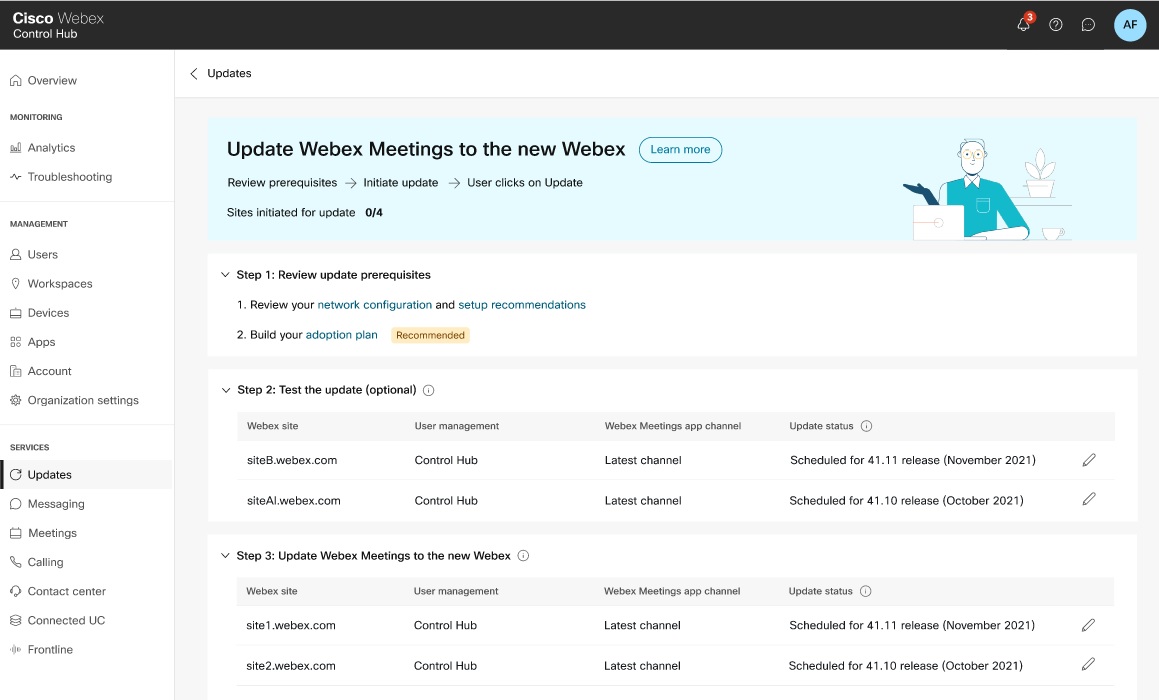
Siga o link do seu e-mail e entre no Control Hub, onde você verá uma mensagem de boas-vindas. Clique em Exibir as atualizações agendadas. Outra opção é entrar no Control Hub e acessar Encontre a atualização Webex Meetings para o novo cartão Webex e clique em Começar. Na página Atualizar, você pode ler os pré-requisitos para suas atualizações e ver o cronograma de atualizações do seu site. |
| 2 |
Leia os pré-requisitos para entender o que é necessário antes da atualização. |
| 3 |
Para cada um dos seus sites, verifique o slot de atualização. Selecionamos datas automaticamente para você, com base em seu cluster de sites e em nosso próprio cronograma de atualização. |
| 4 |
Clique no ícone de lápis para selecionar Atualizar agora e iniciar a atualização imediatamente, ou aguarde até que os sites sejam atualizados nas datas pré-selecionadas na tela. |
Quando a atualização está disponível, as notificações aparecem na Administração do Site e no Control Hub. Orientamos você nas etapas para atualizar com êxito o aplicativo Webex.
Se você gerencia usuários na Administração do Site, deverá vincular ou converter seu site no Control Hub. Leia:
-
https://help.webex.com/en-US/article/341eud/Link-Cisco-Webex-Sites-to-Control-Hub
-
https://help.webex.com/en-US/article/uftwr4/Move-from-Cisco-Webex-Site-Administration-to-Control-Hub
Administração do site
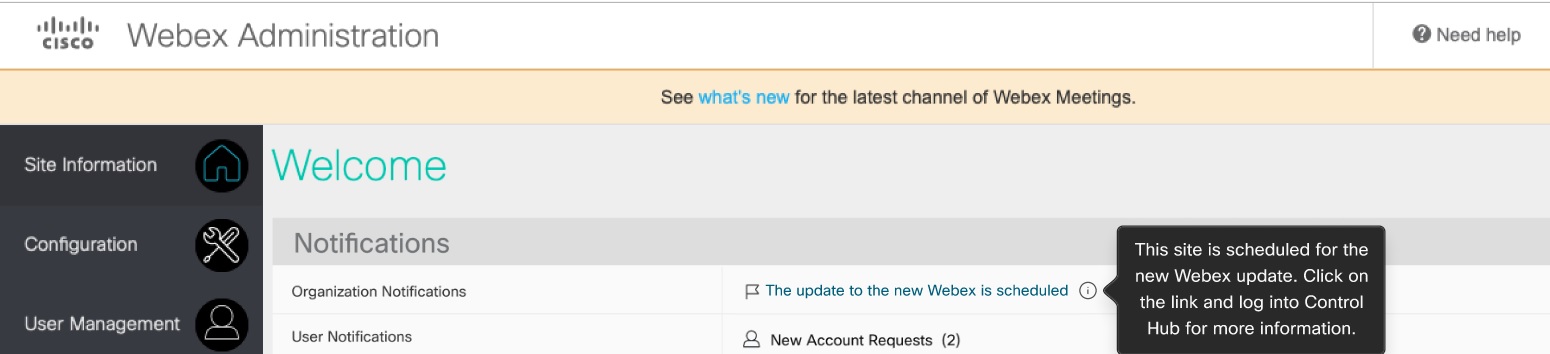
Clique no link e faça login no Control Hub para começar.
Hub de controle
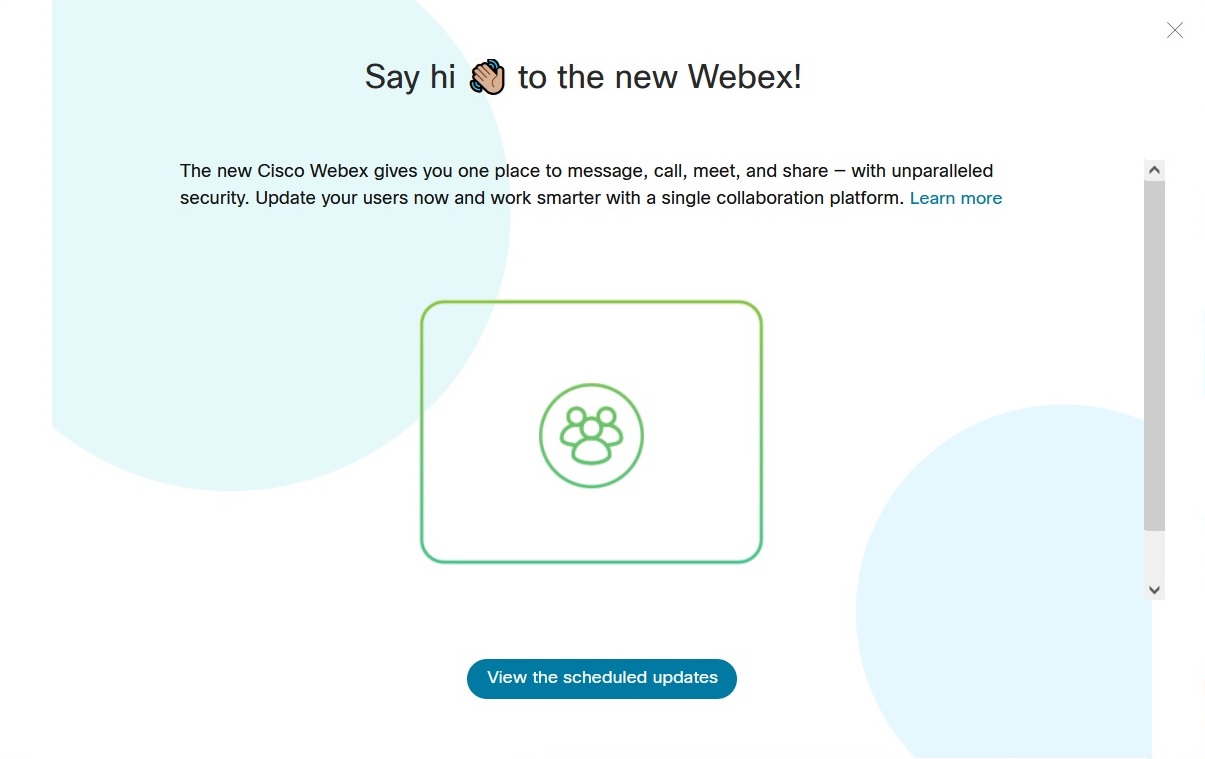
Para obter mais informações, você pode clicar em Saiba mais e visitar Conheça o Webex. Explicamos o processo de atualização, desde os pré-requisitos e a preparação até a implantação.
Normalmente, a atualização não exige alterações em seu licenciamento, porque você já configurou usuários para mensagens, chamadas e reuniões. Há algumas exceções; portanto, se você tiver dúvidas, fale com seu gerente de contas para resolvê-las antes de começar a atualização.
No Control Hub, você pode gerenciar licenças para usuários individuais, em massa com a importação de CSV ou à medida que os usuários ingressam na organização com a atribuição de licença padrão.
Isso é o que os usuários podem esperar quando atualizam para o aplicativo Webex:
-
Mais do que apenas reuniões. Eles têm um conjunto completo de colaboração na ponta dos dedos, que inclui reuniões, mensagens e chamadas. O aplicativo também permite que os usuários emparelhem e compartilhem sem fio com dispositivos de vídeo da Cisco, compartilhem arquivos, quadros brancos e muito mais.
-
O logotipo e alguns outros elementos visuais são diferentes.
-
Os usuários móveis devem baixar o aplicativo Webex e o Webex Meetings aplicativo para seus dispositivos. Quando eles participam de reuniões a partir do aplicativo Webex, o aplicativo é iniciado. Webex Meetings
No futuro, os usuários móveis precisarão apenas do aplicativo Webex.
Os usuários das Ferramentas de Produtividade e do plug-in Office365 ainda podem agendar reuniões usando essas opções.
Aqui está uma visão geral de alto nível das etapas necessárias para atualizar o aplicativo Webex. Os tópicos que seguem a visão geral contêm informações mais específicas e dicas para outros artigos para garantir que você tenha sucesso com sua atualização.
Requisitos do site
-
O site e seus usuários devem estar vinculados ao Control Hub.
-
Seu Webex Meetings site deve ter a versão 40.10 ou posterior.
Verifique se seu site está vinculado ao Control Hub:
-
Vá para .
-
Encontre a coluna Gerenciamento de usuários do site. Ele deve ser o Control Hub antes da atualização.
Se você ver Administração do Site, seu site não está vinculado e você não deveria ter sido agendado para atualização automática.
Entre em contato com seu representante da Cisco nesse caso.
Requisitos de desktop
O tamanho do arquivo de atualização inicial é aproximadamente:
-
120 MB para a versão Apple macOS
-
150 MB para a Microsoft Windows versão
As atualizações mensais do aplicativo Webex são muito menores.
Para obter informações sobre os requisitos do sistema para a plataforma do aplicativo, consulte https://help.webex.com/nk90t65.
(Opcional) Migrar o Jabber
Você pode atualizar os usuários do Jabber ao mesmo tempo que atualiza os usuários do Meetings. Consulte https://essentials.webex.com/journey-to-webex.html.
(Opcional) Adicionar chamadas
Recomendamos que você integre sua opção de chamada ao aplicativo Webex. Se você tiver uma solução de chamada paga, como Webex Calling ou CUCM Calling, consulte Webex App Calling Behavior.
O Webex também inclui uma opção de chamada gratuita.
(Opcional) Suprimir e-mails de boas-vindas
Se você não quiser que os usuários recebam e-mails de ativação ao adicioná-los ao Control Hub, você pode suprimir os e-mails automatizados. Se você quiser suprimir e-mails automatizados e, em vez disso, enviar suas próprias comunicações, ative o SSO. Consulte https://help.webex.com/nqj88gt.
(Opcional) Inscreva-se para receber informações sobre novos recursos
Atualizamos o artigo O que há de novo para cada componente quando introduzimos novos recursos. Recomendamos que você assine os seguintes artigos para ler sobre os últimos desenvolvimentos:
-
O que há de novo em Webex Meetings: https://help.webex.com/xcwws1
-
O que há de novo no aplicativo Webex: https://help.webex.com/8dmbcr
-
O que há de novo no Control Hub: https://help.webex.com/u9dlxd
-
Abra as portas de rede necessárias.
-
Adicione os domínios Webex necessários e os domínios do provedor de certificados à sua lista de permissões.
Consulte os documentos a seguir para obter mais detalhes:
Se você não abrir as portas necessárias e desbloquear os domínios necessários, o aplicativo Webex não poderá funcionar corretamente após a atualização.
O Control Hub é onde você gerencia seus usuários e seus serviços. Recomendamos as seguintes etapas no Control Hub para se preparar para a atualização do aplicativo Webex.
Algumas dessas tarefas estão marcadas como opcionais, mas recomendamos que você as conclua na ordem mostrada.
| 1 |
Verifique se seu site Webex está vinculado ao Control Hub:
Se o link do site parecer bom, você pode começar com sua implantação. Caso contrário, trabalhe com seu parceiro ou contato da Cisco para obter mais assistência. |
| 2 |
(Recomendado) Adicione e verifique seus domínios. Consulte https://help.webex.com/nxz79m5/. Você adiciona e verifica seus domínios no Control Hub para usar recursos que exigem prova de propriedade do domínio. Essa etapa ajuda a garantir a segurança e a integridade da organização e ajuda no gerenciamento de usuários. |
| 3 |
(Recomendado) Reivindique seus usuários. Consulte https://help.webex.com/nceb8tm/. Recomendamos que você possa reivindicar todos os usuários Webex (existentes) cujos nomes de conta usam seu domínio verificado. Essa etapa move os usuários para sua organização principal, o que fornece uma experiência de colaboração consistente com acesso aos mesmos recursos e assinaturas. Você pode reivindicar usuários para a organização por meio de uma reclamação imediata ou atrasada. A reclamação atrasada dá aos usuários 14 dias para decidirem se desejam migrar as conversas do aplicativo Webex de sua conta existente para uma nova conta. Ao reivindicar usuários no arquivo CSV, verifique todos os usuários reivindicados para que eles possam obter a licença ou o direito apropriados durante esse processo. |
| 4 |
(Opcional) Reivindique seus domínios. Consulte https://help.webex.com/nxz79m5. Essa etapa permite que você mantenha todos os usuários em sua organização principal. Depois de executar essa etapa, o sistema adiciona automaticamente novas contas de usuário com endereços de e-mail dos domínios reivindicados à sua organização principal. Você também pode desativar a inscrição automática em sua organização, para que os usuários com esse domínio não possam criar novas contas fora da sua organização. Se você tiver mais de uma organização Webex usando um domínio, não poderá reivindicar esse domínio. Por exemplo, suponha que você tenha os seguintes domínios:
Você não pode reivindicar |
| 5 |
(Recomendado) Configure o modelo de licença automática para simplificar a integração de novos usuários. Consulte https://help.webex.com/n3ijtao. Essa etapa torna mais fácil conceder a todos o mesmo conjunto de licenças ao trazê-los a bordo. Você pode modificar as licenças de usuário para aqueles usuários que têm requisitos diferentes dos padrões do seu modelo. O modelo se aplica somente a novos usuários, à medida que você os cria em sua organização. Ela não se aplica aos usuários que entram na sua organização com o processo de vinculação de sites. |
| 6 |
Se necessário, exporte usuários e atribua serviços e licenças. Os usuários vinculados à Administração do Site não são regidos pelo seu modelo de atribuição automática de licenças no Control Hub. Se quiser alterar o licenciamento como parte de sua atualização, você pode modificar as licenças de usuário em massa: exportar os usuários em um arquivo CSV, alterar as atribuições de licença e importar o arquivo modificado para o Control Hub. Você também pode alterar as atribuições de licença manualmente para alguns usuários. Consulte atribuir serviços e licenças aos usuários individualmente. |
Essas tarefas são opcionais, mas recomendamos executá-las antes de implantar o aplicativo Webex se você quiser otimizar a experiência do usuário.
-
Habilite o login único (SSO) em todos os componentes para oferecer aos usuários uma experiência de login consistente.
-
Sincronize seu diretório de usuários com o Control Hub para simplificar o gerenciamento de usuários.
-
Implante o serviço de calendário híbrido para que os usuários possam agendar reuniões a partir de seus calendários.
| 1 |
(Opcional) Ative o login único (SSO) em todos os componentes e use o mesmo provedor de identidade:
Se você tiver um provedor de identidade (IdP), integre o SAML IdP ao Control Hub para SSO. Com o SSO, os usuários se autenticam usando as mesmas credenciais do aplicativo Webex e de outros aplicativos na organização. Webex Meetings Se você optar por não habilitar o SSO, melhore a segurança de todos os usuários ativando a Autorização Multi Fator (MFA) simples. Recomendamos o Duo Authenticator para MFA, que você pode obter gratuitamente na Apple App Store e na Google Play Store. |
| 2 |
(Opcional) Sincronize usuários do seu diretório com:
Quando você cria, atualiza ou exclui usuários em seu diretório, as alterações são sincronizadas com sua organização do Control Hub. |
| 3 |
(Opcional) Implante o serviço de calendário híbrido, consulte https://www.cisco.com/go/hybrid-services-calendar. O Hybrid Calendar Service conecta seu ambiente de calendário ao Webex. Oferecemos suporte a calendários de usuários no Microsoft Exchange (local), no Office 365 e no Google Workspace. Essa integração facilita o agendamento e a participação em reuniões sem nenhum plug-in no computador do usuário. Os usuários podem adicionar dispositivos Webex Room and Desk e Webex Boards a uma reunião como recursos de conferência durante o agendamento. Se você habilitou o dispositivo para o Serviço de Calendário, um botão verde Entrar aparece quando chegar a hora de entrar na reunião. |
Configurar reuniões
Não há configuração adicional depois de vincular seu Webex Meetings site e usuários ao Control Hub.
Suas configurações de administração do site ainda se aplicam às suas reuniões. Se você precisar oferecer serviço de reuniões a novos usuários, crie as novas contas na Administração do Site e o sistema as vinculará automaticamente ao Control Hub.
(Opcional) Configurar mensagens
-
(Opcional) Defina a política de retenção para a organização.
O aplicativo Webex usa mensagens persistentes e o Webex armazena dados por um período configurável. Recomendamos que você combine o período de retenção de dados com a política da sua organização.
-
(Opcional) Garanta a conformidade regulatória do conteúdo do aplicativo Webex.
Use essa opção para garantir que as pessoas cumpram suas políticas internas e requisitos normativos externos. Você precisa do Pro Pack para usar esse recurso.
Conceda a função de responsável pela conformidade à sua pessoa jurídica/de conformidade. Os agentes de conformidade podem entrar no Control Hub e pesquisar qualquer conversa no aplicativo Webex. Um oficial de conformidade pode encontrar o conteúdo compartilhado por pessoas específicas ou pesquisar em um espaço específico e, em seguida, gerar um relatório de suas descobertas.
-
(Opcional) Implemente a segurança de dados híbrida. Consulte https://www.cisco.com/go/hybrid-data-security.
A segurança de dados sempre foi nosso foco principal ao criar o aplicativo Webex. O aplicativo Webex interage com o Serviço de Gerenciamento de Chaves (KMS) para permitir a criptografia de conteúdo de ponta a ponta. O KMS cria e gerencia as chaves criptográficas que os aplicativos usam para criptografar e descriptografar mensagens e arquivos dinamicamente.
Todos os clientes do aplicativo Webex recebem criptografia de ponta a ponta por padrão. A criptografia de ponta a ponta apresenta chaves dinâmicas armazenadas em nosso KMS na nuvem, em nossa área de segurança. Você pode escolher Hybrid Data Security se quiser mover o KMS e outras funções relacionadas à segurança para seu próprio datacenter corporativo. A segurança de dados híbridos significa que somente sua organização detém as chaves do seu conteúdo criptografado.
-
(Opcional) Configure o acesso ao Enterprise Content Management (ECM) no Control Hub.
O ECM permite que sua organização gerencie e compartilhe conteúdo para colaboração. Configure a plataforma ECM no Control Hub para fornecer aos usuários permissão para acesso ao conteúdo no aplicativo Webex. Os usuários só podem usar uma plataforma ECM aprovada para carregar e gerenciar arquivos e conteúdo no aplicativo Webex.
(Opcional) Alinhar a chamada à organização
Use as etapas a seguir para configurar a chamada no aplicativo Webex ()Unified CM. Se sua organização tiver uma Unified CM implantação ou você tiver atualizado o Jabber com o Messenger para o aplicativo Webex, consulte os seguintes guias para obter mais informações:
-
Implantar chamadas no aplicativo Webex () Unified CM
Nesta solução, o aplicativo Webex se registra diretamente no ambiente de controle de Cisco Unified CM chamadas. Essa solução pode ser corporativa local, Business Edition 6000/7000, ou fornecida por meio de um parceiro de HCS.
Os usuários finais podem fazer chamadas diretamente no aplicativo Webex, usar os recursos de midcall e fazer o controle do telefone de mesa a partir do aplicativo Webex.
-
Configurar o comportamento de chamada do aplicativo Webex para organização e usuários
Você pode configurar a organização com um aplicativo de chamada padrão e a opção de chamada PSTN associada. Você pode substituir essas opções para usuários específicos com diferentes necessidades de chamada.
Escolha Chamando no aplicativo Webex (Unified CM) para manter as chamadas no aplicativo Webex. Em seguida, você pode substituir pelo Cisco Jabberaplicativo. Habilite o lançamento cruzado do Jabber para usuários que precisam de funções de chamada mais avançadas (como recursos de agente de múltiplas linhas e de contact center).
Observe as advertências no guia de implantação.
Se você é novo no Webex, pode implantar o Webex Free Calling para simplificar. Essa opção é para fazer chamadas SIP. Se sua organização precisar de uma solução de chamada de nível empresarial para complementar o aplicativo Webex para mensagens e reuniões, consulte os seguintes recursos:
Para obter mais informações sobre a atualização, visite Meet Webex ou entre em contato com sua equipe de conta.
Por padrão, todos os sites têm atualizações programadas. Você pode atualizar para a versão atual imediatamente ou agendar sua atualização para uma versão futura.
Antes de começar
Você deve preparar sua rede para o aplicativo Webex.
| 1 |
Faça login na visualização do cliente em https://admin.webex.com e clique em Atualizar Webex Meetings para o novo Webex. A atualização Webex Meetings para a nova página Webex é aberta.
Você também pode acessar essa página nas seguintes páginas:
|
| 2 |
(Opcional) Teste a atualização. a. Clique no ícone de lápis correspondente (Modificar atualização) para o site de teste. b. Escolha uma das seguintes opções:
c. Clique em Salvar. O status muda para Iniciado com<version release >.
Se você não tiver um local de teste configurado, entre em contato com seu parceiro para se preparar para o teste. Repita essa etapa para cada local de teste. |
| 3 |
Atualize Webex Meetings para o novo Webex. a. Clique no ícone de lápis correspondente (Modificar atualização) do site. b. Escolha uma das seguintes opções:
c. Clique em Salvar.
Repita essa etapa para cada site. |


O que fazer a seguir
Remova o aplicativo para Webex Meetings desktop.
Fornecemos uma ferramenta para remover completamente o aplicativo para Webex Meetings desktop:
-
Das Microsoft Windows máquinas: https://help.webex.com/WBX19806/
-
De máquinas Apple macOS: https://help.webex.com/en-us/WBX38280


