
Takk for tilbakemeldingen.
Oppdater Webex Meetings til Webex-appen
 Tilbakemelding?
Denne artikkelen veileder organisasjonen din gjennom oppdatering av Webex Meetings appen til Webex-appen. Med Webex App and Control Hub kan organisasjonsadministratorer levere alle tjenester for enhetlig kommunikasjon og samarbeid (meldinger, møte og samtaler) til brukere gjennom en enkelt klient.
Vi kjører en automatisk oppdatering for mange kunder. Hvis du er valgt for automatisk oppdatering, vil du motta e-post om oppdateringstidslinjen. Denne artikkelen hjelper deg med å forberede deg på oppdateringen.
Webex-appen er vår nye, enhetlige app. Nå kan du installere ett program som gir et enkelt rammeverk for å få tilgang til Webex-tjenester. Webex gir rike meldinger, avanserte samtaler og avanserte møtefunksjoner. Du får den fullstendige opplevelsen i møtet du hadde iWebex Meetings, pluss alle Webex-tjenestene dine organisert i en enkelt applikasjon.
Denne artikkelen er ment for organisasjonsadministratorer. For mer informasjon som er relevant for brukere, se:
-
Brukerens oppdateringsprosess beskriver hvordan brukere vil oppdatere fra Webex Meetings skrivebordsappen til Webex-appen.
-
Kom i gang med Webex introduserer funksjonene i Webex-appen for førstegangsbrukere.
-
Hva er nytt i Webex-appen viser de vanlige oppdateringene.
Hvis du er en del av den automatiske oppdateringsgruppen, har vi allerede tildelt en plass der du kan oppdatere skrivebordsbrukere for Meetings til Webex-appen. Du bør motta en e-post om dette, som knytter deg til en bestemt side i Control Hub.
| 1 |
Følg lenken fra e-posten din og logg på Control Hub, der du ser en velkomstmelding. Klikk på Vis de planlagte oppdateringene. Et annet alternativ er å logge på Control Hub og gå til T . Finn oppdateringen Webex Meetings til det nye Webex- kortet, og klikk Kom i gang. På Oppdater-siden kan du lese forutsetningene for oppdateringene dine og se oppdateringsplanen for nettstedet ditt. |
| 2 |
Les forutsetningene, for å forstå hva som kreves før du oppdaterer. |
| 3 |
For hvert av nettstedene dine, sjekk oppdateringssporet. Vi valgte automatisk datoer for deg, basert på nettstedsklyngen din og vår egen oppdateringsplan. |
| 4 |
Klikk på blyantikonet for å velge Opp dater nå og starte oppdateringen umiddelbart, eller vent og nettstedene oppdateres på de forhåndsvalgte datoene på skjermen. |
Når oppdateringen er tilgjengelig, vises varsler i områdeadministrasjon og i Control Hub. Vi leder deg gjennom trinnene for å oppdatere til Webex-appen.
Hvis du administrerer brukere i Områdeadministrasjon, må du koble til eller konvertere området til Control Hub. Les:
-
https://help.webex.com/en-US/article/341eud/Link-Cisco-Webex-Sites-to-Control-Hub
-
https://help.webex.com/en-US/article/uftwr4/Move-from-Cisco-Webex-Site-Administration-to-Control-Hub
Nettstedsadministrasjon
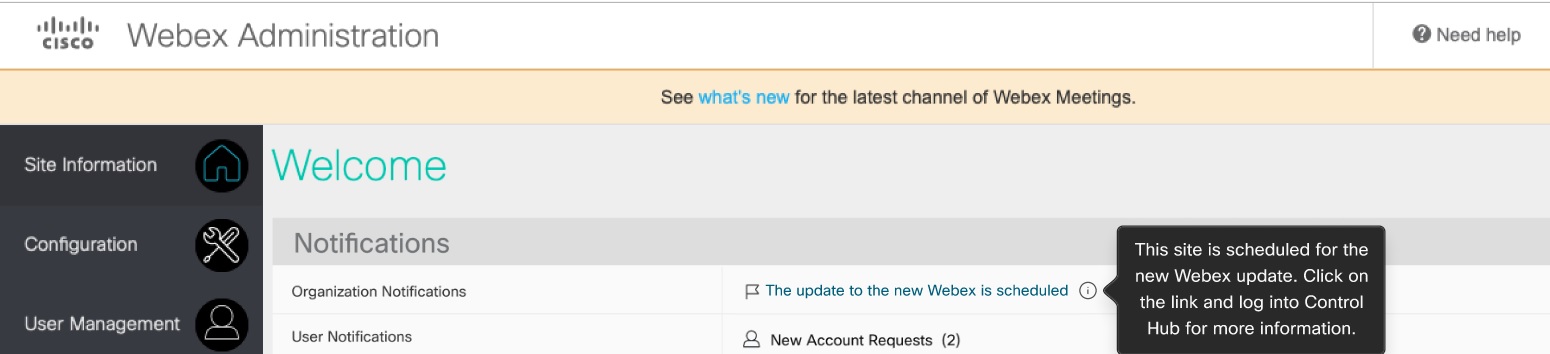
Klikk på lenken og logg inn på Control Hub for å komme i gang.
Kontrollhub
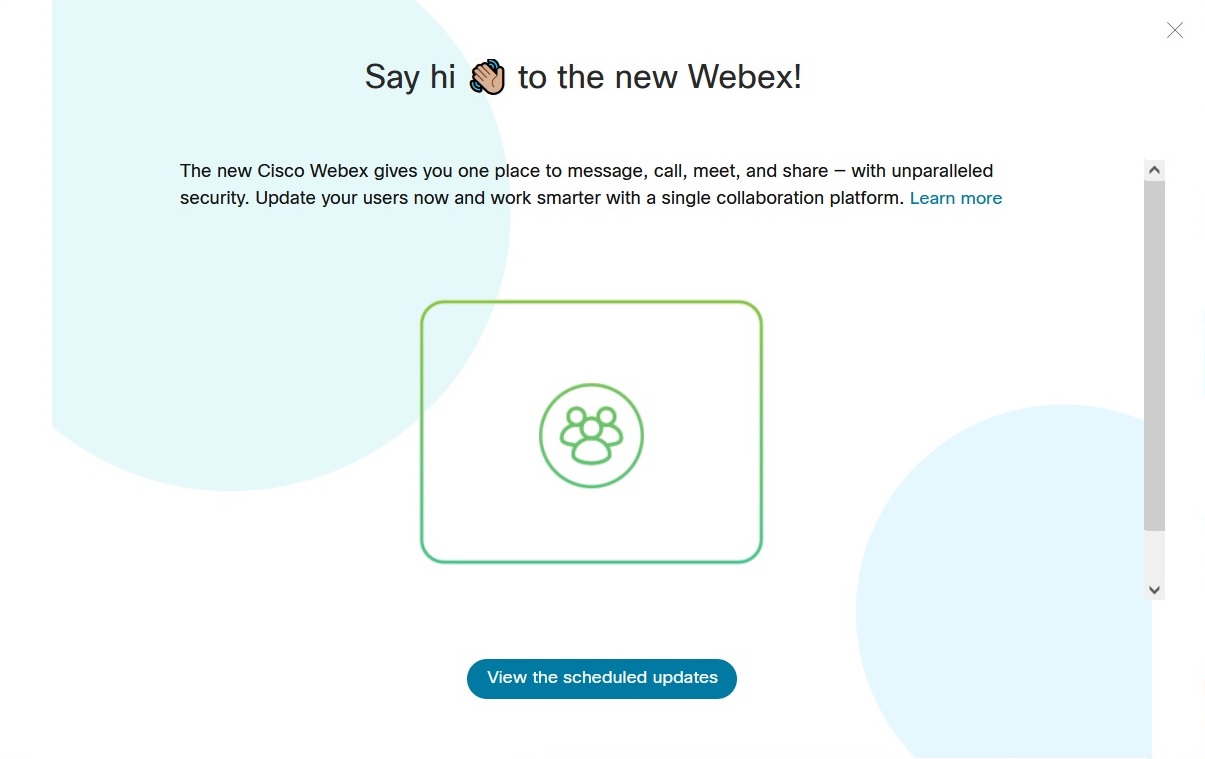
Hvis du vil ha mer informasjon, kan du klikke Lær mer og gå til Møt Webex. Vi forklarer oppdateringsprosessen fra forutsetningene og forberedelsene, til utrullingen.
Vanligvis krever oppdateringen ingen endringer i lisensieringen, fordi du allerede har konfigurert brukere for meldinger, samtaler og møter. Det er noen unntak; så hvis du har bekymringer, samarbeide med kontoadministratoren din for å løse dem før du begynner oppdateringen.
I Control Hub kan du administrere lisenser for enkeltbrukere, i bulk med CSV-import, eller når brukere blir med i organisasjonen med standard lisenstildeling.
Dette er hva brukerne kan forvente når de oppdaterer til Webex-appen:
-
Mer enn bare møter De har en komplett pakke med samarbeid innen fingertuppene, som inkluderer møter, meldinger, og samtaler. Applikasjonen lar også brukere trådløst koble og dele med Cisco-videoenheter, dele filer, tavle og mer.
-
Logoen og noen andre visuelle elementer er forskjellige.
-
Mobilbrukere bør laste ned både Webex-appen og Webex Meetings appen for enhetene sine. Når de blir med på møter fra Webex-appen, starter appen. Webex Meetings
I fremtiden vil mobilbrukere bare trenge Webex-appen.
Brukere av produktivitetsverktøy og Office365-plugin-modulen kan fortsatt planlegge møter ved hjelp av disse alternativene.
Her er en oversikt på høyt nivå over trinnene som kreves for å oppdatere til Webex-appen. Emnene som følger oversikten inneholder mer spesifikk informasjon og tips til andre artikler for å sikre at du lykkes med oppdateringen.
Krav til nettstedet
-
Nettstedet og dets brukere må være koblet til Control Hub.
-
Nett Webex Meetings stedet ditt må være versjon 40.10 eller nyere.
Sjekk om nettstedet ditt er koblet til i Control Hub:
-
Gå til T .
-
Finn kolonnen Brukeradministras jon for nettstedet. Det må være Control Hub før du oppdaterer.
Hvis du ser Nett stedsadministrasjon, er ikke nettstedet ditt lenket, og du burde ikke ha blitt planlagt for automatisk oppdatering.
Kontakt Cisco-representanten din i dette tilfellet.
Krav til skrivebordet
Størrelsen på den første oppdateringsfilen er omtrent:
-
120 MB for Apple macOS-versjonen
-
150 MB for Microsoft Windows versjonen
Månedlige oppdateringer til Webex-appen er mye mindre.
Hvis du vil ha informasjon om systemkrav for appplattformen, kan du se https://help.webex.com/nk90t65.
(Valgfritt) Overfør Jabber
Du kan oppdatere Jabber-brukere samtidig som du oppdaterer møtebrukere. Se https://essentials.webex.com/journey-to-webex.html.
(Valgfritt) Legg til anrop
Vi oppfordrer deg til å integrere oppringingsalternativet ditt i Webex-appen. Hvis du har en betalt anropsløsning, som Webex Calling eller CUCM-anrop, kan du se Webex-app-anropsatferd.
Webex inkluderer også et gratis anropsalternativ.
(Valgfritt) Undertrykk velkomstmeldinger
Hvis du ikke vil at brukere skal motta aktiverings-e-post når du legger dem til i Control Hub, kan du undertrykke automatiserte e-poster. Hvis du vil undertrykke automatiserte e-poster og sende din egen kommunikasjon i stedet, aktiverer du SSO. Se https://help.webex.com/nqj88gt.
(Valgfritt) Abonner på informasjon om nye funksjoner
Vi oppdaterer artikkelen Hva er nytt for hver komponent når vi introduserer nye funksjoner. Vi anbefaler at du abonnerer på følgende artikler for å lese om den siste utviklingen:
-
Hva er nytt i Webex Meetings: https://help.webex.com/xcwws1
-
Hva er nytt i Webex-appen: https://help.webex.com/8dmbcr
-
Hva er nytt i Control Hub: https://help.webex.com/u9dlxd
-
Åpne nødvendige nettverksporter.
-
Legg til nødvendige Webex-domener og sertifikatleverandørdomener i tillatelseslisten.
Se følgende dokumenter for mer informasjon:
Hvis du ikke åpner nødvendige porter og fjerner blokkeringen av nødvendige domener, kan ikke Webex-appen fungere skikkelig etter oppdateringen.
Control Hub er der du administrerer brukerne og deres tjenester. Vi anbefaler følgende trinn i Control Hub for å forberede deg på Webex App-oppdateringen.
Noen av disse oppgavene er merket som valgfrie, men vi anbefaler at du fullfører dem i den rekkefølgen som vises.
| 1 |
Kontroller at Webex-området ditt er koblet til Control Hub:
Hvis nettstedskoblingen ser bra ut, kan du starte med distribusjonen. Hvis ikke, samarbeide med partneren din eller Cisco-kontakten for å få ytterligere hjelp. |
| 2 |
(Anbefalt) Legg til og bekreft domenene dine. Se https://help.webex.com/nxz79m5/. Du legger til og bekrefter domenene dine i Control Hub for å bruke funksjoner som krever bevis på domeneeierskap. Dette trinnet bidrar til å sikre sikkerheten og integriteten til organisasjonen, og hjelper med brukeradministrasjon. |
| 3 |
(Anbefalt) Gjør krav på brukerne dine. Se https://help.webex.com/nceb8tm/. Vi anbefaler at du kan gjøre krav på alle (eksisterende) Webex-brukere hvis kontonavn bruker det bekreftede domenet ditt. Dette trinnet flytter brukerne inn i den primære organisasjonen, noe som gir en konsistent samarbeidsopplevelse med tilgang til de samme funksjonene og abonnementene. Du kan gjøre krav på brukere i organisasjonen ved umiddelbar eller forsinket krav. Forsinket krav gir brukerne 14 dager til å bestemme om de vil overføre Webex-appsamtalene fra sin eksisterende konto til en ny konto. Når du gjør krav på brukere i CSV-filen, må du sjekke alle hevdede brukere slik at de kan få riktig lisens eller rettighet under denne prosessen. |
| 4 |
(Valgfritt) Gjør krav på domenene dine. Se https://help.webex.com/nxz79m5. Dette trinnet lar deg beholde alle brukerne dine i din primære organisasjon. Etter at du har utført dette trinnet, legger systemet automatisk til nye brukerkontoer med e-postadresser fra de hevdede domenene, til den primære organisasjonen. Du kan også deaktivere egenregistrering for organisasjonen, slik at brukere med det domenet ikke kan opprette nye kontoer utenfor organisasjonen. Hvis du har mer enn én Webex-organisasjon som bruker et domene, kan du ikke gjøre krav på det domenet. Anta for eksempel at du har følgende domener:
Du kan ikke kreve det |
| 5 |
(Anbefalt) Konfigurer Auto License Mal for å forenkle introduksjonen av nye brukere. Se https://help.webex.com/n3ijtao. Dette trinnet gjør det enklere for deg å gi alle det samme settet med lisenser, når du tar dem ombord. Du kan endre brukerlisenser for de brukerne som har andre krav enn malstandardene. Malen gjelder bare for nye brukere, når du oppretter dem i organisasjonen. Det gjelder ikke brukere som kommer inn i organisasjonen din med nettstedskoblingsprosessen. |
| 6 |
Eksporter brukere og tilordne tjenester og lisenser om nødvendig. Brukere som er koblet fra Områdeadministrasjon, styres ikke av malen for automatisk lisenstildeling i Control Hub. Hvis du vil endre lisensiering som en del av oppdateringen, kan du endre brukerlisenser i bulk: eksporter brukerne i en CSV-fil, endre lisenstildelingene og deretter importere den endrede filen til Control Hub. Du kan også endre lisenstildelinger manuelt for noen få brukere. Se Tilordne tjenester og lisenser til brukere individuelt. |
Disse oppgavene er valgfrie, men vi anbefaler at du gjør dem før du distribuerer Webex-appen hvis du vil optimalisere brukeropplevelsen.
-
Aktiver enkel pålogging (SSO) i alle komponenter for å gi brukerne en jevn påloggingsopplevelse.
-
Synkroniser brukerkatalogen med Control Hub, for å forenkle brukeradministrasjonen.
-
Distribuer Hybrid Calendar Service slik at brukerne kan planlegge møter fra kalenderne sine.
| 1 |
(Valgfritt) Aktiver enkel pålogging (SSO) i alle komponenter og bruk samme identitetsleverandør:
Hvis du har en identitetsleverandør (IdP), integrerer du SAML IdP med Control Hub for SSO. Med SSO autentiserer brukere med samme legitimasjon forWebex Meetings, Webex-appen og andre applikasjoner i organisasjonen. Hvis du velger å ikke aktivere SSO, kan du forbedre sikkerheten for alle brukere ved å aktivere enkel Multi Factor Authorization (MFA). Vi anbefaler Duo Authenticator for MFA, som du kan få gratis fra Apple App Store og Google Play Store. |
| 2 |
(Valgfritt) Synkroniser brukere fra katalogen din, med:
Når du oppretter, oppdaterer eller sletter brukere i katalogen, synkroniseres endringene til Control Hub-organisasjonen. |
| 3 |
(Valgfritt) Distribuer Hybrid Calendar Service, se https://www.cisco.com/go/hybrid-services-calendar. Hybrid Calendar Service kobler kalendermiljøet ditt til Webex. Vi støtter brukerkalendere i Microsoft Exchange (lokalt), Office 365 og Google Workspace. Denne integrasjonen gjør det enkelt å planlegge og delta i møter uten plugins på brukerens datamaskin. Brukere kan legge til Webex Room and Desk-enheter og Webex Boards til et møte som konferanseressurser under planlegging. Hvis du har aktivert enheten for kalendertjeneste, vises en grønn Delt- knapp når det er på tide å bli med i møtet. |
Konfigurer møter
Det er ingen ekstra konfigurasjon etter at du ko Webex Meetings bler nettstedet og brukerne til Control Hub.
Innstillingene for nettstedsadministrasjon gjelder fortsatt for møtene dine. Hvis du trenger å gi møtetjeneste til nye brukere, oppretter du de nye kontoene i Nettstedsadministrasjon, og systemet kobler dem automatisk til Control Hub.
(Valgfritt) Konfigurer meldinger
-
(Valgfritt) Angi oppbevaringspolicy for organisasjonen.
Webex App bruker vedvarende meldinger, og Webex lagrer data i en konfigurerbar periode. Vi anbefaler at du samsvarer datalagringsperioden med organisasjonens retningslinjer.
-
(Valgfritt) Sørg for at Webex App-innhold overholder forskriftene.
Bruk dette alternativet for å sikre at folk overholder interne retningslinjer og eksterne forskriftskrav. Du trenger Pro Pack for å bruke denne funksjonen.
Gi rollen som compliance officer til din juridiske person/compliance person. Samsvarsansvarlige kan logge på Control Hub og søke gjennom alle samtaler i Webex-appen. En samsvarsansvarlig kan finne innholdet som deles av bestemte personer, eller søke gjennom et bestemt område, og deretter generere en rapport om funnene deres.
-
(Valgfritt) Distribuer hybrid datasikkerhet. Se https://www.cisco.com/go/hybrid-data-security.
Datasikkerhet har alltid vært vårt primære fokus når vi bygger Webex-appen. Webex-appen samhandler med Key Management Service (KMS) for å aktivere ende-til-ende-innholdskryptering. KMS oppretter og administrerer kryptografiske nøkler som apper bruker til å kryptere og dekryptere meldinger og filer dynamisk.
Alle Webex App-kunder får ende-til-ende-kryptering som standard. Ende-til-ende-kryptering har dynamiske nøkler lagret i vår sky KMS, i vårt sikkerhetsområde. Du kan velge Hybrid Data Security hvis du vil flytte KMS og andre sikkerhetsrelaterte funksjoner til ditt eget bedriftsdatasenter. Hybrid datasikkerhet betyr at bare organisasjonen din har nøklene til det krypterte innholdet ditt.
-
(Valgfritt) Konfigurer tilgang til Enterprise Content Management (ECM) i Control Hub.
ECM gjør det mulig for organisasjonen å administrere og dele innhold for samarbeid. Konfigurer ECM-plattformen i Control Hub for å gi brukere tillatelse til innholdstilgang i Webex-appen. Brukere kan bare bruke en godkjent ECM-plattform til å laste opp og administrere filer og innhold i Webex-appen.
(Valgfritt) Juster anrop for organisasjon
Bruk følgende trinn for å konfigurere anrop i Webex-appen (Unified CM). Hvis organisasjonen din har en Unified CM distribusjon, eller du har oppgradert Jabber med Messenger til Webex-appen, kan du se følgende veiledninger for mer informasjon:
-
Distribuere anrop i Webex-appen () Unified CM
I denne løsningen registrerer Webex-appen direkte til an Cisco Unified CM ropskontrollmiljøet. Denne løsningen kan være lokal bedrift, Business Edition 6000/7000, eller som levert gjennom en HCS-partner.
Sluttbrukere kan ringe direkte på Webex-appen, bruke midcall-funksjoner og utføre skrivebordstelefonkontroll fra Webex-appen.
-
Konfigurer Webex-app-anropsatferd for organisasjon og brukere
Du kan konfigurere organisasjonen med et standard anropsprogram og det tilknyttede PSTN-anropsvalget. Du kan overstyre disse valgene for bestemte brukere med forskjellige anropsbehov.
Velg Ring i Webex-appen (Unified CM) for å beholde samtaler i Webex-appen. Du kan deretter overstyre med Cisco Jabberapp. Aktiver kryssstart til Jabber for brukere som trenger mer avanserte anropsfunksjoner (for eksempel multilinje- og kontaktsenteragentfunksjoner).
Legg merke til ad varslene i distribusjonsveiledningen.
Hvis du er ny på Webex, kan du distribuere Webex Free Calling for enkelhets skyld. Dette alternativet er for å foreta SIP-anrop. Hvis organisasjonen din krever en anropsløsning for bedriftsklasse for å utfylle Webex-appen for meldinger og møter, kan du se følgende ressurser:
Hvis du vil ha mer informasjon om oppdateringen, kan du gå til Meet Webex eller kontakte kontoteamet ditt.
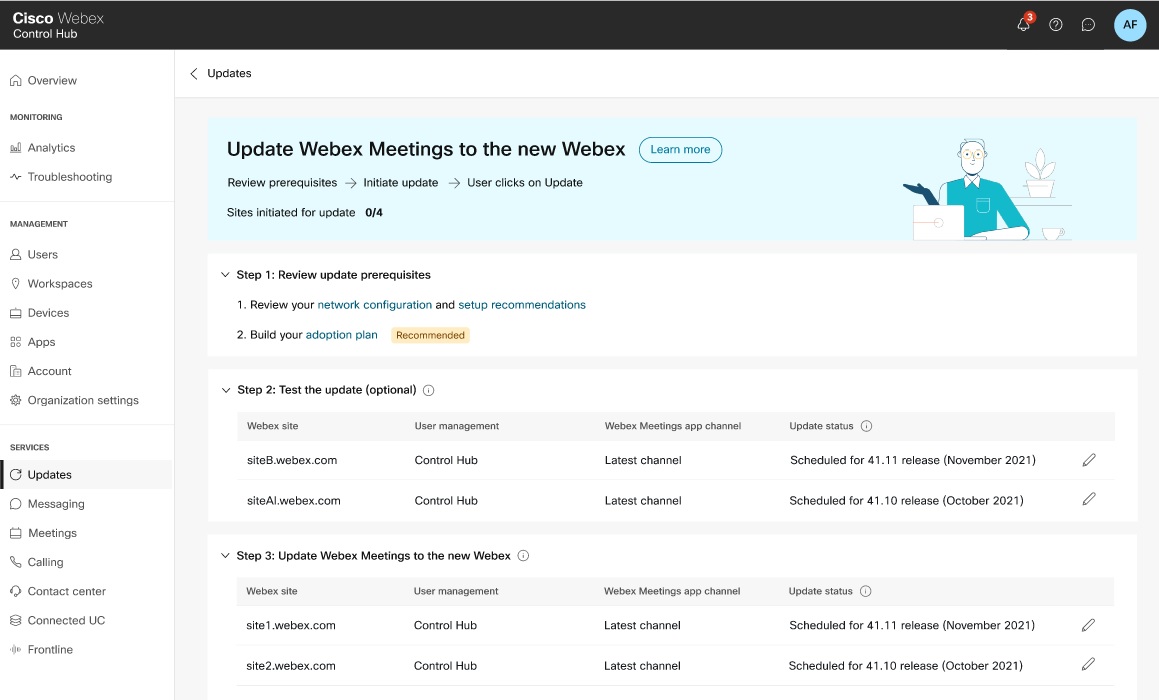
Som standard har alle nettsteder planlagte oppdateringer. Du kan oppdatere til gjeldende versjon umiddelbart, eller planlegge oppdateringen for en fremtidig utgivelse.
Før du begynner
Du må klar gjøre nettverket ditt for Webex-appen.
| 1 |
Logg på kundevisningen i https://admin.webex.com og klikk Opp dater Webex Meetings til den nye Webex. Opp dater Webex Meetings til den nye Webex- siden åpnes.
Du kan også komme til denne siden fra følgende sider:
|
| 2 |
(Valgfritt) Test oppdateringen. en. Klikk på det tilsvarende blyantikonet (Endre oppdatering) for teststedet. b. Velg ett av følgende alternativer:
c. Klikk på Lagre. Statusen endres til Ini tiert med<version release >.
Hvis du ikke har konfigurert et testområde, kan du kontakte partneren din for å bli satt opp for testing. Gjenta dette trinnet for hvert teststed. |
| 3 |
Oppdater Webex Meetings til den nye Webex. en. Klikk på det tilsvarende blyantikonet (Endre oppdatering) for nettstedet. b. Velg ett av følgende alternativer:
c. Klikk på Lagre.
Gjenta dette trinnet for hvert nettsted. |


Hva du skal gjøre videre
Fjern skrive Webex Meetings bordsappen.
Vi tilbyr et verktøy for å fjerne Webex Meetings skrivebordsappen helt:
-
Fra Microsoft Windows maskiner: https://help.webex.com/WBX19806/
-
Fra Apple MacOS-maskiner: https://help.webex.com/en-us/WBX38280


