
Mulțumim pentru feedback.
Actualizați Webex Meetings la aplicația Webex
 Feedback?
Acest articol vă ghidează organizația prin actualizarea Webex Meetings aplicației la aplicația Webex. Cu Webex App and Control Hub, administratorii organizației dvs. pot livra toate serviciile de comunicare unificată și colaborare (mesagerie, întâlnire și apelare) utilizatorilor printr-un singur client.
Rulăm o actualizare automată pentru mulți clienți. Dacă sunteți selectat pentru actualizarea automată, veți primi un e-mail despre cronologia actualizării. Acest articol vă ajută să vă pregătiți pentru actualizare.
Aplicația Webex este noua noastră aplicație unificată. Acum puteți instala o aplicație care oferă un singur cadru pentru a accesa serviciile Webex. Webex oferă mesagerie bogată, apeluri avansate și capacități avansate de întâlnire. Obțineți experiența completă în cadrul întâlnirii pe care ați avut-oWebex Meetings, plus toate serviciile dvs. Webex organizate într-o singură aplicație.
Acest articol este destinat administratorilor organizației. Pentru mai multe informații relevante pentru utilizatori, consultați:
-
Procesul de actualizare al utilizatorului descrie modul în care utilizatorii vor actualiza de la aplicația Webex Meetings desktop la aplicația Webex.
-
Începeți cu Webex introduce caracteristicile aplicației Webex pentru utilizatorii pentru prima dată.
-
Ce este nou în aplicația Webex listează actualizările periodice.
Dacă faceți parte din grupul de actualizare automată, v-am alocat deja un slot pentru a actualiza utilizatorii desktop Întâlniri la aplicația Webex. Ar trebui să primiți un e-mail despre acest lucru, care vă conectează la o anumită pagină din Control Hub.
| 1 |
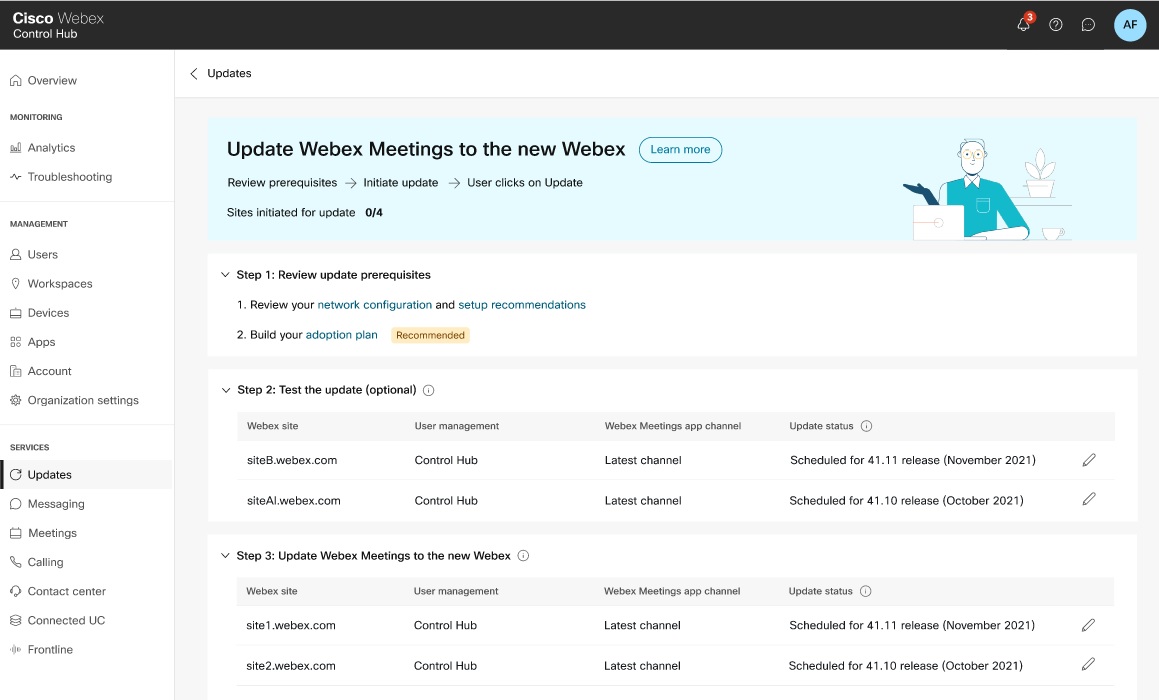
Urmați linkul din e-mail și conectați-vă la Control Hub, unde veți vedea un mesaj de bun venit. Faceți clic pe Vizualizați actualizările programate. O altă opțiune este să vă conectați la Control Hub și să accesați . Găsiți Actualizare Webex Meetings la noul card Webex și faceți clic pe Începeți. Pe pagina Actualizare, puteți citi condițiile preliminare pentru actualizări și puteți vedea programul de actualizare al site-ului. |
| 2 |
Citiți condițiile preliminare, pentru a înțelege ce este necesar înainte de a actualiza. |
| 3 |
Pentru fiecare dintre site-urile dvs., verificați slotul de actualizare. Am selectat automat datele pentru dvs., pe baza clusterului dvs. de site și a propriului program de actualizare. |
| 4 |
Faceți clic pe pictograma creion pentru a selecta Actualizați acum și inițiați actualizarea imediat sau așteptați și site-urile se vor actualiza la datele preselectate de pe ecran. |
Când actualizarea este disponibilă, notificările apar în Administrarea site-ului și în Control Hub. Vă ghidăm prin pașii pentru actualizarea cu succes a aplicației Webex.
Dacă gestionați utilizatorii în Administrarea site-ului, trebuie să conectați sau să convertiți site-ul dvs. la Control Hub. Citește:
-
https://help.webex.com/en-US/article/341eud/Link-Cisco-Webex-Sites-to-Control-Hub
-
https://help.webex.com/en-US/article/uftwr4/Move-from-Cisco-Webex-Site-Administration-to-Control-Hub
Administrarea Site-ului
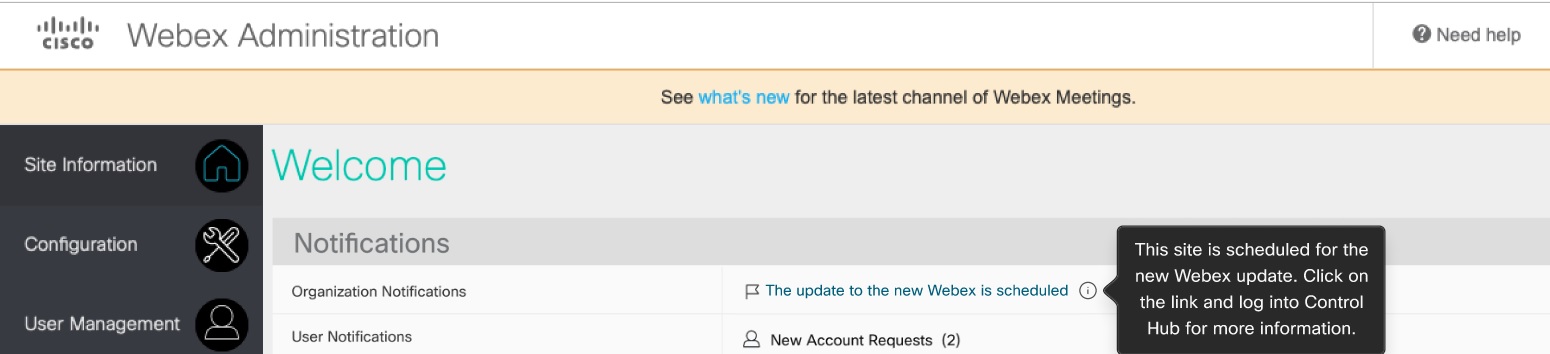
Faceți clic pe link și conectați-vă la Control Hub pentru a începe.
Hub de control
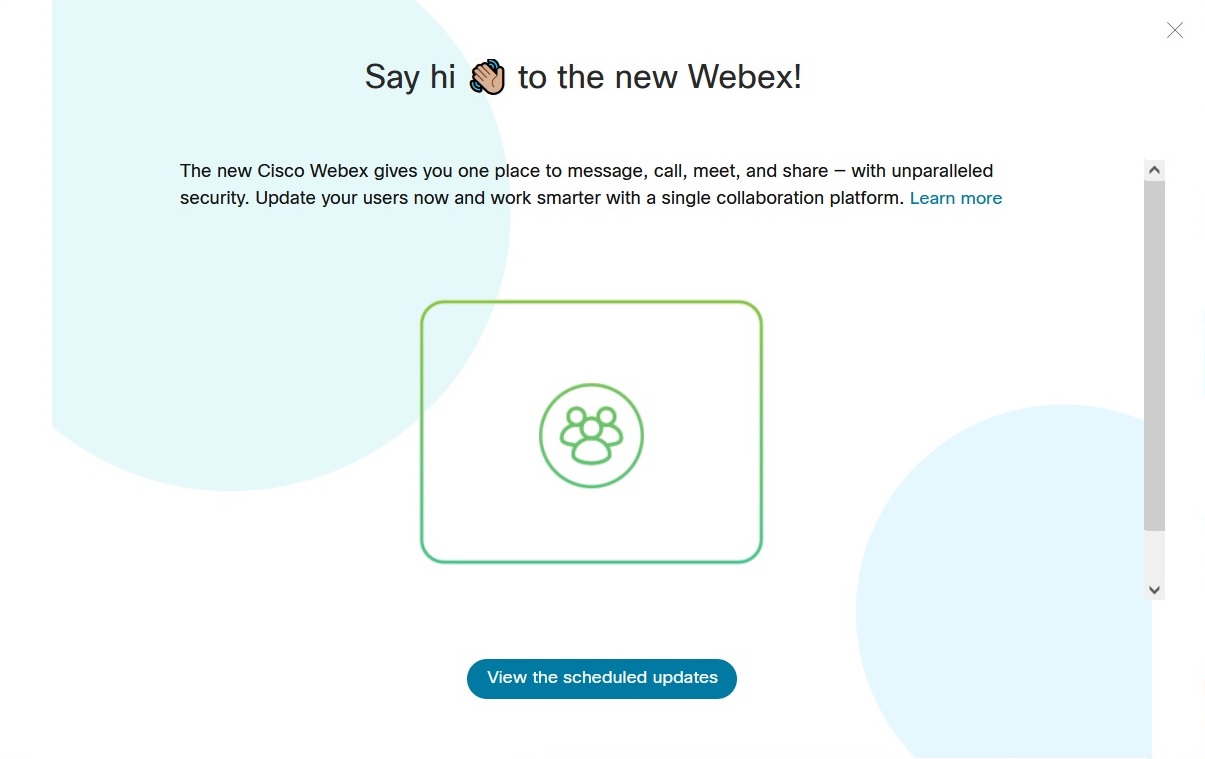
Pentru mai multe informații, puteți face clic pe Aflați mai multe și vizitați Faceți cunoștință cu Webex. Vă explicăm procesul de actualizare de la premisele și pregătirea, până la lansare.
De obicei, actualizarea nu necesită modificări ale licențierii dvs., deoarece ați configurat deja utilizatori pentru mesagerie, apeluri și întâlniri. Există câteva excepții; deci, dacă aveți nelămuriri, colaborați cu managerul de cont pentru a le rezolva înainte de a începe actualizarea.
În Control Hub, puteți gestiona licențele pentru utilizatori individuali, în bloc cu importul CSV sau pe măsură ce utilizatorii se alătură organizației cu atribuirea implicită a licenței.
Iată ce se pot aștepta utilizatorii atunci când actualizează la aplicația Webex:
-
Mai mult decât întâlniri. Ei au la îndemână o suită completă de colaborare, care include întâlniri, mesagerie și apeluri. Aplicația permite, de asemenea, utilizatorilor să asocieze și să partajeze fără fir cu dispozitivele video Cisco, să partajeze fișiere, tablă albă și multe altele.
-
Logo-ul și alte elemente vizuale sunt diferite.
-
Utilizatorii de dispozitive mobile ar trebui să descarce atât aplicația Webex, cât și Webex Meetings aplicația pentru dispozitivele lor. Când se alătură întâlnirilor din aplicația Webex, aplicația se lanseazăWebex Meetings.
În viitor, utilizatorii de telefonie mobilă vor avea nevoie doar de aplicația Webex.
Utilizatorii Instrumentelor de productivitate și plugin-ului Office365 pot programa în continuare întâlniri folosind aceste opțiuni.
Iată o prezentare generală la nivel înalt a pașilor necesari pentru actualizarea la aplicația Webex. Subiectele care urmează prezentării generale conțin informații mai specifice și indicii către alte articole pentru a vă asigura că aveți succes cu actualizarea.
Cerințe de site
-
Site-ul și utilizatorii săi trebuie să fie conectați la Control Hub.
-
Webex MeetingsSite-ul dvs. trebuie să fie versiunea 40.10 sau o versiune ulterioară.
Verificați dacă site-ul dvs. este conectat în Control Hub:
-
Accesați .
-
Găsiți coloana Gestionare utilizator pentru site. Trebuie să fie Control Hub înainte de a actualiza.
Dacă vedeți Administrarea site-ului, atunci site-ul dvs. nu este conectat și nu ar fi trebuit să fiți programat pentru actualizare automată.
Contactați reprezentantul Cisco în acest caz.
Cerințe desktop
Dimensiunea fișierului inițial de actualizare este de aproximativ:
-
120 MB pentru versiunea Apple macOS
-
150 MB pentru Microsoft Windows versiune
Actualizările lunare ale aplicației Webex sunt mult mai mici.
Pentru informații despre cerințele de sistem pentru platforma de aplicații, consultați https://help.webex.com/nk90t65.
(Opțional) Migrați Jabber
Puteți actualiza utilizatorii Jabber în același timp cu actualizarea utilizatorilor Întâlniri. A se vedea https://essentials.webex.com/journey-to-webex.html.
(Opțional) Adăugați apeluri
Vă încurajăm să integrați opțiunea de apelare în aplicația Webex. Dacă aveți o soluție de apelare plătită, cum ar fi Apel Webex Calling area CUCM, consultați Comportamentul apel urilor la aplicația Webex.
Webex include, de asemenea, o opțiune de apelare gratuită.
(Opțional) Suprimați e-mailurile de bun venit
Dacă nu doriți ca utilizatorii să primească e-mailuri de activare pe măsură ce le adăugați la Control Hub, puteți suprima e-mailurile automate. Dacă doriți să suprimați e-mailurile automate și să trimiteți propriile comunicări, activați SSO. A se vedea https://help.webex.com/nqj88gt.
(Opțional) Abonați-vă la informații despre funcții noi
Actualizăm articolul Ce este nou pentru fiecare componentă atunci când introducem noi caracteristici. Vă recomandăm să vă abonați la următoarele articole pentru a citi despre cele mai recente evoluții:
-
Ce este nou în Webex Meetings: https://help.webex.com/xcwws1
-
Ce este nou în aplicația Webex: https://help.webex.com/8dmbcr
-
Ce este nou în Control Hub: https://help.webex.com/u9dlxd
-
Deschideți porturile de rețea necesare.
-
Adăugați domeniile Webex necesare și domeniile furnizorului de certificate în lista de permise.
Consultați următoarele documente pentru mai multe detalii:
Dacă nu deschideți porturile necesare și nu deblocați domeniile necesare, aplicația Webex nu poate funcționa corect după actualizare.
Control Hub este locul în care vă gestionați utilizatorii și serviciile acestora. Vă recomandăm următorii pași în Control Hub pentru a vă pregăti pentru actualizarea aplicației Webex.
Unele dintre aceste sarcini sunt marcate ca opționale, dar vă recomandăm să le completați în ordinea afișată.
| 1 |
Verificați dacă site-ul dvs. Webex este conectat la Control Hub:
Dacă legătura site-ului arată bine, puteți începe cu implementarea. Dacă nu, lucrați cu partenerul dvs. sau cu contactul Cisco pentru a obține asistență suplimentară. |
| 2 |
(Recomandat) Adăugați și verificați domeniile. A se vedea https://help.webex.com/nxz79m5/. Adăugați și verificați domeniile în Control Hub pentru a utiliza caracteristici care necesită dovada deținerii domeniului. Acest pas ajută la asigurarea securității și integrității organizației și ajută la gestionarea utilizatorilor. |
| 3 |
(Recomandat) Revendicați-vă utilizatorii. A se vedea https://help.webex.com/nceb8tm/. Vă recomandăm să revendicați toți utilizatorii Webex (existenți) ale căror nume de cont utilizează domeniul dvs. verificat. Acest pas mută utilizatorii în organizația dvs. principală, ceea ce oferă o experiență consistentă de colaborare cu acces la aceleași caracteristici și abonamente. Puteți revendica utilizatorii în organizație prin revendicare imediată sau întârziată. Revendicarea întârziată oferă utilizatorilor 14 zile pentru a decide dacă doresc să migreze conversațiile aplicației Webex din contul existent în contul nou. Când revendicați utilizatorii în fișierul CSV, verificați toți utilizatorii revendicați, astfel încât aceștia să poată obține licența sau dreptul corespunzător în timpul acestui proces. |
| 4 |
(Opțional) Revendicați-vă domeniile. A se vedea https://help.webex.com/nxz79m5. Acest pas vă permite să păstrați toți utilizatorii în organizația dvs. principală. După ce efectuați acest pas, sistemul adaugă automat la organizația principală conturi de utilizator noi cu adrese de e-mail din domeniile revendicate. De asemenea, puteți dezactiva înregistrarea automată pentru organizația dvs., astfel încât utilizatorii cu domeniul respectiv să nu poată crea conturi noi în afara organizației. Dacă aveți mai multe organizații Webex care utilizează un domeniu, nu puteți revendica acel domeniu. De exemplu, să presupunem că aveți următoarele domenii:
Nu poți revendica |
| 5 |
(Recomandat) Configurați șablonul de licență automată pentru a simplifica integrarea utilizatorilor noi. A se vedea https://help.webex.com/n3ijtao. Acest pas vă face mai ușor să oferiți tuturor același set de licențe, pe măsură ce le aduceți la bord. Puteți modifica licențele de utilizator pentru acei utilizatori care au cerințe diferite față de valorile implicite ale șablonului. Șablonul se aplică numai utilizatorilor noi, pe măsură ce îi creați în organizație. Nu se aplică utilizatorilor care intră în organizația dvs. cu procesul de conectare la site. |
| 6 |
Dacă este necesar, Exportați utilizatori și atribuiți servicii și licențe. Utilizatorii legați din Administrarea site-ului nu sunt guvernați de șablonul de atribuire automată a licențelor din Control Hub. Dacă doriți să modificați licențele ca parte a actualizării, puteți modifica licențele de utilizator în bloc: exportați utilizatorii într-un fișier CSV, modificați atribuirile de licențe și apoi importați fișierul modificat în Control Hub. De asemenea, puteți modifica manual atribuirile de licențe pentru câțiva utilizatori. Consultați atribuirea serviciilor și licențelor utilizatorilor în mod individual. |
Aceste activități sunt opționale, dar vă recomandăm să le efectuați înainte de a implementa aplicația Webex dacă doriți să optimizați experiența utilizatorului.
-
Activați conectarea unică (SSO) în toate componentele pentru a oferi utilizatorilor o experiență de conectare consecventă.
-
Sincronizați directorul de utilizatori cu Control Hub, pentru a simplifica gestionarea utilizatorilor.
-
Implementați serviciul de calendar hibrid, astfel încât utilizatorii să poată programa întâlniri din calendarele lor.
| 1 |
(Opțional) Activați conectarea unică (SSO) în toate componentele și utilizați același furnizor de identitate:
Dacă aveți un furnizor de identitate (IdP), integrați SAML IdP cu Control Hub pentru SSO. Cu SSO, utilizatorii se autentifică utilizând aceleași acreditări pentruWebex Meetings, aplicația Webex și alte aplicații din organizație. Dacă alegeți să nu activați SSO, îmbunătățiți securitatea pentru toți utilizatorii activând autorizarea simplă cu mai mulți factori (MFA). Vă recomandăm Duo Authenticator pentru MFA, pe care îl puteți obține gratuit din Apple App Store și Google Play Store. |
| 2 |
(Opțional) Sincronizați utilizatorii din directorul dvs., cu:
Când creați, actualizați sau ștergeți utilizatori din director, modificările se sincronizează cu organizația Hub de control. |
| 3 |
(Opțional) Implementați serviciul de calendar hibrid, consultați https://www.cisco.com/go/hybrid-services-calendar. Serviciul Calendar hibrid conectează mediul dvs. de calendar la Webex. Acceptăm calendarele utilizatorilor în Microsoft Exchange (local), Office 365 și Google Workspace. Această integrare facilitează programarea și participarea la întâlniri fără pluginuri pe computerul utilizatorului. Utilizatorii pot adăuga dispozitive Webex Room and Desk și Boards Webex la o întâlnire ca resurse de conferință în timpul programării. Dacă ați activat dispozitivul pentru Serviciul Calendar, apare un buton verde Al ăturare când este timpul să vă alăturați întâlnirii. |
Configurați întâlnirile
Nu există nicio configurație suplimentară după ce conectați Webex Meetings site-ul și utilizatorii la Control Hub.
Setările de administrare a site-ului se aplică în continuare întâlnirilor tale. Dacă trebuie să oferiți servicii de întâlniri utilizatorilor noi, creați conturile noi în Administrarea site-ului, iar sistemul le conectează automat la Control Hub.
(Opțional) Configurați mesageria
-
(Opțional) Setați politica de păstrare pentru organizație.
Aplicația Webex utilizează mesagerie persistentă, iar Webex stochează date pentru o perioadă configurabilă. Vă recomandăm să potriviți perioada de păstrare a datelor cu politica organizației dvs.
-
(Opțional) Asigurați conformitatea cu reglementările conținutului aplicației Webex.
Utilizați această opțiune pentru a vă asigura că persoanele respectă politicile dvs. interne și cerințele de reglementare externe. Aveți nevoie de Pro Pack pentru a utiliza această caracteristică.
Acordați rolul de ofițer de conformitate persoanei dvs. juridice/de conformitate. Ofițerii de conformitate se pot conecta la Control Hub și pot căuta prin orice conversație din aplicația Webex. Un ofițer de conformitate poate găsi conținutul partajat de anumite persoane sau poate căuta într-un anumit spațiu și apoi poate genera un raport al constatărilor lor.
-
(Opțional) Implementați securitatea datelor hibride. A se vedea https://www.cisco.com/go/hybrid-data-security.
Securitatea datelor a fost întotdeauna obiectivul nostru principal atunci când construim aplicația Webex. Aplicația Webex interacționează cu Serviciul de gestionare a cheilor (KMS) pentru a activa criptarea conținutului end-to-end. KMS creează și gestionează cheile criptografice pe care aplicațiile le folosesc pentru a cripta și decripta mesajele și fișierele dinamic.
Toți clienții aplicației Webex beneficiază de criptare end-to-end în mod implicit. Criptarea end-to-end oferă chei dinamice stocate în KMS-ul nostru cloud, în domeniul nostru de securitate. Puteți alege Hybrid Data Security dacă doriți să mutați KMS și alte funcții legate de securitate în propriul centru de date al întreprinderii. Securitatea datelor hibride înseamnă că numai organizația dvs. deține cheile conținutului criptat.
-
(Opțional) Configurați accesul la Enterprise Content Management (ECM) în Control Hub.
ECM permite organizației dvs. să gestioneze și să partajeze conținut pentru colaborare. Configurați platforma ECM în Control Hub pentru a oferi utilizatorilor permisiunea de acces la conținut în aplicația Webex. Utilizatorii pot utiliza doar o platformă ECM aprobată pentru a încărca și gestiona fișiere și conținut în aplicația Webex.
(Opțional) Alinierea apelurilor pentru organizație
Utilizați pașii următori pentru a configura apelarea în aplicația Webex (Unified CM). Dacă organizația dvs. are o Unified CM implementare sau ați actualizat aplicația Jabber cu Messenger la aplicația Webex, consultați următoarele ghiduri pentru mai multe informații:
-
Impl ementați apelarea în aplicația Webex () Unified CM
În această soluție, aplicația Webex se înregistrează direct în mediul de control Cisco Unified CM al apelurilor. Această soluție poate fi on-premises enterprise, Business Edition 6000/7000 sau livrată prin intermediul unui partener HCS.
Utilizatorii finali pot efectua apeluri direct în aplicația Webex, pot utiliza funcțiile midcall și pot efectua controlul telefonului de birou din aplicația Webex.
-
Configurarea comportamentului de apelare al aplicației Webex pentru organizație și utilizatori
Puteți configura organizația cu o aplicație de apelare implicită și opțiunea de apelare PSTN asociată. Puteți suprascrie aceste opțiuni pentru anumiți utilizatori cu nevoi diferite de apelare.
Alegeți A pelare în aplicația Webex (Unified CM) pentru a păstra apelurile în aplicația Webex. Apoi, puteți suprascrie cu Cisco Jabberaplicația. Activați lansarea încrucișată la Jabber pentru utilizatorii care necesită funcții de apelare mai avansate (cum ar fi funcțiile multiline și ale agentului de contact center).
Rețineți aver tismentele din ghidul de implementare.
Dacă sunteți nou în Webex, puteți implementa apelarea gratuită Webex pentru simplitate. Această opțiune este pentru efectuarea apelurilor SIP. Dacă organizația dvs. necesită o soluție de apelare la nivel de întreprindere pentru a completa aplicația Webex pentru mesagerie și întâlniri, consultați următoarele resurse:
Pentru mai multe informații despre actualizare, vizitați Faceți cunoștință cu Webex sau contactați echipa de cont.
În mod implicit, toate site-urile au actualizări programate. Puteți actualiza imediat la versiunea curentă sau puteți programa actualizarea pentru o versiune viitoare.
Înainte de a începe
Trebuie să vă pregătiți rețeaua pentru aplicația Webex.
| 1 |
Conectați-vă la vizualizarea clientului în https://admin.webex.com și faceți clic pe Actu Webex Meetings alizați la noul Webex. Se deschide pagina Actualizare Webex Meetings la noua pagină Webex.
De asemenea, puteți accesa această pagină din următoarele pagini:
|
| 2 |
(Opțional) Testați actualizarea. a. Faceți clic pe pictograma creion corespunzătoare (Modificați actualiz area) pentru site-ul de testare. b. Alegeți una dintre următoarele opțiuni:
c. Faceți clic pe Sal vare. Starea se schimbă în Ini țiat cu<version release >.
Dacă nu aveți configurat un site de testare, contactați partenerul pentru a vă configura pentru testare. Repetați acest pas pentru fiecare loc de testare. |
| 3 |
Actu Webex Meetings alizați la noul Webex. a. Faceți clic pe pictograma creion corespunzătoare (Modificați actualiz area) pentru site. b. Alegeți una dintre următoarele opțiuni:
c. Faceți clic pe Sal vare.
Repetați acest pas pentru fiecare site. |


Ce să faci în continuare
Eliminați aplicația Webex Meetings Desktop.
Oferim un instrument pentru a elimina complet aplicația Webex Meetings Desktop:
-
De la Microsoft Windows mașini: https://help.webex.com/WBX19806/
-
De la mașinile Apple macOS: https://help.webex.com/en-us/WBX38280


