- الرئيسية
- /
- المقال

شكرًا على ملاحظاتك.

اطلب من الحاضرين التسجيل في اجتماع أو ندوة عبر الإنترنت
 في هذه المقالة
 هل لديك ملاحظات؟
عزز الأمان لاجتماعك أو ندوتك عبر الويب من خلال مطالبة الحاضرين بالتسجيل. من خلال طلب التسجيل، يمكنك معرفة الحاضرين المسجلين والحصول على معلومات عنهم ومنع الحاضرين غير المصرح لهم من الانضمام.
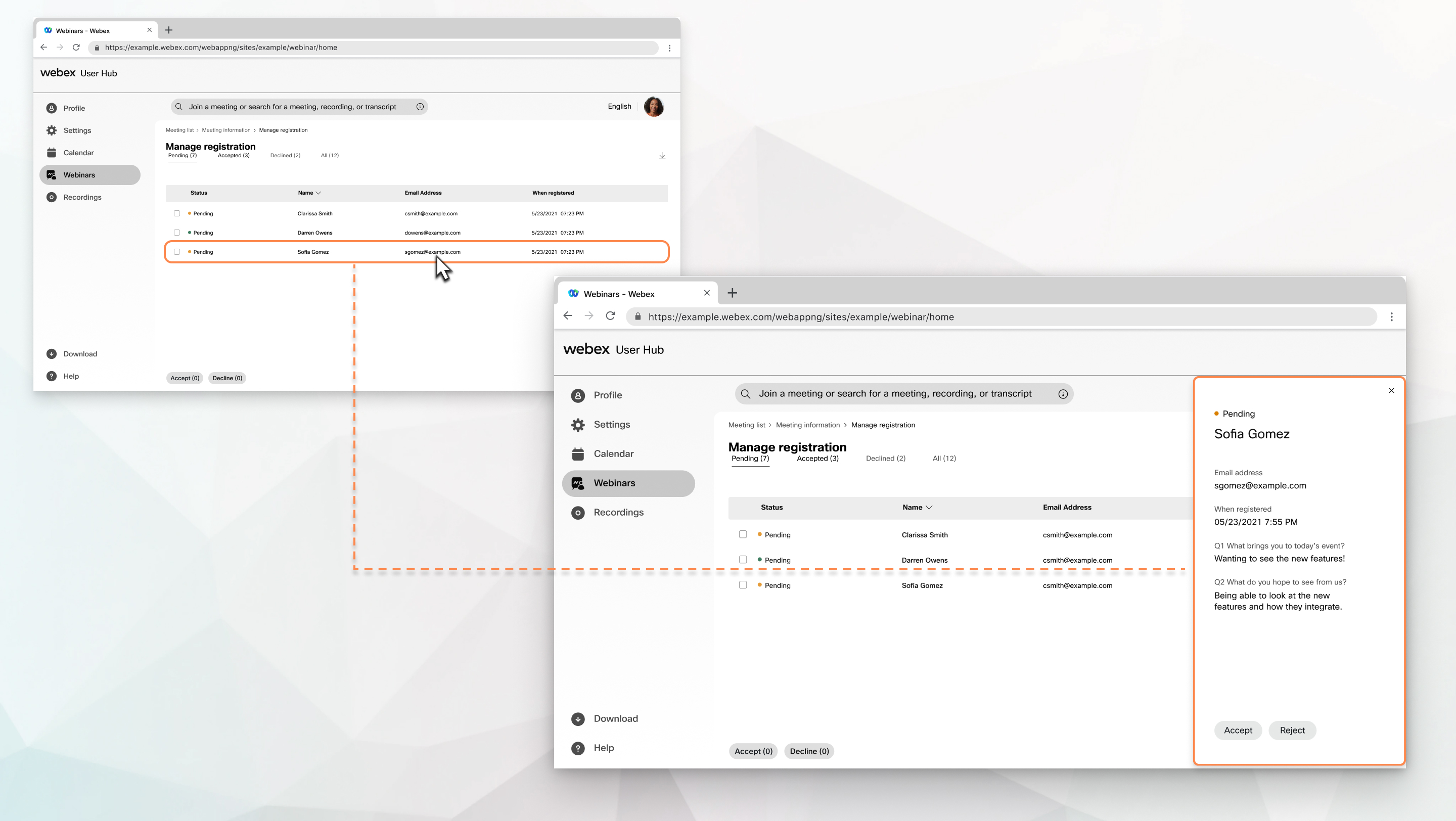
عندما تطلب من الحاضرين التسجيل في اجتماع أو ندوة عبر الإنترنت، يمكنك القيام بما يلي قبل الجلسة وأثناءها:
-
اعرض قائمة بالحاضرين لتحديد ما إذا كانوا قد سجلوا في الاجتماع أو الندوة عبر الويب.
-
احصل على أسماء الحاضرين وعناوين البريد الإلكتروني والمعلومات الأخرى قبل أن يتمكنوا من الانضمام إلى الاجتماع أو الندوة عبر الويب.
-
قبول أو رفض طلبات التسجيل الفردية.
إذا قمت بدعوة شخص ما إلى اجتماع أو ندوة عبر الإنترنت تتطلب التسجيل، فسيتلقى بريدًا إلكترونيًا يتضمن ما يلي:
-
معلومات حول الاجتماع أو الندوة عبر الإنترنت.
-
رابط للتسجيل في الاجتماع أو الندوة عبر الإنترنت.
-
معرف تسجيل عشوائي للندوة عبر الويب، إذا قمت بتحديد هذا الخيار.
قم بإعداد التسجيل المطلوب لاجتماعك أو ندوتك على الويب
| 1 |
قم بتسجيل الدخول إلى User Hub، ثم انقر على قائمة الجدول المنسدلة وحدد جدولة اجتماع أو جدولة ندوة عبر الإنترنت. |
| 2 |
بعد إدخال معلومات الاجتماع أو الندوة عبر الويب، حدد الخيارات المتقدمة. |
| 3 |
ضمن التسجيل، حدد مطلوب. إذا قمت بتحديد الانضمام قبل استضافة الاجتماع أو الندوة عبر الويب، فلن يعمل التسجيل. يتم تعطيل التسجيل للاجتماع أو الندوة عبر الويب، ويتم حذف أي تسجيلات سابقة للحضور نهائيًا. لاستعادة تسجيلات الحضور هذه، اتصل بـ. Cisco Technical Assistance Center لمزيد من المعلومات حول هذه الميزات، راجع خيارات الجدولة المتقدمة لـ Webex Meetings و Webex Webinars. إذا طلبت التسجيل في ندوة عبر الويب وأضفت هذه الندوة لاحقًا إلى سلسلة ندوات عبر الإنترنت، فإن نموذج التسجيل لندوة الويب الخاصة بك يتزامن مع نموذج تسجيل السلسلة. يتم الاحتفاظ بأي بيانات تم جمعها للندوة عبر الإنترنت قبل إضافتها إلى سلسلة، ولكن أي معلومات تسجيل جديدة تتبع نموذج تسجيل السلسلة. |
| 4 |
اختر الخيارات التالية:
إذا حاول شخص ما التسجيل في اجتماع أو ندوة عبر الإنترنت ممتلئة، فسيتلقى رسالة بريد إلكتروني تحتوي على مزيد من المعلومات. |
| 5 |
(اختياري) قم بتخصيص نموذج التسجيل للحصول على معلومات إضافية حول كل حاضر. |
| 6 |
انقر فوق الجدول. إذا قمت بإلغاء تحديد طلب تسجيل الحضور بعد تسجيل واحد أو أكثر من الحاضرين في الاجتماع أو الندوة عبر الويب، فسيؤدي ذلك إلى حذف جميع التسجيلات. إذا قمت بالتحقق من طلب تسجيل الحضور مرة أخرى، فسيتم تعيين نموذج التسجيل افتراضيًا على نموذج التسجيل القياسي مع اسم الحاضر وعنوان البريد الإلكتروني. |


