- Domov
- /
- Članek

Hvala za povratne informacije.

Zahtevajte od udeležencev, da se prijavijo na sestanek ali spletni seminar
 V tem članku
 Povratne informacije?
Izboljšajte varnost srečanja ali spletnega seminarja, tako da od udeležencev zahtevate, da se registrirajo. Z zahtevo za registracijo lahko vidite, kateri udeleženci so se registrirali, dobite informacije o njih in preprečite, da bi se pridružili nepooblaščenim udeležencem.
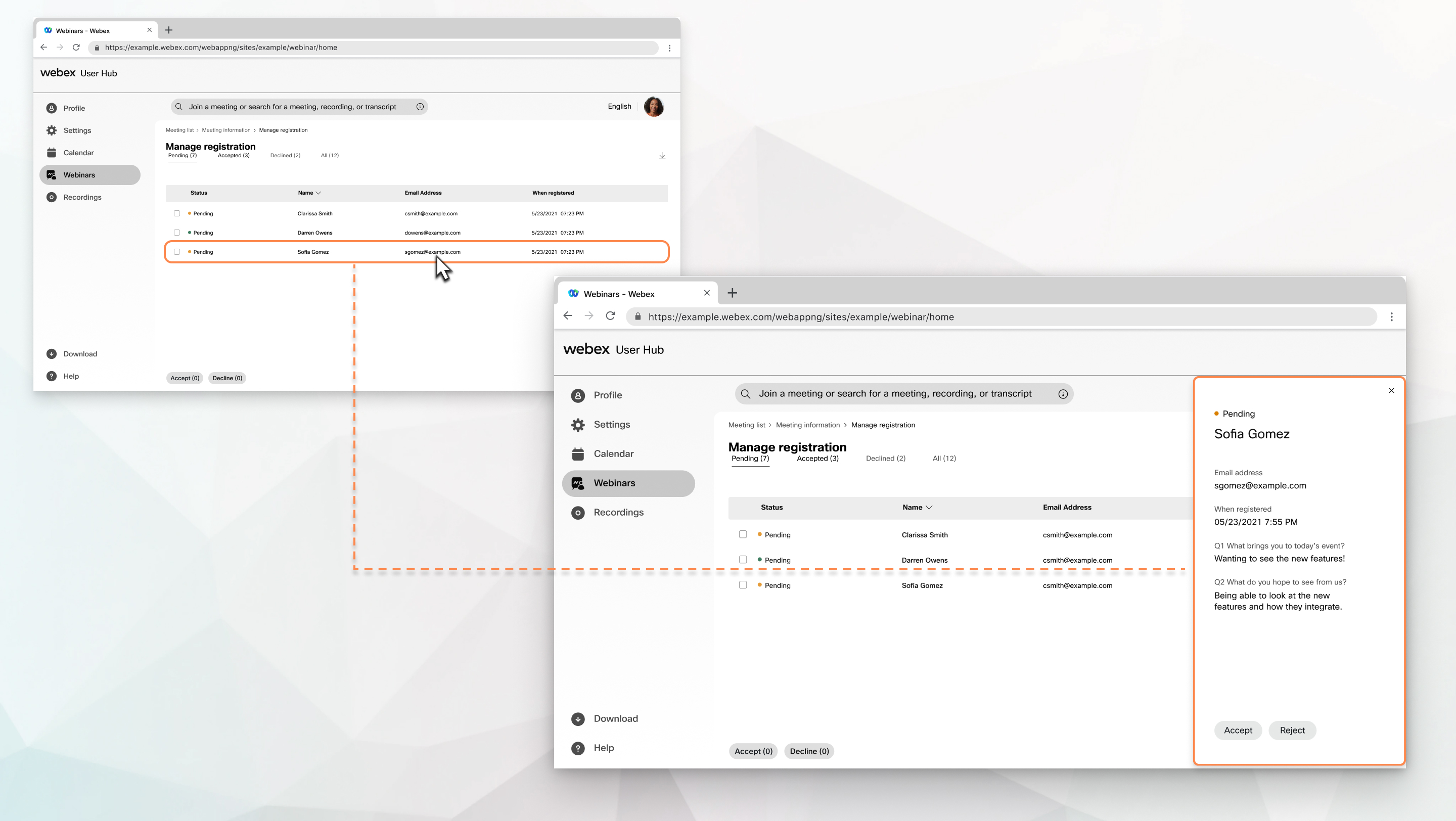
Če od udeležencev zahtevate, da se prijavijo na sestanek ali spletni seminar, lahko pred in med sejo storite naslednje:
-
Oglejte si seznam udeležencev, da ugotovite, ali so se prijavili na sestanek ali spletni seminar.
-
Pridobite imena udeležencev, e-poštne naslove in druge informacije, preden se lahko pridružijo srečanju ali spletnemu seminarju.
-
Sprejmite ali zavrnite posamezne zahteve za registracijo.
Če povabite nekoga na sestanek ali spletni seminar, ki zahteva registracijo, prejme e-poštno sporočilo, ki vključuje naslednje:
-
Informacije o srečanju ali webinarju.
-
Povezava za prijavo na sestanek ali spletni seminar.
-
Naključni ID registracije za spletni seminar, če ste izbrali to možnost.
Nastavite zahtevano registracijo za sestanek ali spletni seminar
| 1 |
Prijavite se v uporabniško sredi šče, nato kliknite spustni meni Urnik in izberite Načr tujte sestanek ali Nač rtujte spletni seminar. |
| 2 |
Ko vnesete informacije o srečanju ali spletnem seminarju, izberite Napredne možnosti. |
| 3 |
V razdel ku Registracija izberite Ob vezno. Če izberete Pridružite se pred gosti teljem srečanja ali spletnega seminarja, registracija ne bo delovala. Registracija je onemogočena za sestanek ali spletni seminar, vse prejšnje registracije udeležencev pa se trajno izbrišejo. Če želite obnoviti te registr acije udeležencev, se ob rnite na. Cisco Technical Assistance Center Če želite več informacij o teh funkcijah, glejte Napredne možnosti načrtovanja za Webex Meetings in Webex Webinars. Če ste zahtevali registracijo za spletni seminar in kasneje dodate spletni seminar v seri jo spletnih seminarjev, se obrazec za prijavo za vaš spletni seminar sinhronizira z obrazcem za registracijo serije. Vsi podatki, zbrani za spletni seminar, preden jih do date v serijo, se obdržijo, vendar vsi novi podatki o registraciji sledijo obraz cu za registracijo serije. |
| 4 |
Izberite naslednje možnosti:
Če se nekdo poskuša prijaviti na sestanek ali spletni seminar, ki je poln, prejme e-poštno sporočilo z dodatnimi informacijami. |
| 5 |
(Neobvezno) Prilagod ite obrazec za registracijo, da pridobite dodatne informacije o vsakem udeležencu. |
| 6 |
Kliknite Urnik. Če počistite potrditev Zahtevajte registracijo udele ženca, potem ko se je eden ali več udeležencev prijavilo na sestanek ali spletni seminar, izbrišete vse registracije. Če znova potrdite Zahtevajte registracijo udele ženca, je obrazec za registracijo privzeto nastavljen na standardni obrazec za prijavo z imenom in e-poštnim naslovom udeleženca. |


