- Domů
- /
- Článek

Děkujeme za vaši zpětnou vazbu.

Požadovat od účastníků, aby se zaregistrovali na schůzku nebo webinář
 V tomto článku
 Zpětná vazba?
Vylepšete zabezpečení schůzky nebo webináře tím, že budete požadovat registraci účastníků. Požadováním registrace můžete zjistit, kteří účastníci se zaregistrovali, získat informace o nich a zabránit neoprávněným účastníkům v připojení.
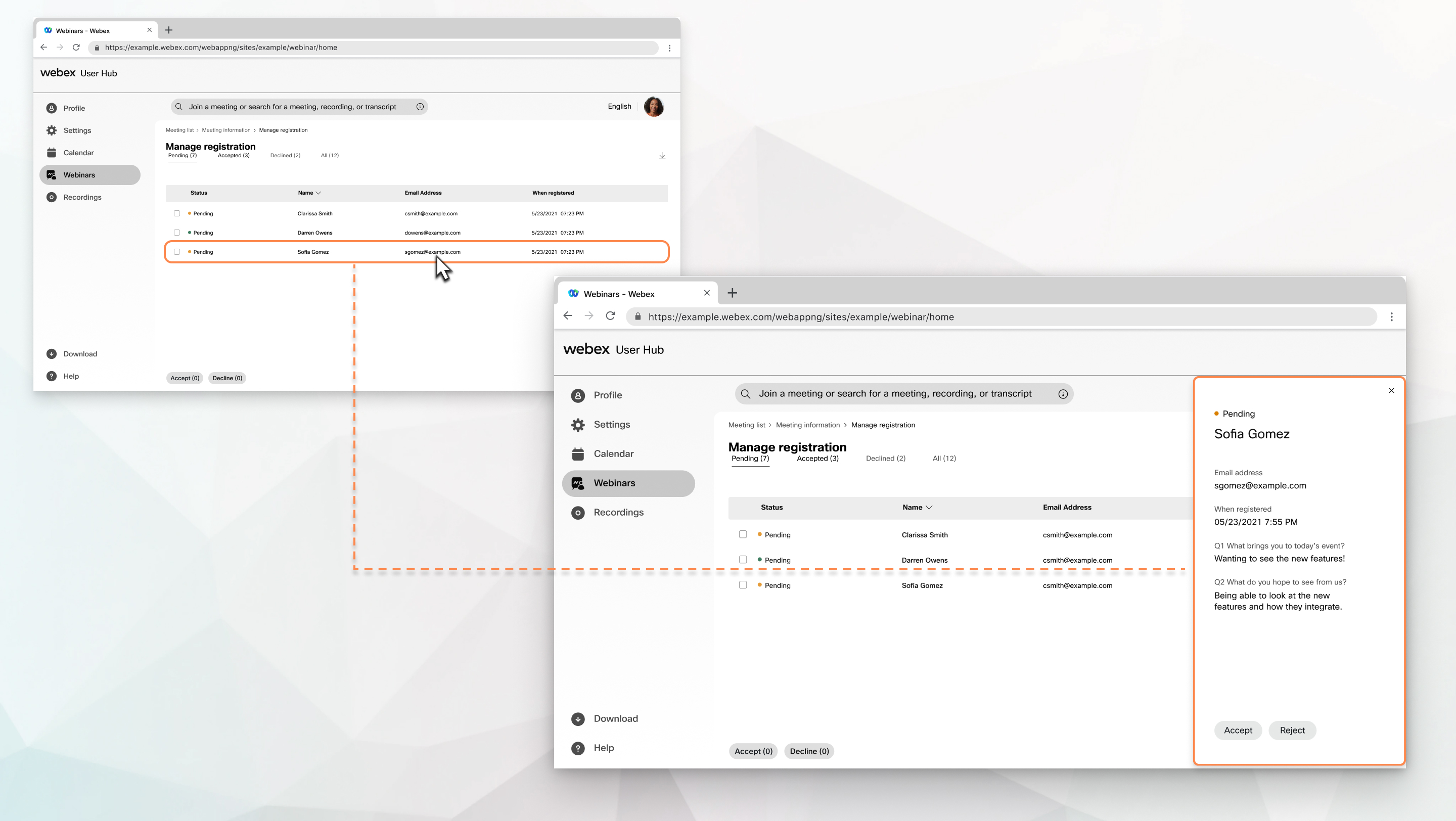
Pokud požadujete, aby se účastníci zaregistrovali na schůzku nebo webinář, můžete před relací a během relace provést následující kroky:
-
Zobrazte seznam účastníků a zjistěte, zda se zaregistrovali na schůzku nebo webinář.
-
Než se mohou připojit ke schůzce nebo webináři, získejte jména účastníků, e-mailové adresy a další informace.
-
Přijmout nebo odmítnout individuální žádosti o registraci.
Pokud někoho pozvete na schůzku nebo webinář, který vyžaduje registraci, obdrží e-mail obsahující následující informace:
-
Informace o schůzce nebo webináři.
-
Odkaz na registraci na schůzku nebo webinář.
-
Náhodné registrační ID pro webinář, pokud jste vybrali tuto možnost.
Nastavte požadovanou registraci pro schůzku nebo webinář
| 1 |
Přihlaste se do uživatelského centra, klikněte na rozevírací nabídku Plá n a vyberte Naplá novat schůzku nebo Na plánovat webinář. |
| 2 |
Po zadání informací o schůzce nebo webináři vyberte možnost Pokro čilé možnosti. |
| 3 |
V části Registrace vyberte možnost Povinné. Pokud pro schůzku nebo webinář vyberete možnost Připojit se před hostitel em, registrace nebude fungovat. Registrace pro schůzku nebo webinář je zakázána a všechny předchozí registrace účastníků budou trvale smazány. Chcete-li obnovit tyto registrace účastníků, kontaktujte. Cisco Technical Assistance Center Další informace o těchto funkcích naleznete v tématu Pok ročilé možnosti plánování pro Webex Meetings a Webex Webinars. Pokud jste požadovali registraci na webinář a později tento webinář přidali do série webin ářů, registrační formulář pro váš webinář se synchronizuje s registračním formulářem série. Veškerá data shromážděná pro webinář před přidáním do série budou zachována, ale všechny nové registrační informace následují po registra čním formuláři série. |
| 4 |
Zvolte následující možnosti:
Pokud se někdo pokusí zaregistrovat na schůzku nebo webinář, který je plný, obdrží e-mail s dalšími informacemi. |
| 5 |
(Volitelné) Přiz působte registrační formulář a získejte další informace o každém účastníkovi. |
| 6 |
Klepněte na tlačítko Plá n. Pokud zrušíte zaškrtnutí polí čka Vyžadovat registraci účastníka poté, co se jeden nebo více účastníků zaregistruje na schůzku nebo webinář, odstraní se všechny registrace. Pokud znovu zaškrtnete Vyžadovat registraci účastníka, registrační formulář se standardním registračním formulářem se jménem a e-mailovou adresou účastníka zobrazí standardní registrační formulář. |


