- Pagină de pornire
- /
- Articol

Mulțumim pentru feedback.

Solicitați participanților să se înregistreze la o întâlnire sau webinar
 În acest articol
 Feedback?
Îmbunătățiți securitatea întâlnirii sau webinarului solicitând participanților să se înregistreze. Solicitând înregistrarea, puteți vedea care participanți s-au înregistrat, puteți obține informații despre ei și puteți preveni aderarea participanților neautorizați.
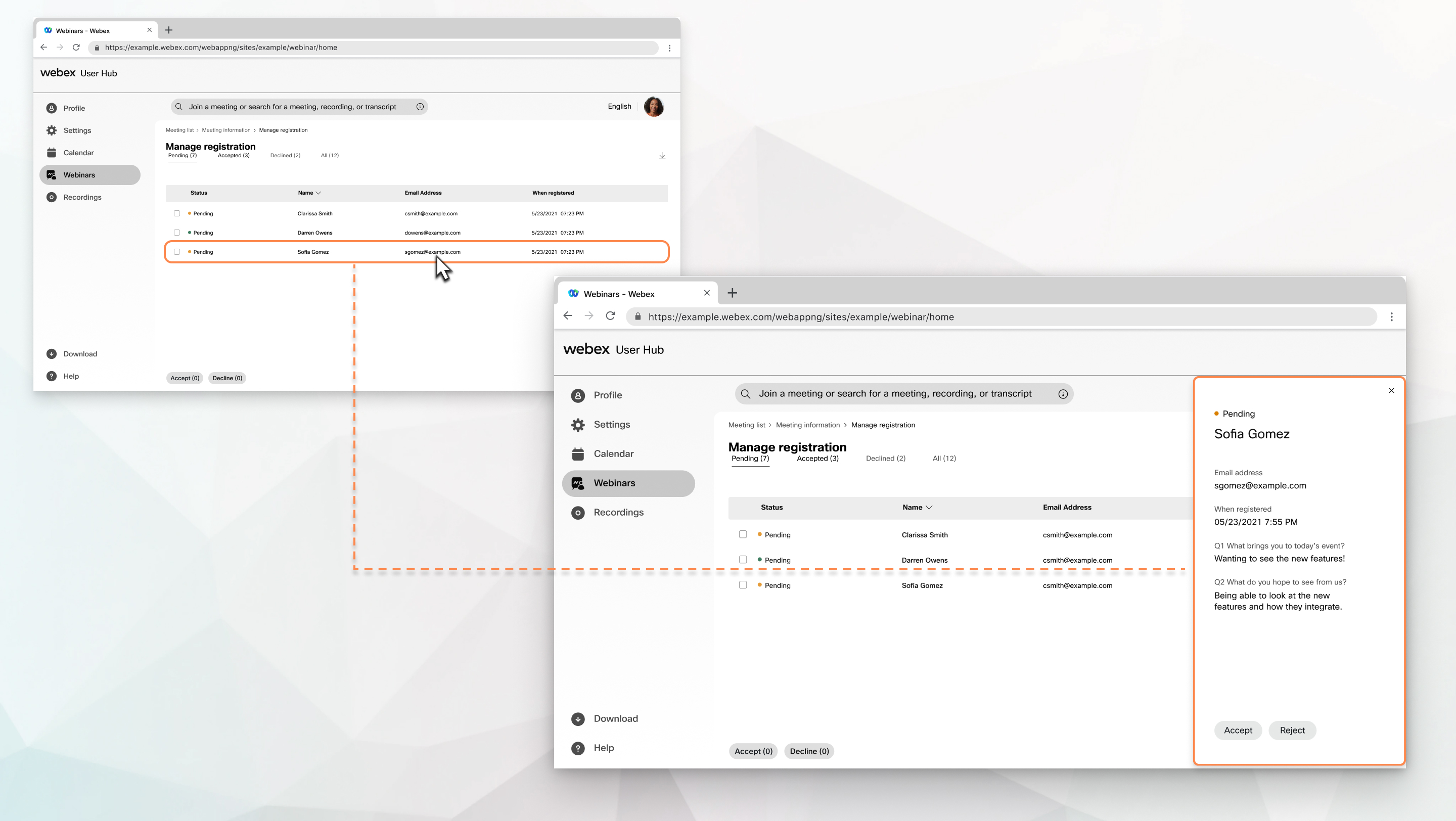
Când solicitați participanților să se înregistreze pentru o întâlnire sau webinar, puteți face următoarele înainte și în timpul sesiunii:
-
Vizualizați o listă de participanți pentru a determina dacă s-au înregistrat la întâlnire sau webinar.
-
Obțineți numele participanților, adresele de e-mail și alte informații înainte de a se putea alătura întâlnirii sau webinarului.
-
Acceptați sau respingeți cererile individuale de înregistrare.
Dacă invitați pe cineva la o întâlnire sau la un webinar care necesită înregistrare, acesta primește un e-mail care include următoarele:
-
Informații despre întâlnire sau webinar.
-
Un link pentru a vă înregistra la întâlnire sau webinar.
-
Un ID de înregistrare aleatoriu pentru webinar, dacă ați selectat această opțiune.
Configurați înregistrarea necesară pentru întâlnire sau webinar
| 1 |
Conectați-vă la Hub utilizator, apoi faceți clic pe meniul derulant Program are și selectați Programați o întâlnire sau Programați un webinar. |
| 2 |
După introducerea informațiilor despre întâlnire sau webinar, selectați Opțiuni avansate. |
| 3 |
Sub În registrare, selectați Ob ligatoriu. Dacă selectați Ală turați-vă înainte de găzdu ire pentru întâlnirea sau seminarul web, înregistrarea nu funcționează. Înregistrarea este dezactivată pentru întâlnire sau webinar, iar înregistrările anterioare ale participanților sunt șterse definitiv. Pentru a recupera aceste înregistrări ale participanților, contactați. Cisco Technical Assistance Center Pentru mai multe informații despre aceste caracteristici, consultați Opțiuni avansate de program are pentru Webex Meetings și Webex Webinars. Dacă ați solicitat înregistrarea pentru un webinar și adăugați ulterior acel webinar la o serie de webin arii, formularul de înregistrare pentru webinarul dvs. se sincronizează cu formularul de înregistrare a seriei. Orice date colectate pentru webinar înainte de a le adăuga la o serie sunt păstrate, dar orice informații noi de înregistrare urmează formularului de înregistrare a seriei. |
| 4 |
Alegeți următoarele opțiuni:
Dacă cineva încearcă să se înregistreze pentru o întâlnire sau webinar complet, primește un e-mail cu informații suplimentare. |
| 5 |
(Opțional) Person alizați formularul de înregistrare pentru a obține informații suplimentare despre fiecare participant. |
| 6 |
Faceți clic pe Program are. Dacă debifați Sol icitați înregistrarea participanților după ce unul sau mai mulți participanți s-au înregistrat la întâlnire sau webinar, se șterg toate înregistrările. Dacă bifați din nou Solicitați înregistrarea participanților, formularul de înregistrare este implicit la formularul standard de înregistrare cu numele și adresa de e-mail a participantului. |


