- Página inicial
- /
- Artigo

Obrigado pelos seus comentários.

Exija que seus participantes se inscrevam em uma reunião ou webinar
 Neste artigo
 Comentários?
Aumente a segurança de sua reunião ou webinar exigindo que os participantes se inscrevam. Ao exigir a inscrição, você pode ver quais participantes se inscreveram, obter informações sobre eles e impedir que participantes não autorizados participem.
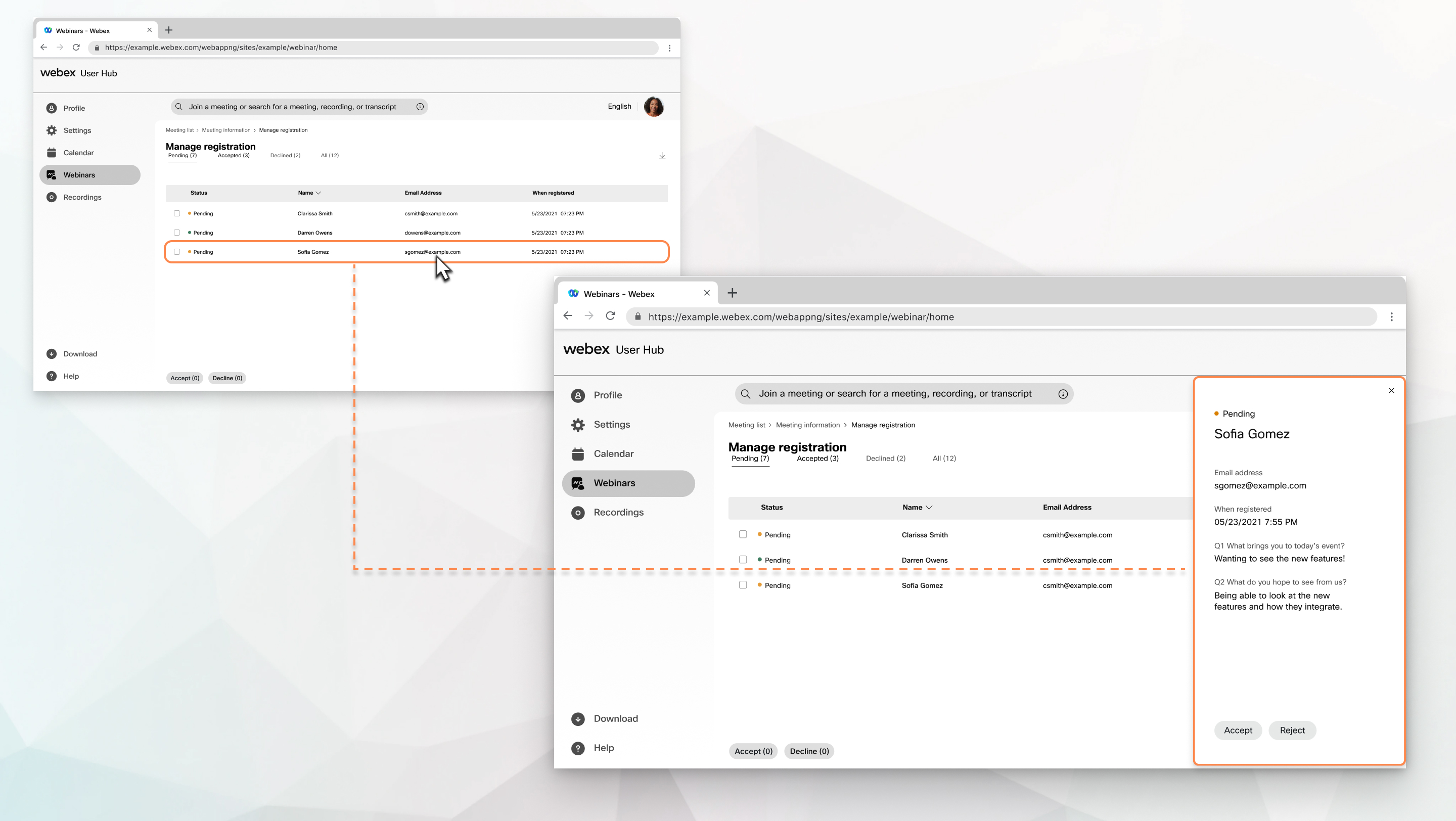
Quando você exige que os participantes se inscrevam em uma reunião ou webinar, você pode fazer o seguinte antes e durante a sessão:
-
Veja uma lista de participantes para determinar se eles se inscreveram na reunião ou no webinar.
-
Obtenha os nomes, endereços de e-mail e outras informações dos participantes antes que eles possam participar da reunião ou do webinar.
-
Aceite ou rejeite solicitações de registro individuais.
Se você convidar alguém para uma reunião ou webinar que exija registro, essa pessoa receberá um e-mail que inclui o seguinte:
-
Informações sobre a reunião ou o webinar.
-
Um link para se inscrever na reunião ou webinar.
-
Um ID de registro aleatório para o webinar, se você selecionou essa opção.
Configure o registro necessário para sua reunião ou webinar
| 1 |
Faça login no User Hub, clique no menu suspenso Agendar e selecione Agendar uma reunião ou Agendar um webinar. |
| 2 |
Depois de inserir as informações da reunião ou do webinar, selecione Opções avançadas. |
| 3 |
Em Registro, selecione Obrigatório. Se você selecionar Participar antes de organizar sua reunião ou webinar, o registro não funcionará. O registro é desativado para a reunião ou webinar, e todos os registros anteriores de participantes são excluídos permanentemente. Para recuperar esses registros de participantes, entre em contato com o. Cisco Technical Assistance Center Para obter mais informações sobre esses recursos, consulte Opções avançadas de agendamento para Webex Meetings e. Webex Webinars Se você precisou se inscrever em um webinar e depois adicioná-lo a uma série de webinars, o formulário de inscrição do seu webinar será sincronizado com o formulário de inscrição da série. Todos os dados coletados para o webinar antes de você adicioná-los a uma série são retidos, mas qualquer nova informação de registro segue o formulário de inscrição da série. |
| 4 |
Escolha as seguintes opções:
Se alguém tentar se inscrever em uma reunião ou webinar lotado, receberá um e-mail com mais informações. |
| 5 |
(Opcional) Personalize o formulário de inscrição para obter informações adicionais sobre cada participante. |
| 6 |
Clique em Agendar. Se você desmarcar Exigir registro de participantes após um ou mais participantes se inscreverem na reunião ou no webinar, todas as inscrições serão excluídas. Se você marcar Exigir registro de participante novamente, o formulário de inscrição assumirá como padrão o formulário de inscrição padrão com o nome e endereço de e-mail do participante. |


