- Hjem
- /
- Artikkel

Takk for tilbakemeldingen.

Krev at deltakerne registrerer seg for et møte eller webinar
 I denne artikkelen
 Tilbakemelding?
Forbedre sikkerheten for møtet eller webinaret ditt ved å kreve at deltakerne registrerer seg. Ved å kreve registrering kan du se hvilke deltakere som er registrert, få informasjon om dem og forhindre uautoriserte deltakere i å bli med.
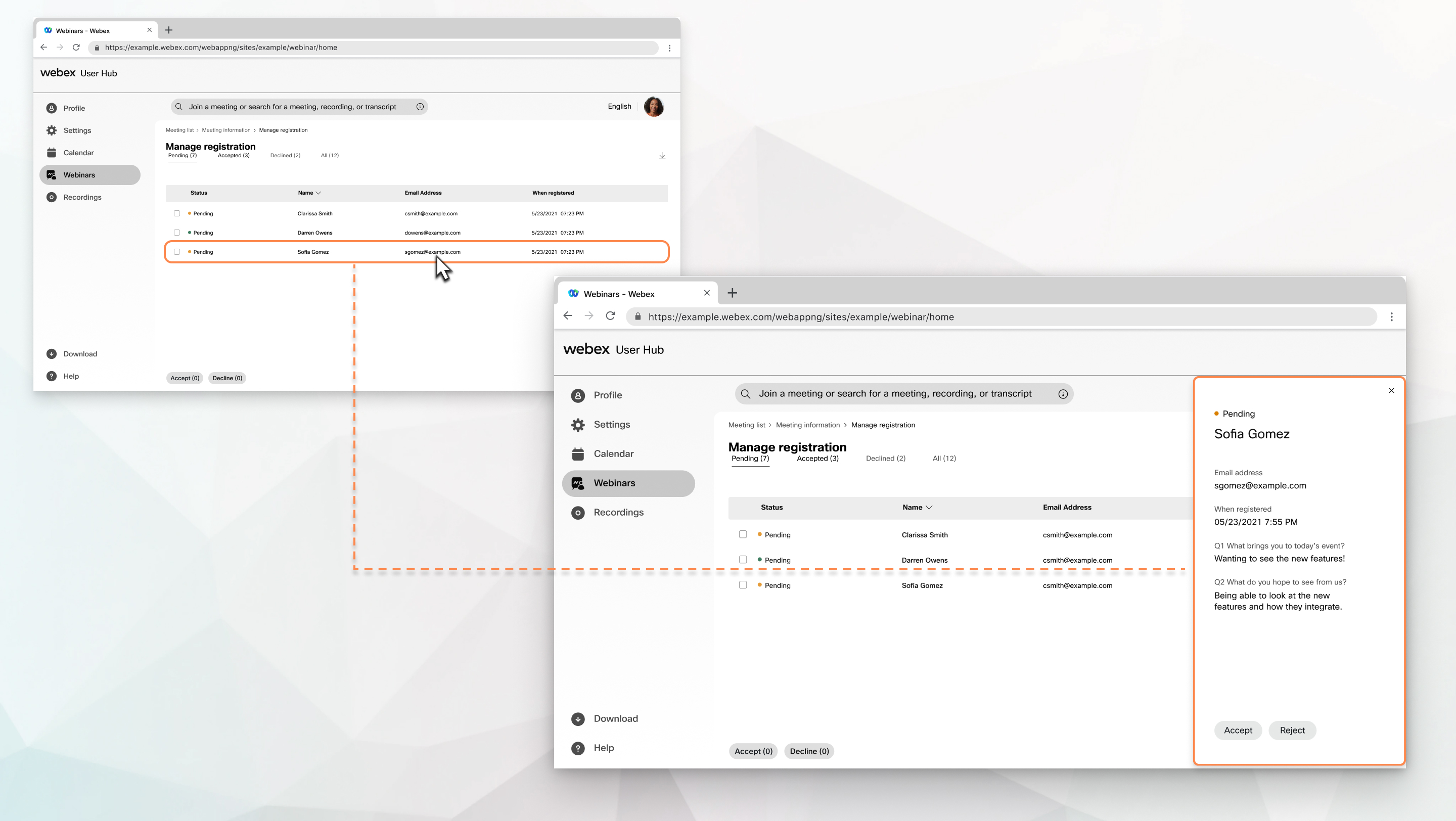
Når du krever at deltakerne registrerer seg for et møte eller et webinar, kan du gjøre følgende før og under økten:
-
Vis en liste over deltakere for å finne ut om de har registrert seg for møtet eller webinaret.
-
Få deltakernes navn, e-postadresser og annen informasjon før de kan delta i møtet eller webinaret.
-
Godta eller avvis individuelle registreringsforespørsler.
Hvis du inviterer noen til et møte eller et webinar som krever registrering, mottar vedkommende en e-post som inneholder følgende:
-
Informasjon om møtet eller webinaret.
-
En lenke for å registrere deg for møtet eller webinaret.
-
En tilfeldig registrerings-ID for webinaret, hvis du valgte dette alternativet.
Konfigurer påkrevd registrering for møtet eller webinaret
| 1 |
Logg på User Hub, klikk deretter på rullegardinmenyen Plan legg og velg Planlegg et møte eller Planlegg et webinar. |
| 2 |
Når du har angitt informasjon om møte eller webinar, velger du Avanserte alternativer. |
| 3 |
Velg Påkrevd under Registrering. Hvis du velger Bli med før vert for møtet eller webinaret, fungerer ikke registreringen. Registrering blir deaktivert for møtet eller webinaret, og eventuelle tidligere deltakerregistreringer blir permanent slettet. For å gjenopprette disse deltak erregistreringene, ta kontakt med. Cisco Technical Assistance Center Hvis du vil ha mer informasjon om disse funksjonene, kan du se Avanserte planleggingsalternati ver for Webex Meetings og Webex Webinars. Hvis du krevde registrering for et webinar og senere la det webinaret til en webinar-serie, synkroniseres registreringsskjemaet for webinaret ditt med serieregistreringsskjemaet. Alle data som samles inn for webinaret før du la det til en serie, beholdes, men all ny registreringsinformasjon følger seri eregistreringsskjemaet. |
| 4 |
Velg følgende alternativer:
Hvis noen prøver å registrere seg for et møte eller webinar som er fullt, mottar de en e-post med ytterligere informasjon. |
| 5 |
(Valgfritt) Tilpass registreringsskjemaet for å få ytterligere informasjon om hver deltaker. |
| 6 |
Klikk på Planlegg. Hvis du fjerner merket Krev deltakerregistrering etter at en eller flere deltakere har registrert seg for møtet eller webinaret, slettes alle registreringer. Hvis du merker av Krev deltak erregistrering igjen, er registreringsskjemaet standard registreringsskjemaet med deltakerens navn og e-postadresse. |


