- Главная
- /
- Статья

Благодарим вас за обратную связь.

Попросите участников зарегистрироваться на встречу или вебинар
 В этой статье
 Отправить обратную связь?
Повысьте безопасность совещания или вебинара, обязав участников зарегистрироваться. Введя обязательную регистрацию, вы сможете узнать, какие участники зарегистрировались, получить информацию о них и предотвратить присоединение неавторизованных участников.
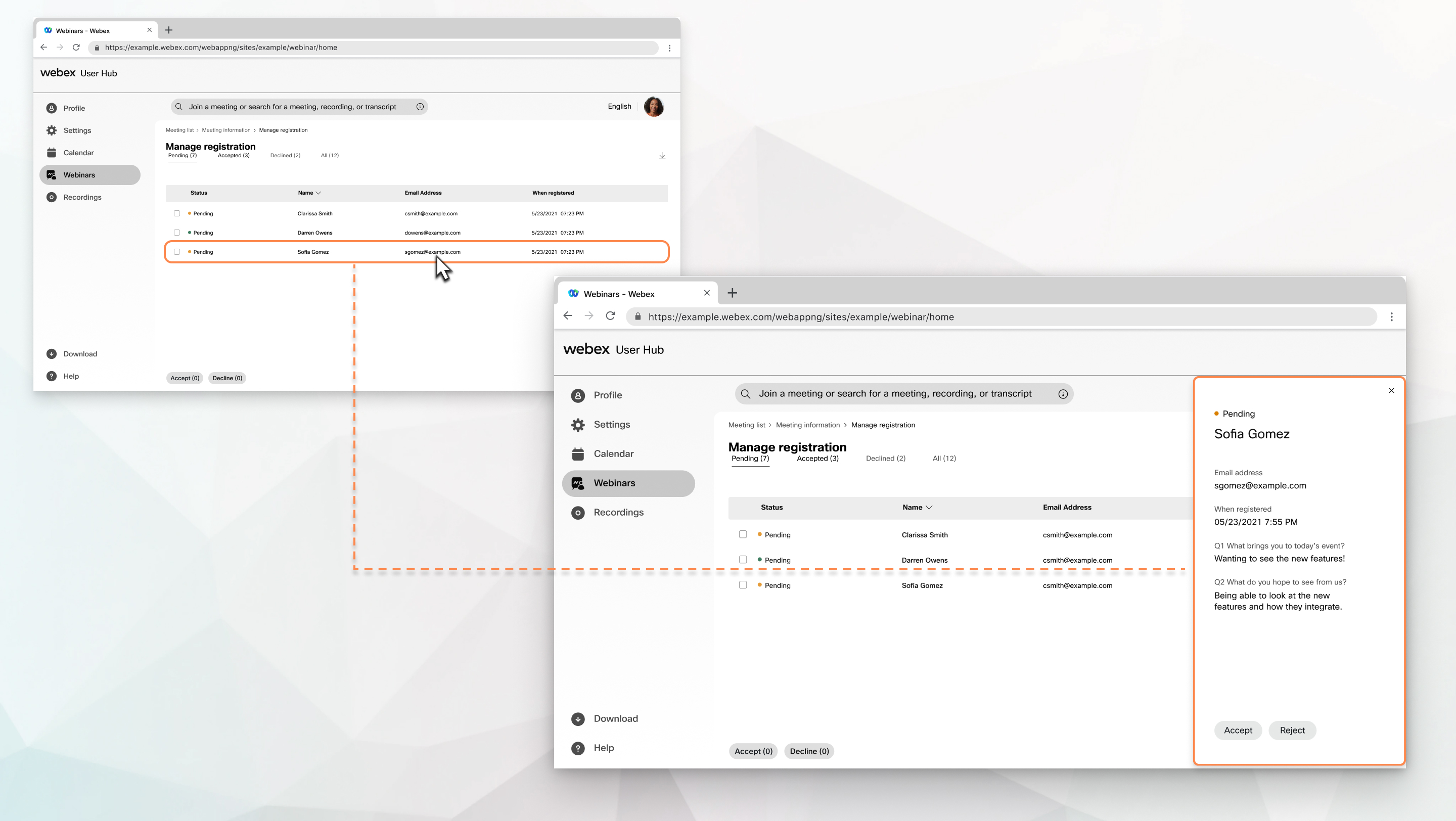
Если вы требуете от участников зарегистрироваться для участия в совещании или вебинаре, вы можете сделать следующее до и во время сеанса:
-
Просмотрите список участников, чтобы определить, зарегистрировались ли они на конференцию или вебинар.
-
Узнайте имена, адреса электронной почты и другую информацию участников, прежде чем они смогут присоединиться к конференции или вебинару.
-
Принимайте или отклоняйте индивидуальные заявки на регистрацию.
Если вы пригласите кого-нибудь на встречу или вебинар, требующий регистрации, он получит электронное письмо со следующим текстом:
-
Информация о совещании или вебинаре.
-
Ссылка для регистрации на встречу или вебинар.
-
Случайный регистрационный идентификатор для участия в вебинаре, если вы выбрали этот вариант.
Настройте обязательную регистрацию для конференции или вебинара
| 1 |
Войдите в User Hub, затем откройте ниспадающее меню Расписание и выберите Запланировать встречу или Запланировать вебинар. |
| 2 |
После ввода информации о совещании или вебинаре выберите «Дополнительные параметры». |
| 3 |
В разделе «Регистрация» выберите «Обязательно». Если вы выберете вариант «Присоединиться, прежде чем проводить совещание или вебинар», регистрация не сработает. Регистрация участников конференции или вебинара будет отключена, а все предыдущие регистрации участников будут безвозвратно удалены. Чтобы восстановить эти регистрации участников, обратитесь по адресу. Cisco Technical Assistance Center Дополнительные сведения об этих функциях см. в разделе Дополнительные параметры планирования для Webex Meetings и. Webex Webinars Если вам нужно было зарегистрироваться на вебинар, а затем добавить этот вебинар в серию вебинаров, форма регистрации на вебинар синхронизируется с формой регистрации серии. Все данные, собранные для вебинара до того, как вы добавили его в серию, сохраняются, но все новые регистрационные данные указываются в регистрационной форме серии. |
| 4 |
Выберите следующие варианты:
Если кто-то попытается записаться на встречу или вебинар, заполненную полным количеством участников, он получит электронное письмо с дополнительной информацией. |
| 5 |
(Необязательно) Настройте регистрационную форму, чтобы получить дополнительную информацию о каждом участнике. |
| 6 |
Нажмите «Расписание». Если вы снимете флажок «Требовать регистрацию участников» после регистрации одного или нескольких участников для участия в собрании или вебинаре, все регистрации будут удалены. Если вы снова отметите опцию Обязать регистрацию участников, регистрационная форма по умолчанию будет представлять собой стандартную регистрационную форму с именем и адресом электронной почты участника. |


