I denne artikel
Opret påkrævet registrering til dit møde eller webinar

Kræv, at dine deltagere tilmelder sig et møde eller et webinar

list-menuI denne artikel
list-menuHar du feedback?

Forbedr sikkerheden for dit møde eller webinar ved at kræve, at deltagerne tilmelder sig. Ved at kræve registrering kan du se, hvilke deltagere der er tilmeldt, få oplysninger om dem og forhindre uautoriserede deltagere i at deltage.
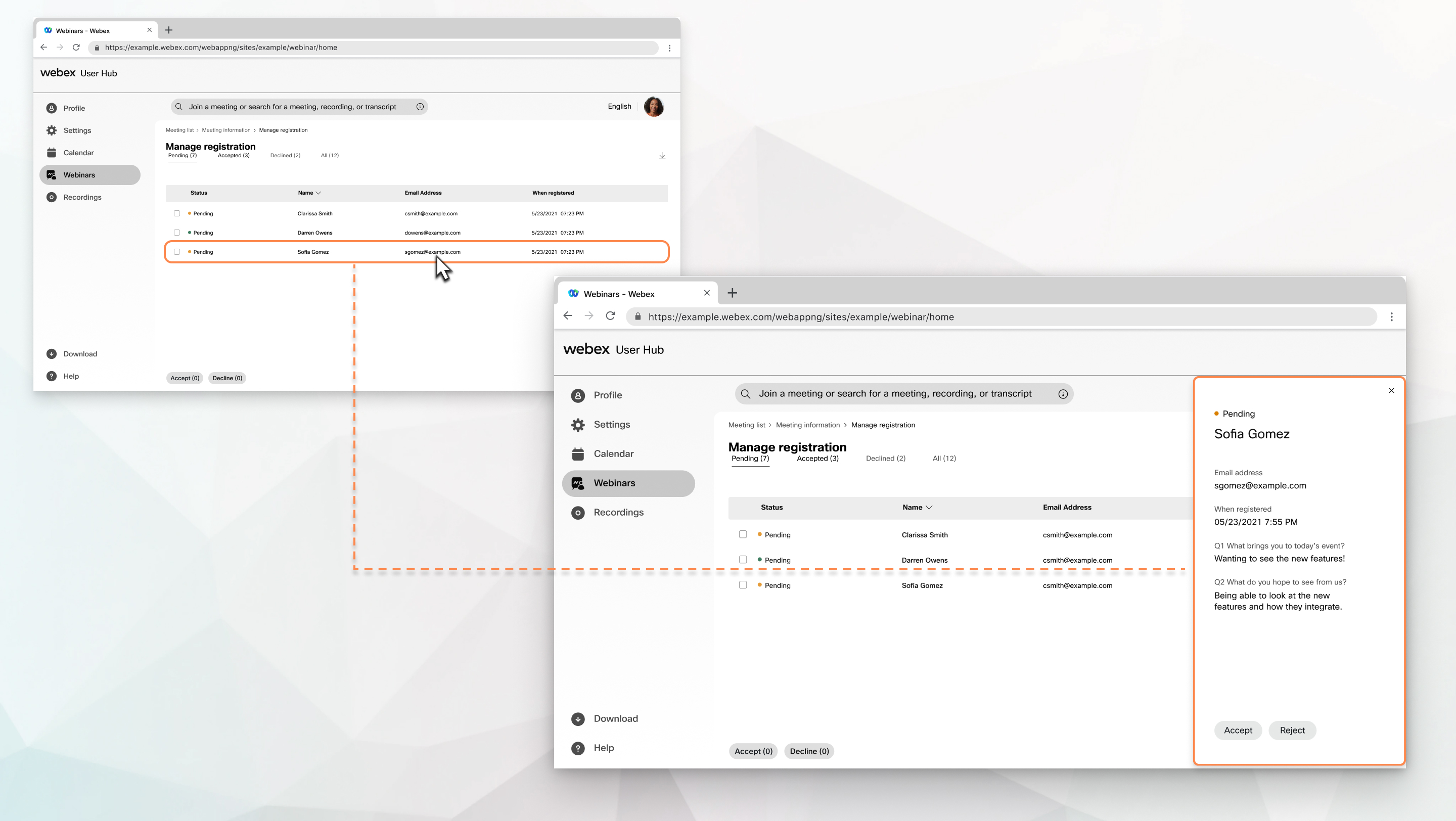
manage webinar registrations

Når du kræver, at deltagerne tilmelder sig et møde eller et webinar, kan du gøre følgende før og under sessionen:

  • Få vist en liste over deltagere for at finde ud af, om de har tilmeldt sig mødet eller webinaret.

  • Få deltagernes navne, e-mailadresser og andre oplysninger, før de kan deltage i mødet eller webinaret.

  • Accepter eller afvis individuelle registreringsanmodninger.

Hvis du inviterer nogen til et møde eller et webinar, der kræver registrering, modtager vedkommende en e-mail, der indeholder følgende:

  • Oplysninger om mødet eller webinaret.

  • Et link til tilmelding til mødet eller webinaret.

  • Et tilfældigt registrerings-id til webinaret, hvis du valgte denne mulighed.

Konfigurer den nødvendige tilmelding til dit møde eller webinar

1

Log ind på User Hub, klik derefter på rullemenuen Plan læg, og vælg Planlæg et møde eller Planlæg et webinar.

2

Når du har indtastet dine møde- eller webinaroplysninger, skal du vælge Avancerede indstillinger.

3

Vælg Påkrævet under Registrering.

Hvis du vælger Deltag før vært for dit møde eller webinar, fungerer registreringen ikke. Registrering deaktiveres til mødet eller webinaret, og eventuelle tidligere deltagerregistreringer slettes permanent. For at gendanne disse deltagerregistreringer, kontakt. Cisco Technical Assistance Center

Du kan finde flere oplysninger om disse funktioner i Avancerede planlægningsindstillinger for Webex Meetings og Webex Webinars.

Hvis du har brug for tilmelding til et webinar og senere føjer webinaret til en webinar-serie, synkroniseres registreringsformularen til dit webinar med serieregistreringsformularen. Alle data, der er indsamlet til webinaret, før du føjede det til en serie, bevares, men eventuelle nye registreringsoplysninger følger seri eregistreringsformularen.

4

Vælg følgende muligheder:

  • For webinarer, for at forhindre uautoriseret adgang for gæstedeltagere, skal du under Registrerings- id markere Generer tilfældig ID-godkendelse for hver registrant.

    Når du har planlagt webinaret, modtager deltageren et registrerings-id via e-mail. Når deltageren tilmelder sig webinaret, indtaster de registrerings-id'et og deres e-mail-adresse til godkendelse.

    Denne funktion er tilgængelig på en forsinket udgivelsescyklus og gælder kun for webinarer. Tjek status.webex.com/maintenance for at se, hvornår den er tilgængelig på dit websted.

  • Under Godkendelsesregler skal du lade God kend automatisk alle registreringsanmodninger være umarkeret for at sikre et møde eller webinar mod uautoriseret adgang.

    Værten accepterer eller afviser manuelt alle registreringsanmodninger. Du kan finde flere oplysninger om godkendelsesregler ved at klikke på Principper for udførelse af regler.

    Hvis du lader denne indstilling være umarkeret, og en deltager registrerer sig efter mødet, eller webinaret allerede er startet, kan vedkommende ikke deltage, før de modtager en e-mail med bekræftelse af tilmeldingen og indtaster adgangskoden til mødet eller webinaret. Du kan finde flere oplysninger i Acceptere eller afvise møde- og webinarregistreringsanmodninger.

  • Hvis du markerer Godkend automatisk alle registreringsanmodninger, og en deltager registrerer sig, når mødet eller webinaret allerede er startet, kan deltageren deltage med det samme uden at angive adgangskoden .

    Angiv et nummer under Registrant nummer i Mak simalt antal registranter for at angive et registreringsloft. Hvis du har et abonnement på 1000, 3000 eller 5000 deltagere, kan du maksimalt acceptere 10.000 registreringer. Hvis du har en plan på 10.000, 25.000, 50.000 eller 100.000 deltagere, kan du acceptere 20% flere registreringer, end din plan tillader. Hvis du f.eks. har et abonnement på 10.000 deltagere, kan du maksimalt acceptere 12.000 registreringer.

    Selvom du kan acceptere flere registreringer, end din plan tillader, er det kun det antal deltagere, der er tilladt i din plan, der kan deltage i dit møde eller webinar. Hvis du f.eks. har et abonnement på 10.000 deltagere, kan kun 10.000 deltagere deltage. Hvis du har en plan på 1000, 3000 eller 5000 deltagere, kan kun henholdsvis 1000, 3000 eller 5000 deltagere deltage.

  • Hvis du oprettede en destinationsside for at give flere oplysninger eller en takeside, skal du indtaste webadressen for siden i afsnittet Landingsside efter registrering. Denne side åbnes automatisk, når deltageren har afsluttet registreringen.

    Hvis dette domæne ikke er føjet til den tilladelsesliste, der er oprettet af websteds administratoren, kan du ikke gemme det. Kontakt din webstedsadministrator.

Hvis nogen forsøger at tilmelde sig et møde eller et webinar, der er fyldt, modtager de en e-mail med yderligere oplysninger.

5

(Valgfrit) Tilpas registreringsformul aren for at få yderligere oplysninger om hver deltager.

6

Klik på Planlæg.

Hvis du fjerner markeringen fra Kræv deltagerregistrering, efter at en eller flere deltagere har tilmeldt sig mødet eller webinaret, slettes alle registreringer. Hvis du markerer Kræv deltagerregistrering igen, er registreringsformularen som standard standardtilmeldingsformularen med deltagerens navn og e-mail-adresse.

Var denne artikel nyttig?