- Inicio
- /
- Artículo

Gracias por sus comentarios.

Requerir que sus asistentes se registren para una reunión o seminario web
 En este artículo
 ¿Comentarios?
Mejore la seguridad de su reunión o seminario web al requerir que los asistentes se registren. Al requerir registro, puede ver qué asistentes se registraron, obtener información sobre ellos y evitar que los asistentes no autorizados se unan.
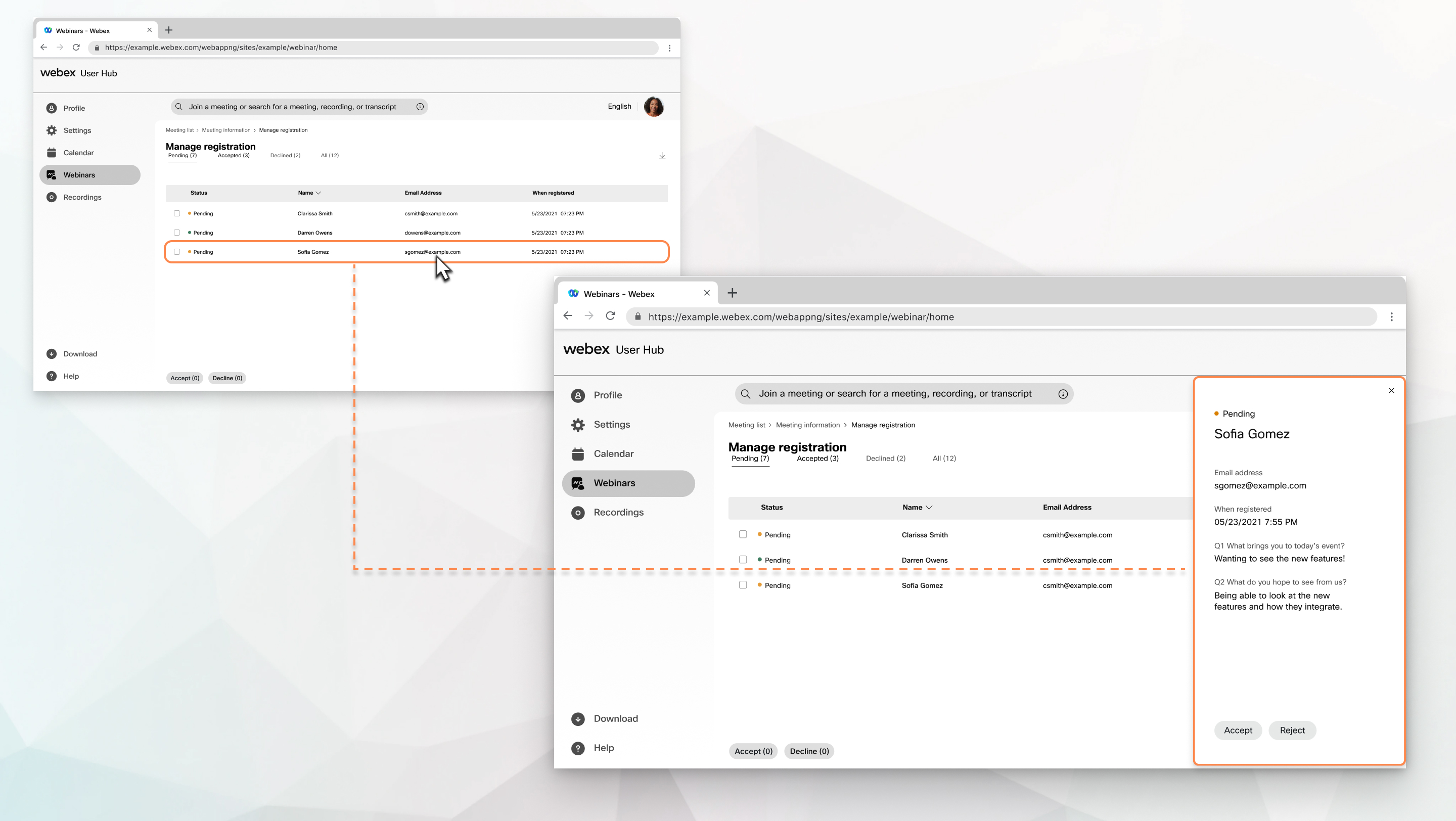
Cuando necesite que los asistentes se registren para una reunión o seminario web, puede hacer lo siguiente antes y durante la sesión:
-
Vea una lista de asistentes para determinar si se han registrado para la reunión o el seminario web.
-
Obtenga los nombres de los asistentes, direcciones de correo electrónico y otra información antes de que puedan unirse a la reunión o seminario web.
-
Acepte o rechace solicitudes de registro individuales.
Si invita a alguien a una reunión o seminario web que requiere registro, recibirá un correo electrónico que incluye lo siguiente:
-
Información sobre la reunión o el seminario web.
-
Un enlace para registrarse en la reunión o seminario web.
-
Un ID de registro aleatorio para el seminario web, si seleccionó esta opción.
Configure el registro requerido para su reunión o seminario web
| 1 |
Inicie sesión en User Hub, luego haga clic en el menú desplegable Programar y seleccione Programar una reunión o Programar un seminario web. |
| 2 |
Después de ingresar la información de su reunión o seminario web, seleccione Opciones avanzadas. |
| 3 |
En Registro, seleccione Obligatorio. Si selecciona Unirse antes del anfitrión para su reunión o seminario web, el registro no funciona. El registro se deshabilita para la reunión o el seminario web, y cualquier registro anterior de asistentes se elimina permanentemente. Para recuperar estos registros de asistentes, comuníquese con el. Cisco Technical Assistance Center Para obtener más información sobre estas características, consulte Opciones de programación avanzadas para Webex Meetings y Webex Webinars. Si necesita registrarse para un seminario web y luego agregar ese seminario web a una serie de seminarios web, el formulario de registro para su seminario web se sincroniza con el formulario de registro de la serie. Todos los datos recopilados para el seminario web antes de agregarlo a una serie se conservan, pero cualquier nueva información de registro sigue el formulario de registro de la serie. |
| 4 |
Elija las siguientes opciones:
Si alguien intenta registrarse para una reunión o seminario web completo, recibirá un correo electrónico con más información. |
| 5 |
(Opcional) Personalice el formulario de registro para obtener información adicional sobre cada asistente. |
| 6 |
Haga clic en Programar. Si desmarca Requerir registro de asistentes después de que uno o más asistentes se hayan registrado para la reunión o seminario web, se eliminarán todas las inscripciones. Si vuelve a marcar Requerir registro de asistente, el formulario de registro predeterminado es el formulario de registro estándar con el nombre y la dirección de correo electrónico del asistente. |


