- Domov
- /
- Článok

Ďakujeme za vašu spätnú väzbu.

Požiadajte účastníkov, aby sa zaregistrovali na schôdzu alebo webinár
 V tomto článku
 Spätná väzba?
Zvýšte bezpečnosť schôdze alebo webinára tým, že požadujete registráciu účastníkov. Vyžadovaním registrácie môžete vidieť, ktorí účastníci sa zaregistrovali, získať informácie o nich a zabrániť neautorizovaným účastníkom pripojiť sa.
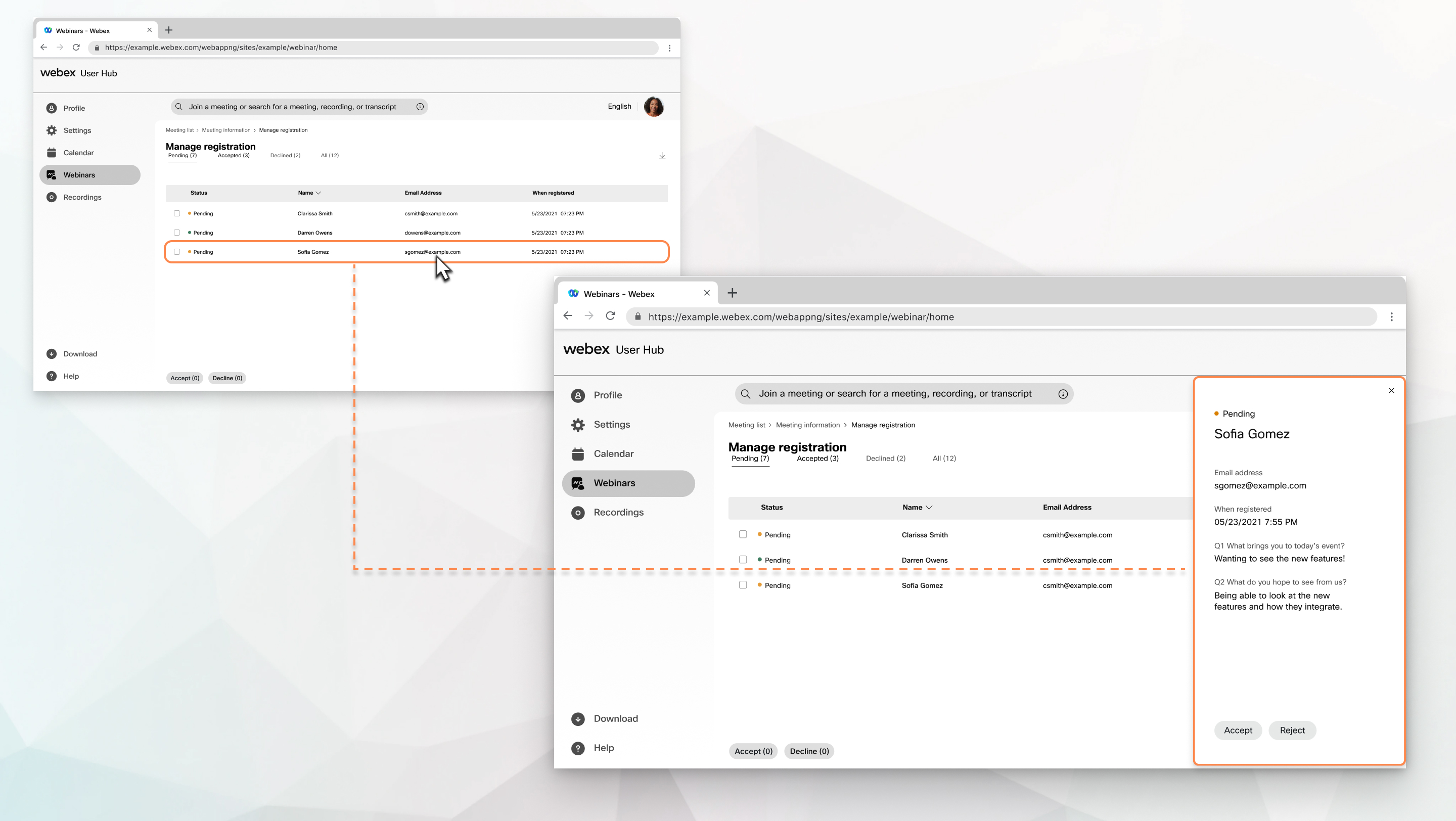
Ak požadujete, aby sa účastníci zaregistrovali na schôdzu alebo webinár, môžete pred a počas relácie urobiť nasledovné:
-
Pozrite si zoznam účastníkov, aby ste zistili, či sa zaregistrovali na schôdzu alebo webinár.
-
Získajte mená účastníkov, e-mailové adresy a ďalšie informácie skôr, ako sa môžu pripojiť k schôdzi alebo webináru.
-
Prijať alebo odmietnuť individuálne žiadosti o registráciu.
Ak pozvete niekoho na schôdzu alebo webinár, ktorý si vyžaduje registráciu, dostane e-mail, ktorý obsahuje nasledujúce informácie:
-
Informácie o stretnutí alebo webinári.
-
Odkaz na registráciu na stretnutie alebo webinár.
-
Náhodné registračné ID pre webinár, ak ste vybrali túto možnosť.
Nastavte požadovanú registráciu na schôdzu alebo webinár
| 1 |
Prihláste sa do používateľského centra, potom kliknite na rozbaľovaciu ponuku P lánovať a vyberte položku Napl ánovať schôdzu alebo N apl ánovať webinár. |
| 2 |
Po zadaní informácií o schôdzi alebo webinári vyberte položku Rozší rené možnosti. |
| 3 |
V časti Registrácia vyberte položku Pov inné. Ak vyberiete možnosť Pripojiť sa pred hosti teľom schôdze alebo webinára, registrácia nebude fungovať. Registrácia je deaktivovaná pre schôdzu alebo webinár a všetky predchádzajúce registrácie účastníkov sa natrvalo odstránia. Ak chcete obnoviť tieto registrácie účastníkov, kontaktujte. Cisco Technical Assistance Center Ďalšie informácie o týchto funkciách nájdete v téme Rozší rené možnosti plánovania pre Webex Meetings a Webex Webinars. Ak ste požadovali registráciu na webinár a neskôr ho pridať do série webinárov, registračný formulár pre váš webin ár sa synchronizuje s registračným formulárom série. Všetky údaje zhromaždené pre webinár predtým, ako ich pridá te do série, sa uchovávajú, ale všetky nové registračné informácie sú uvedené v registra čnom formulári série. |
| 4 |
Vyberte nasledujúce možnosti:
Ak sa niekto pokúsi zaregistrovať na stretnutie alebo webinár, ktorý je plný, dostane e-mail s ďalšími informáciami. |
| 5 |
(Voliteľné) Pri spôsob te registračný formulár, aby ste získali ďalšie informácie o každom účastníkovi. |
| 6 |
Kliknite na položku Pláno vať. Ak po registrácii jedného alebo viacerých účastníkov na schôdzu alebo webinár zrušíte začiarknutie políčka Vyžad ovať registráciu účastníka, všetky registrácie sa odstránia. Ak znova začiarknete možnosť Vyžadovať registr áciu účastníka, registračný formulár predvolene nastaví štandardný registračný formulár s menom účastníka a e-mailovou adresou. |


