- Start
- /
- Artikel

Tack för din feedback.

Kräva att deltagarna registrerar sig för ett möte eller webbseminarium
 I den här artikeln
 Har du feedback?
Förbättra säkerheten för ditt möte eller webbseminarium genom att kräva att deltagarna registrerar sig. Genom att kräva registrering kan du se vilka deltagare som är registrerade, få information om dem och förhindra obehöriga deltagare från att gå med.
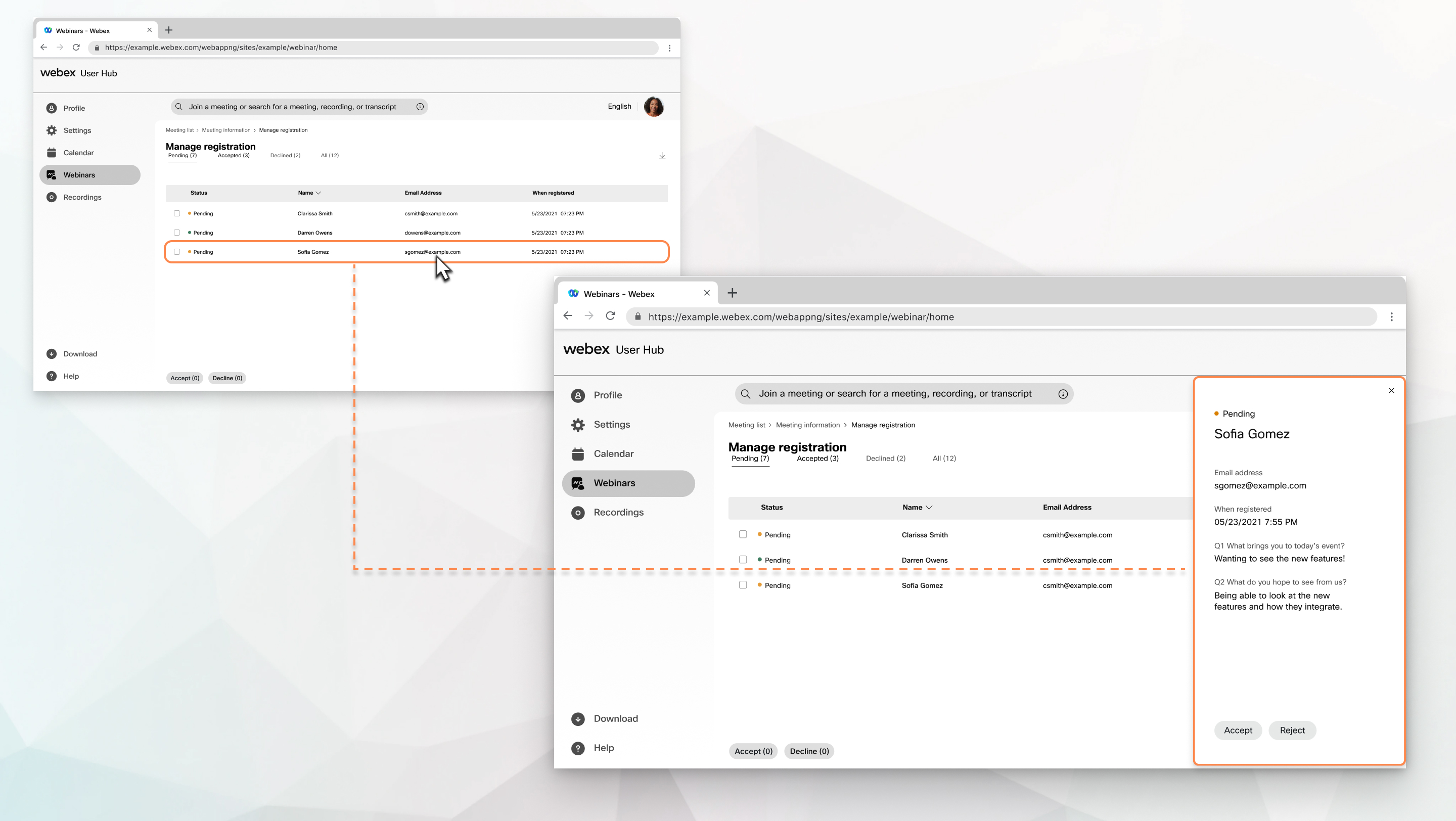
När du kräver att deltagarna registrerar sig för ett möte eller webbseminarium kan du göra följande före och under sessionen:
-
Visa en lista över deltagare för att avgöra om de har registrerat sig för mötet eller webbseminariet.
-
Få deltagarnas namn, e-postadresser och annan information innan de kan delta i mötet eller webbseminariet.
-
Acceptera eller avvisa enskilda registreringsförfrågningar.
Om du bjuder in någon till ett möte eller webbseminarium som kräver registrering får de ett e-postmeddelande som innehåller följande:
-
Information om mötet eller webinaret.
-
En länk för att registrera dig för mötet eller webinaret.
-
Ett slumpmässigt registrerings-ID för webbseminariet, om du valde det här alternativet.
Ställ in obligatorisk registrering för ditt möte eller webinar
| 1 |
Logga in på User Hub, klicka sedan på rullgardinsmenyn S chemal ägg och välj S chemalägg ett möte eller S chemalägg ett webb seminarium. |
| 2 |
När du har angett information om mötet eller webbseminariet väljer du Avancerade alternativ. |
| 3 |
Välj Ob ligatoriskt under Registr ering. Om du väljer Gå med före värd för ditt möte eller webbseminarium fungerar inte registreringen. Registreringen inaktiveras för mötet eller webbseminariet, och alla tidigare deltagarregistreringar raderas permanent. För att återställa dessa deltagarregistreringar, kontakta. Cisco Technical Assistance Center Mer information om dessa funktioner finns i Avancerade schemaläggningsalternativ för Webex Meetings och Webex Webinars. Om du krävde registrering för ett webinar och senare lägger till det webinaret i en webinarserie synkroniseras registreringsformuläret för ditt webinar med serieregistreringsformuläret. All data som samlats in för webbseminariet innan du lade till den i en serie behålls, men all ny registreringsinformation följer seri eregistreringsformuläret. |
| 4 |
Välj följande alternativ:
Om någon försöker registrera sig för ett möte eller webbseminarium som är fullt får de ett e-postmeddelande med ytterligare information. |
| 5 |
(Valfritt) Anpassa registreringsformuläret för att få ytterligare information om varje deltagare. |
| 6 |
Klicka på Schem a. Om du avmarkerar K räv deltagarregistrering efter att en eller flera deltagare har registrerat sig för mötet eller webbseminariet tas alla registreringar bort. Om du marker ar Kräv deltagarregistrering igen, är registreringsformuläret som standard standardformuläret med deltagarens namn och e-postadress. |


