- Kezdőlap
- /
- Cikk

Köszönjük visszajelzését.

Kérje meg a résztvevőktől, hogy regisztráljanak egy értekezletre vagy webináriumra
 Ebben a cikkben
 Visszajelzés?
Növelje az értekezlet vagy a webinárium biztonságát azáltal, hogy a résztvevők regisztrálását kéri. A regisztráció igénylésével láthatja, hogy mely résztvevők regisztráltak, információkat kaphat róluk, és megakadályozhatja, hogy jogosulatlan résztvevők csatlakozzanak.
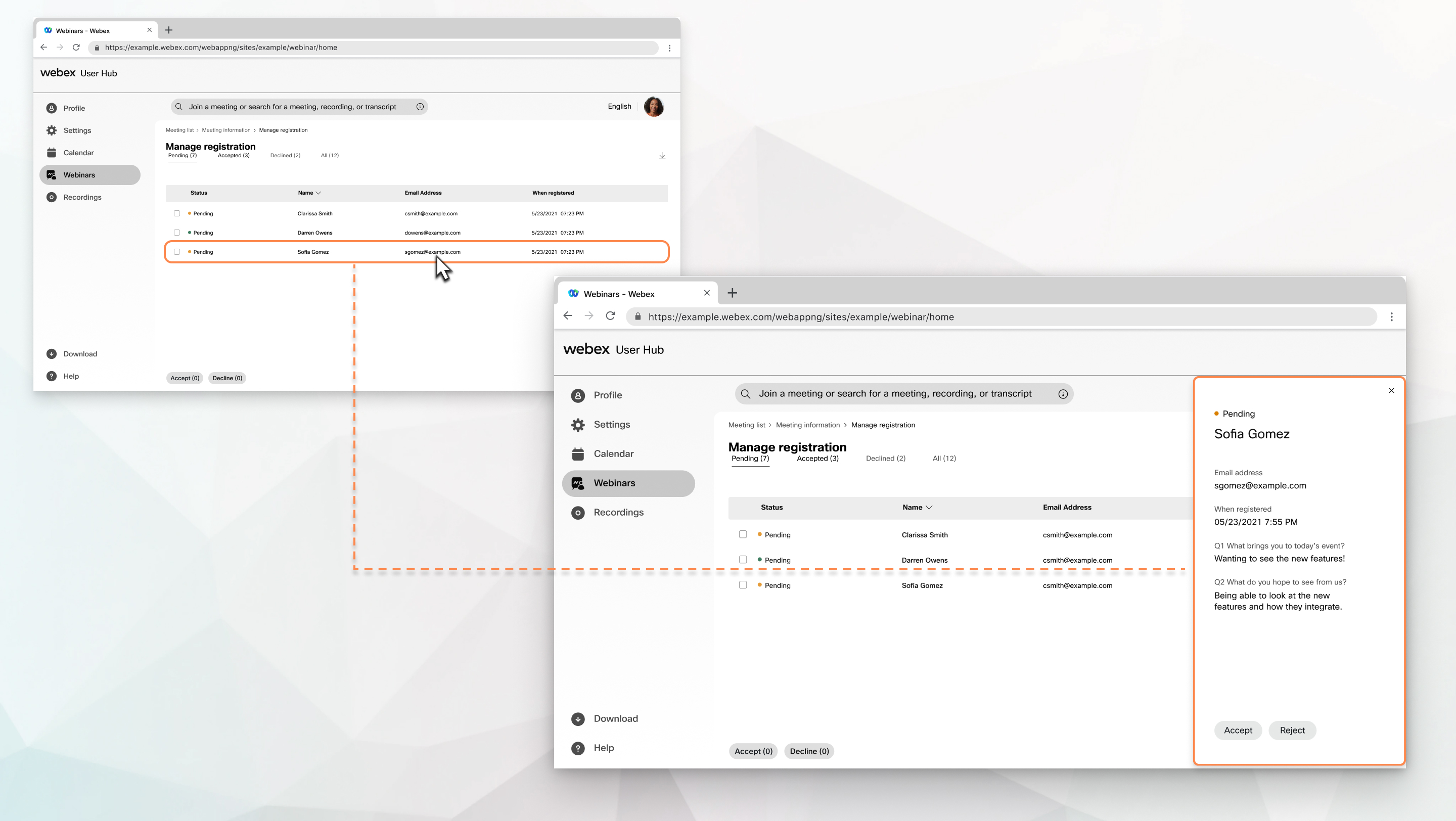
Ha megköveteli a résztvevőknek, hogy regisztráljanak egy értekezletre vagy webináriumra, a következőket teheti az ülés előtt és alatt:
-
Tekintse meg a résztvevők listáját, hogy megállapítsa, regisztráltak-e az értekezletre vagy a webináriumra.
-
Szerezze be a résztvevők nevét, e-mail címét és egyéb információit, mielőtt csatlakozhatnak az értekezlethez vagy a webináriumhoz.
-
Elfogadja vagy utasítsa el az egyéni regisztrációs kérelmeket.
Ha meghív valakit egy találkozóra vagy webináriumra, amelyre regisztrációt igényel, e-mailt kap, amely tartalmazza a következőket:
-
Információ az értekezletről vagy a webináriumról.
-
Link az értekezletre vagy a webináriumra való regisztrációhoz.
-
Véletlenszerű regisztrációs azonosító a webináriumhoz, ha ezt az opciót választotta.
Állítsa be a szükséges regisztrációt az értekezletre vagy a webináriumra
| 1 |
Jelentkezzen be a User Hubba, majd kattintson az Ütemezés legör d ülő menüre, és válassza az Értekezlet ütem ezése vagy Webinárium ütemezése |
| 2 |
Az értekezlet vagy a webinárium adatainak megadása után válassza a Speciális beállítások lehetőséget. |
| 3 |
A Reg isztráció terület en válassza a Kö telező lehetőséget. Ha az értekez let vagy a webinárium fogadása előtt választja a Csatlakozás lehetőséget, a regisztráció nem működik. A regisztráció le lesz tiltva az értekezletre vagy a webináriumra, és a korábbi résztvevők regisztrációi véglegesen törlődnek. A résztvevők regisztr ációjának helyreállításához, lépjen kapcsolatba a. Cisco Technical Assistance Center Ezekről a funkciókról további információt a Speciális ütemezési beállí tások című témakörben tal ál: Webex Meetings és Webex Webinars. Ha regisztrációra volt szüksége egy webináriumra, majd később hozzáadta a webináriumot egy webinárium sorozatához, a webiná rium regisztrációs űrlapja szinkronizálódik a sorozat regisztrációs űrlapjával. A webináriumhoz gyűjtött adatok megmaradnak, mi előtt hozzáadná azokat a sorozatba, de minden új regisztrációs információ a sorozat regisztrációs űr lapját követi. |
| 4 |
Válassza ki a következő lehetőségeket:
Ha valaki megpróbál regisztrálni egy megtelt értekezletre vagy webináriumra, e-mailt kap további információkkal. |
| 5 |
(Opcionális) Test reszab hatja a regisztrációs űrla pot, hogy további információkat szerezzen az egyes résztvevőkről. |
| 6 |
Kattintson az Ütemterv elemre Ha törli a résztvevő regisztrációjának követelése jelölő négyzetet, miután egy vagy több résztvevő regisztrált az értekezletre vagy a webináriumra, törli az összes regisztrációt. Ha ismét jelölje be A résztve vő regisztrációjának igény lése jelölőnégyzetet, a regisztrációs űrlap alapértelmezés szerint a szokásos regisztrációs űrlap megfelel a résztvevő nevével és e-mail címével. |


