- Начало
- /
- Статия

Благодарим за обратната връзка.

Изискайте от участниците си да се регистрират за среща или уебинар
 В тази статия
 Обратна връзка?
Подобрете сигурността на вашата среща или уебинар, като изисквате от участниците да се регистрират. Изисквайки регистрация, можете да видите кои участници са се регистрирали, да получите информация за тях и да предотвратите присъединяването на неоторизирани участници.
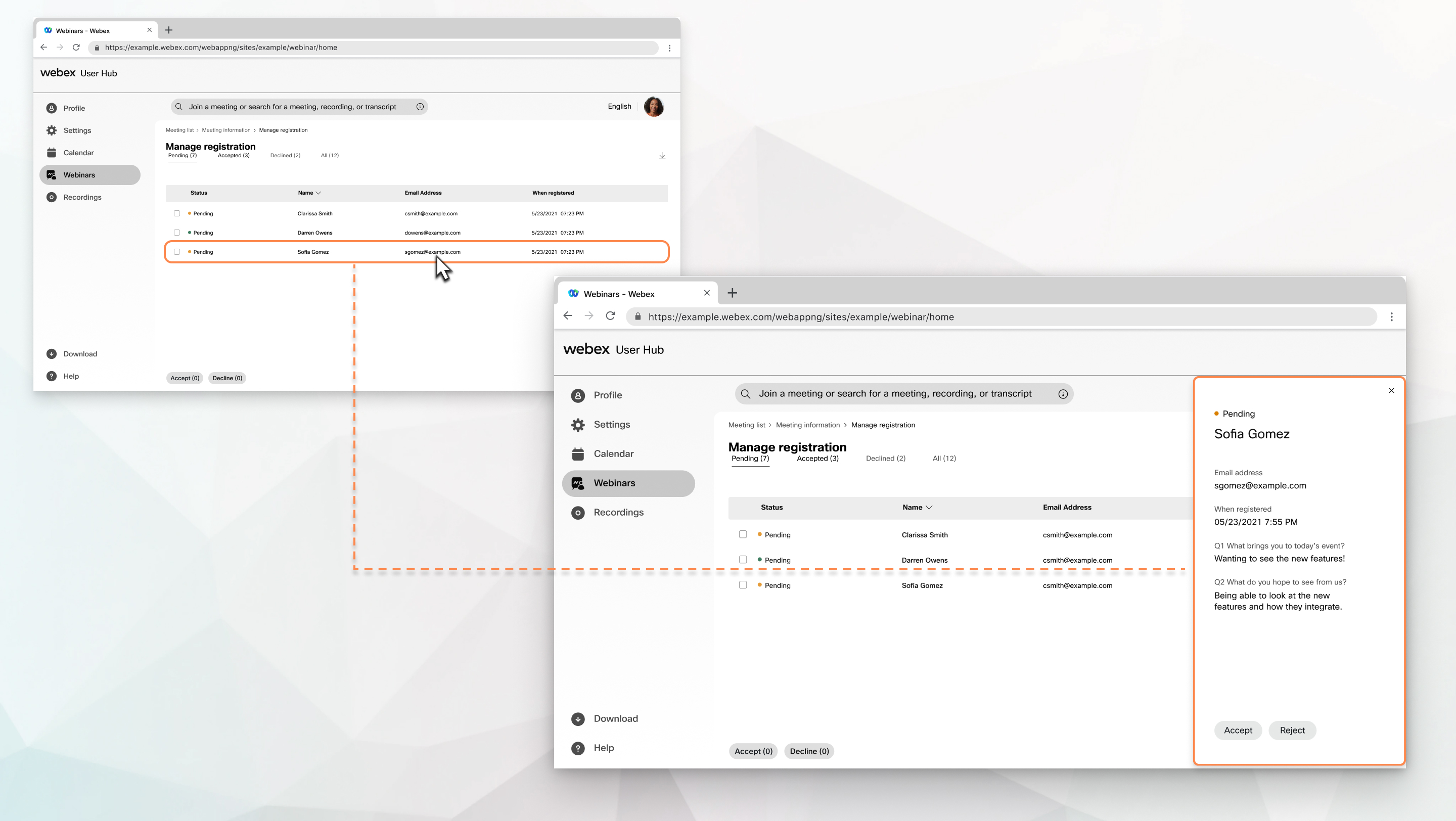
Когато изисквате от участниците да се регистрират за среща или уебинар, можете да направите следното преди и по време на сесията:
-
Прегледайте списък с участници, за да определите дали са се регистрирали за срещата или уебинара.
-
Получете имената, имейл адресите и друга информация на участниците, преди те да могат да се присъединят към срещата или уеб семинара.
-
Приемете или отхвърлете индивидуални заявки за регистрация.
Ако поканите някого на среща или уебинар, който изисква регистрация, той получава имейл, който включва следното:
-
Информация за срещата или уеб семинара.
-
Връзка за регистрация за срещата или уеб семинара.
-
Случайен идентификатор за регистрация за уебинара, ако сте избрали тази опция.
Настройте необходимата регистрация за вашата среща или уе бинар
| 1 |
Влезте в User Hub, след това щракнете върху падащото мен ю График и изберете Пл аниране на среща или Пл аниране на уе бинар. |
| 2 |
След като въведете информацията за вашата среща или уеб семинар, изберете Разши рени опции. |
| 3 |
Под Регистрация изберете Задъл жително. Ако изберете Присъ единете се преди дома кин на вашата среща или уеб семинар, регистрацията не работи. Регистрацията се деактивира за срещата или уебинара и всички предишни регистрации на участници се изтриват окончателно. За да възстановите тези регистрации на участници, свържете се с. Cisco Technical Assistance Center За повече информация относно тези функции вижте Разши рени опции за планиране за Webex Meetings и Webex Webinars. Ако се нуждаете от регистрация за уебинар и по-късно добавите този уебинар към по редица от уебинари, формулярът за регистрация за вашия уебинар се синхронизира с формуляра за регистрация на поредицата. Всички данни, събрани за уебинара, преди да ги добавите към поредица, се запазват, но всяка нова информация за регистрация следва формуляра за регистрация на серията. |
| 4 |
Изберете следните опции:
Ако някой се опита да се регистрира за среща или уебинар, който е пълен, той получава имейл с допълнителна информация. |
| 5 |
(Незадължително) Пер сонализи райте формуляра за регистрация, за да получите допълнителна информация за всеки участник. |
| 6 |
Щракнете върху Графи к. Ако премахнете отметката Изи скване на регистрация на участник, след като един или повече участници са се регистрирали за срещата или уебинара, тя изтрива всички регистрации. Ако проверите Изиск ване на регистрация на участника отново, формулярът за регистрация по подразбиране отговаря на стандартния формуляр за регистрация с името и имейл адреса на участника. |


