- الرئيسية
- /
- المقال

شكرًا على ملاحظاتك.


 في هذه المقالة
 هل لديك ملاحظات؟
تعرف على كيفية مساعدة Caller Intent في الاستعداد للمكالمات الواردة وكيفية تشغيلها أو إيقاف تشغيلها في تطبيق Webex.
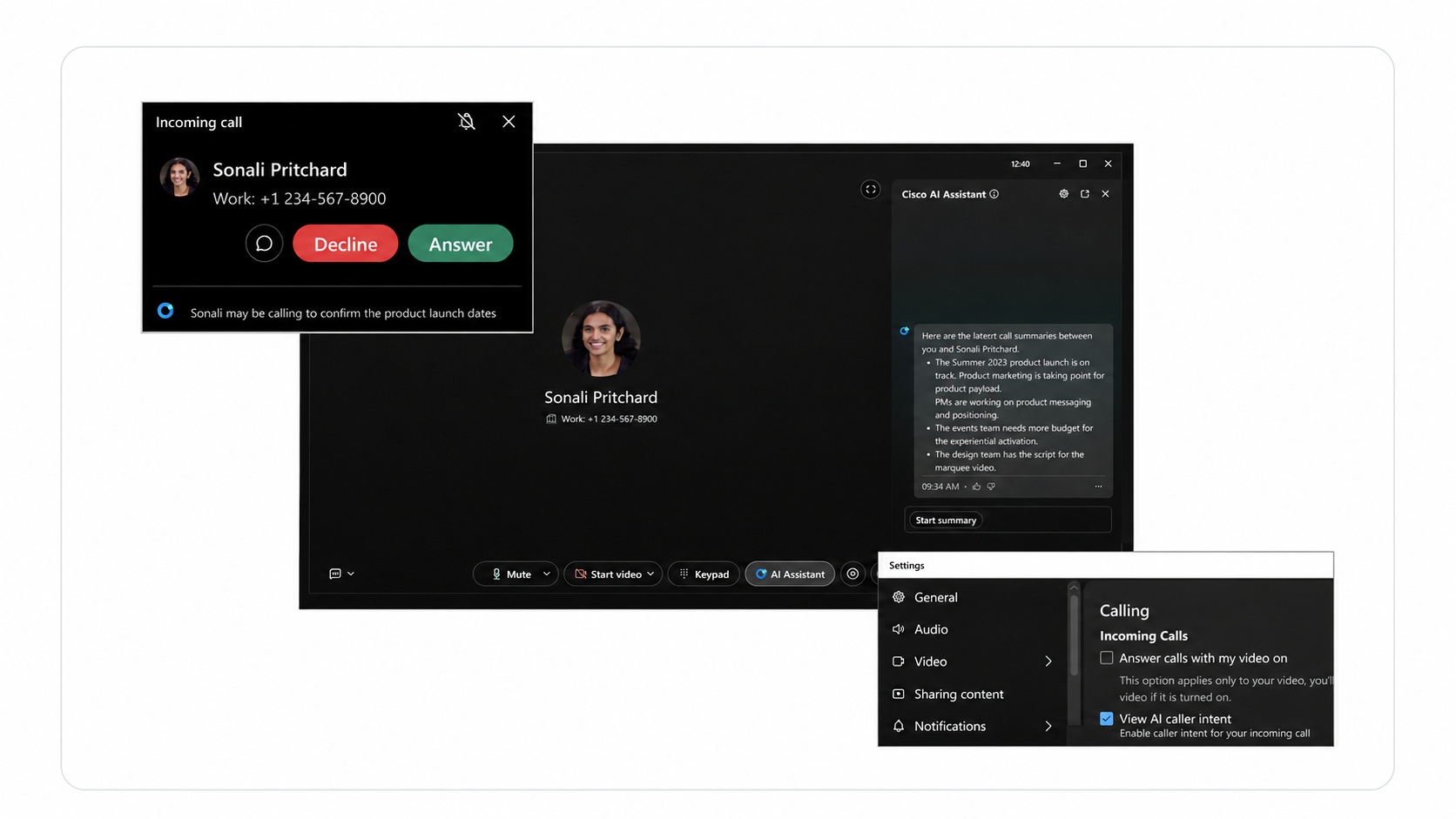
نية المتصل للمكالمات الواردة
يستخدم Caller Intent المكالمات السابقة ذات الصلة لاقتراح سبب اتصال شخص ما، حتى تتمكن من إجراء المكالمة بشكل أكثر استعدادًا.
كيف تعمل نية المتصل
عندما تتلقى مكالمة واردة، يمكن أن يعرض تطبيق Webex ملخصًا قصيرًا تم إنشاؤه بواسطة الذكاء الاصطناعي - نية المتصل - أسفل اسم المتصل ورقمه للإشارة إلى سبب اتصال المتصل.
يتم إنشاء Caller Intent من ملخصات المكالمات والنصوص ذات الصلة من آخر 30 يومًا. يظهر بنفس اللغة المستخدمة في المكالمة السابقة ويدعم نفس لغات مساعد AI.
عند الرد على المكالمة، يتم Cisco AI Assistant فتحها تلقائيًا، مع عرض ملخص أطول وعناصر الإجراءات ذات الصلة من المكالمات السابقة. لمزيد من المعلومات، راجع تطبيق Webex | الملخصات أثناء المكالمة مع. Cisco AI Assistant
التوفر
Caller Intent متاح للمستخدمين المحترفين في جميع المناطق في تطبيق Webex لنظامي التشغيل Windows و Mac.
استمتع بالاستخدام المجاني لـ Caller Intent لفترة محدودة - الأسعار والشروط عرضة للتغيير.
لمزيد من المعلومات حول خصوصية بيانات الذكاء الاصطناعي وأمانها وسلامتها، راجع تطوير الذكاء الاصطناعي: خصوصية البيانات والأمن والسلامة.
تشغيل ميزة «نية المتصل» أو إيقاف تشغيلها
يمكنك اختيار ما إذا كان تطبيق Webex يعرض نية المتصل للمكالمات الواردة.
| 1 |
انقر فوق صورة ملف التعريف الخاص بك، ثم انتقل إلى . |
| 2 |
ضمن المكالمات الواردة، حدد مربع الاختيار «عرض نية المتصل بالذكاء الاصطناعي» أو ألغِ تحديده. |
| 3 |
انقر فوق حفظ. |
عند إيقاف تشغيل Caller Intent، لا يُظهر تطبيق Webex نية المتصل على المكالمات الواردة.


