- Página inicial
- /
- Artigo

Obrigado pelos seus comentários.


 Neste artigo
 Comentários?
Saiba como o Caller Intent ajuda você a se preparar para receber chamadas e como ativá-lo ou desativá-lo no aplicativo Webex.
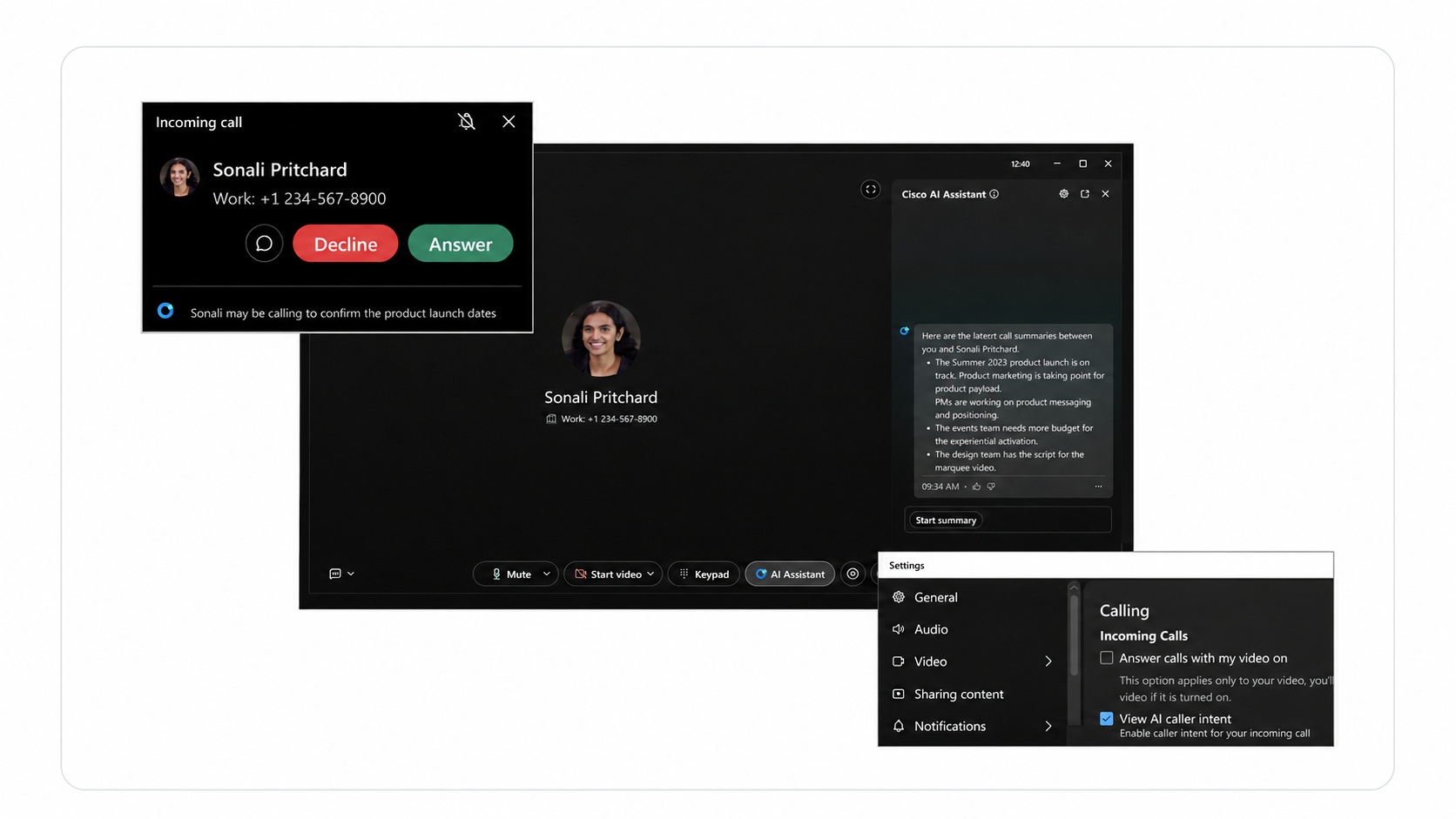
Intenção do chamador para chamadas recebidas
O Caller Intent usa chamadas anteriores relevantes para sugerir por que alguém pode estar ligando, para que você possa atender a chamada com um pouco mais de preparação.
Como funciona a intenção do chamador
Quando você recebe uma chamada, o aplicativo Webex pode mostrar um breve resumo gerado por IA - Intenção do chamador - abaixo do nome e número do chamador para indicar por que o chamador pode estar ligando.
A intenção do chamador é gerada a partir de resumos e transcrições de chamadas relevantes dos últimos 30 dias. Ele aparece no mesmo idioma usado na chamada anterior e oferece suporte aos mesmos idiomas do assistente de IA.
Quando você atende a chamada, Cisco AI Assistant abre automaticamente, mostrando um resumo mais longo e itens de ação relevantes das chamadas anteriores. Para obter mais informações, consulte o aplicativo Webex | Resumos de chamadas com. Cisco AI Assistant
Disponibilidade
O Caller Intent está disponível para usuários profissionais em todas as regiões no aplicativo Webex para Windows e Mac.
Aproveite o uso gratuito do Caller Intent por tempo limitado - os preços e os termos estão sujeitos a alterações.
Para obter mais informações sobre privacidade e segurança de dados de IA, consulte Desenvolvimento de IA: privacidade, segurança e proteção de dados.
Ativar ou desativar a intenção do chamador
Você pode escolher se o aplicativo Webex mostra a intenção do chamador para chamadas recebidas.
| 1 |
Clique na foto do seu perfil e vá para . |
| 2 |
Em Chamadas recebidas, marque ou desmarque a caixa de seleção Exibir intenção do chamador AI. |
| 3 |
Clique em Salvar. |
Quando a intenção do chamador está desativada, o aplicativo Webex não mostra a intenção do chamador nas chamadas recebidas.


