- Start
- /
- Artikel

Hartelijk dank voor uw feedback


 In dit artikel
 Feedback?
Ontdek hoe Caller Intent u helpt om u voor te bereiden op inkomende gesprekken en hoe u deze kunt in- of uitschakelen in de Webex-app.
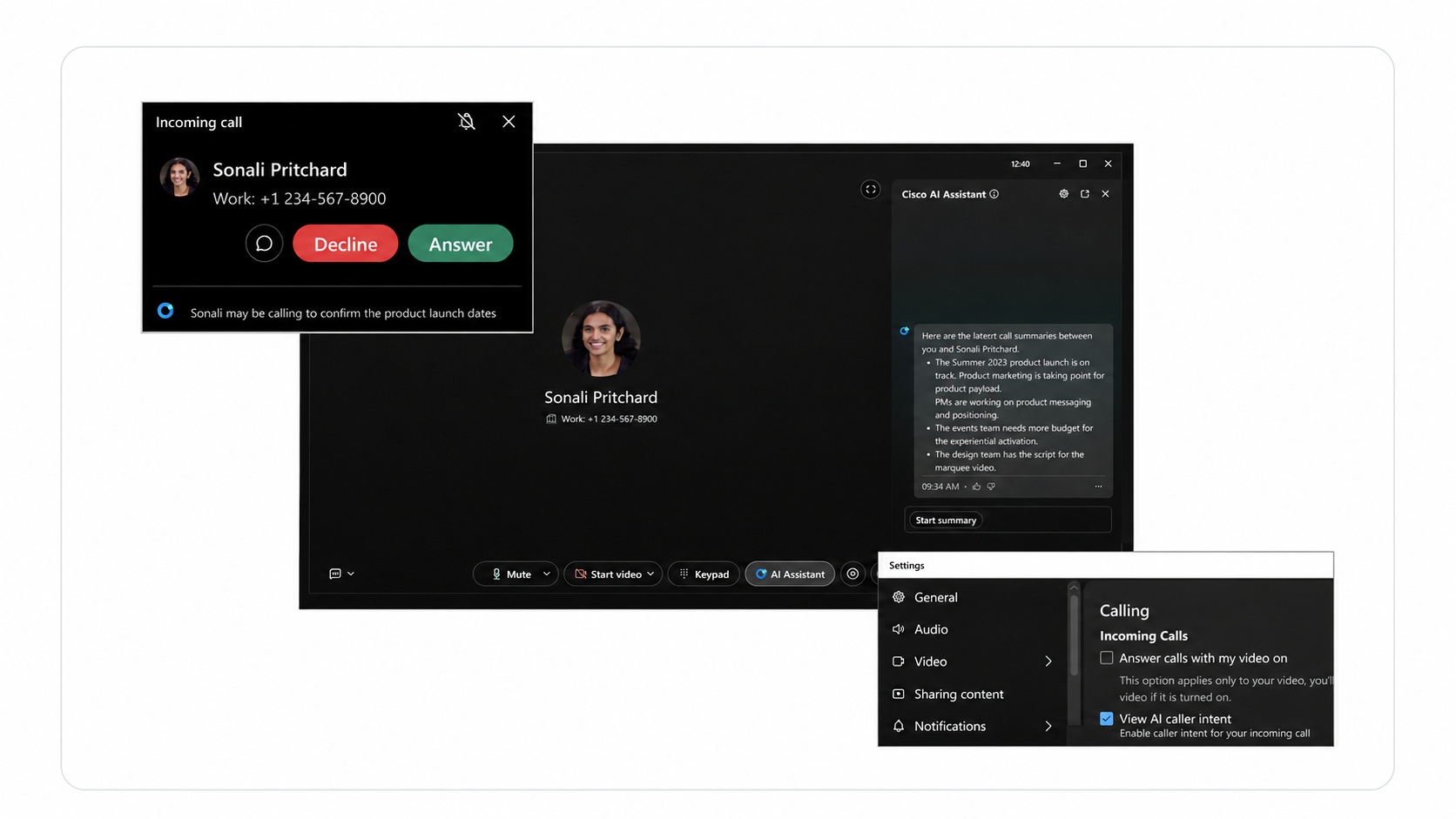
Intentie van de beller voor inkomende gesprekken
Caller Intent gebruikt relevante eerdere gesprekken om aan te geven waarom iemand belt, zodat u wat beter voorbereid aan het gesprek kunt beginnen.
Hoe de intentie van de beller werkt
Wanneer u een binnenkomend gesprek ontvangt, kan de Webex-app onder de naam en het nummer van de beller een korte samenvatting weergeven, gegenereerd door AI, om aan te geven waarom de beller belt.
De intentie van de beller wordt gegenereerd op basis van relevante gesprekssamenvattingen en transcripties van de afgelopen 30 dagen. Het verschijnt in dezelfde taal die in het vorige gesprek werd gebruikt en ondersteunt dezelfde talen als de AI-assistent.
Wanneer u de oproep beantwoordt, Cisco AI Assistant wordt deze automatisch geopend, met een langer overzicht en relevante actiepunten van eerdere gesprekken. Voor meer informatie, zie Webex App | In-Call-overzichten met. Cisco AI Assistant
Beschikbaarheid
Caller Intent is beschikbaar voor professionele gebruikers in alle regio's in de Webex App voor Windows en Mac.
Maak gedurende een beperkte tijd gratis gebruik van Caller Intent - prijzen en voorwaarden kunnen worden gewijzigd.
Voor meer informatie over de privacy, beveiliging en veiligheid van AI-gegevens, zie AI-ontwikkeling: gegevensprivacy, -beveiliging en -veiligheid.
De intentie van de beller in- of uitschakelen
U kunt kiezen of de Webex-app de intentie van de beller weergeeft voor inkomende gesprekken.
| 1 |
Klik op uw profielfoto en ga vervolgens naar . |
| 2 |
Vink onder Inkomende gesprekken het selectievakje Bekijk de intentie van de beller via AI aan of uit. |
| 3 |
Klik op Opslaan. |
Wanneer de intentie van de beller is uitgeschakeld, toont de Webex-app de intentie van de beller niet bij inkomende gesprekken.


