- Strona główna
- /
- Artykuł

Dziękujemy za opinię.


 W tym artykule
 Opinia?
Dowiedz się, w jaki sposób Caller Intent pomaga przygotować się do połączeń przychodzących oraz jak je włączyć lub wyłączyć w aplikacji Webex.
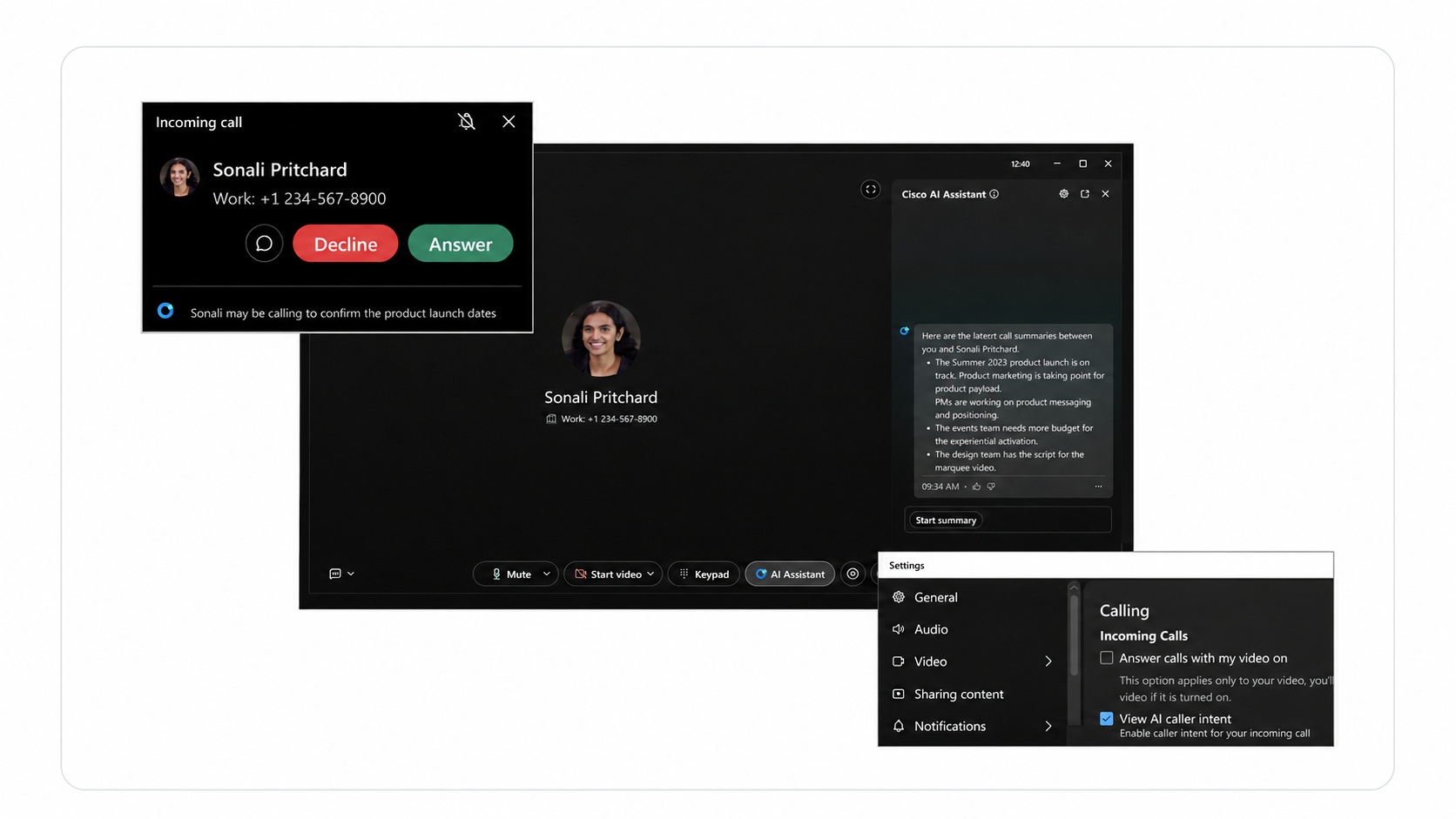
Zamiar dzwoniącego do połączeń przychodzących
Caller Intent wykorzystuje odpowiednie poprzednie połączenia, aby zasugerować, dlaczego ktoś może dzwonić, abyś mógł wejść na rozmowę nieco bardziej przygotowany.
Jak działa intencja dzwoniącego
Po otrzymaniu połączenia przychodzącego aplikacja Webex może wyświetlić krótkie, wygenerowane przez sztuczną inteligencję podsumowanie - Caller Intent - pod nazwą i numerem dzwoniącego, aby wskazać, dlaczego dzwoniący może dzwonić.
Caller Intent jest generowany na podstawie odpowiednich podsumowań połączeń i transkrypcji z ostatnich 30 dni. Pojawia się w tym samym języku użytym w poprzednim wywołaniu i obsługuje te same języki co asystent AI.
Po odebraniu połączenia Cisco AI Assistant otwiera się automatycznie, pokazując dłuższe podsumowanie i odpowiednie elementy akcji z poprzednich połączeń. Aby uzyskać więcej informacji, zobacz Webex App | Podsumowania połączeń z. Cisco AI Assistant
Dostępność
Caller Intent jest dostępny dla profesjonalnych użytkowników we wszystkich regionach w aplikacji Webex dla systemów Windows i Mac.
Ciesz się bezpłatnym korzystaniem z Caller Intent przez ograniczony czas - ceny i warunki mogą ulec zmianie.
Aby uzyskać więcej informacji na temat prywatności, bezpieczeństwa i bezpieczeństwa danych AI, zobacz Roz wój sztucznej inteligencji: prywatność, bezpieczeństwo i bezpieczeństwo danych.
Włączanie lub wyłączanie intencji dzwoniącego
Możesz wybrać, czy aplikacja Webex wyświetla intencję dzwoniącego dla połączeń przychodzących.
| 1 |
Kliknij swoje zdjęcie profilowe, a następnie przejdź do . |
| 2 |
W obszarze Połączenia przychodzące zaznacz lub usuń zaznaczenie pola wyboru Wyświetl zamiar dzwoniącego AI. |
| 3 |
Kliknij przycisk Zapisz. |
Gdy Caller Intent jest wyłączony, aplikacja Webex nie wyświetla intencji dzwoniącego w połączeniach przychodzących.


