- Pagină de pornire
- /
- Articol

Mulțumim pentru feedback.


 În acest articol
 Feedback?
Aflați cum vă ajută Caller Intent să vă pregătiți pentru apelurile primite și cum să le activați sau să le dezactivați în aplicația Webex.
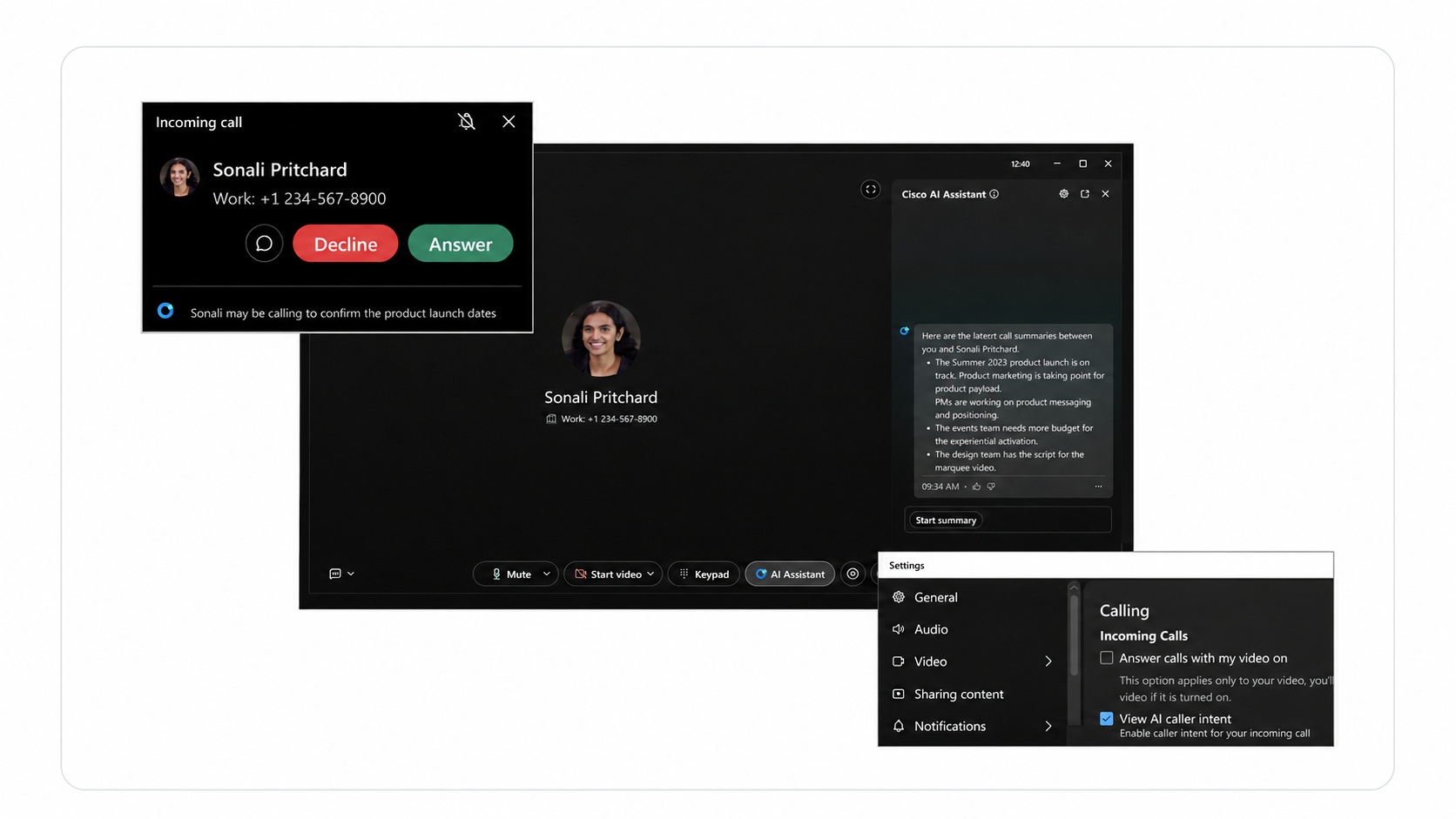
Intenția apelantului pentru apelurile primite
Caller Intent folosește apeluri anterioare relevante pentru a sugera de ce cineva poate suna, astfel încât să puteți intra în apel puțin mai pregătit.
Cum funcționează intenția apelantului
Când primiți un apel primit, aplicația Webex poate afișa un rezumat scurt, generat de AI - Intenția apelantului - sub numele și numărul apelantului pentru a indica motivul pentru care apelantul ar putea apela.
Intenția apelantului este generată din rezumatele și transcrierile apelurilor relevante din ultimele 30 de zile. Apare în aceeași limbă utilizată în apelul anterior și acceptă aceleași limbi ca asistentul AI.
Când răspundeți la apel, Cisco AI Assistant se deschide automat, afișând un rezumat mai lung și elemente de acțiune relevante din apelurile anterioare. Pentru mai multe informații, consultați Aplicația Webex | Rezumate în apel cu. Cisco AI Assistant
Disponibilitate
Caller Intent este disponibil pentru utilizatorii profesioniști din toate regiunile în aplicația Webex pentru Windows și Mac.
Bucurați-vă de utilizarea gratuită a Caller Intent pentru o perioadă limitată de timp - prețurile și termenii pot fi modificați.
Pentru mai multe informații despre confidențialitatea, securitatea și siguranța datelor AI, consultați Dezvoltarea AI: Confidențialitate, securitate și siguranță a datelor.
Activarea sau dezactivarea intenției apelantului
Puteți alege dacă aplicația Webex afișează intenția apelantului pentru apelurile primite.
| 1 |
Faceți clic pe poza de profil, apoi accesați . |
| 2 |
Sub A peluri primite, bifați sau debifați caseta de selectare Vizualizați intenția apelantului AI. |
| 3 |
Faceți clic pe Sal vare. |
Când intenția apelantului este dezactivată, aplicația Webex nu afișează intenția apelantului la apelurile primite.


