- Начало
- /
- Статия

Благодарим за обратната връзка.

 В тази статия
 Обратна връзка?
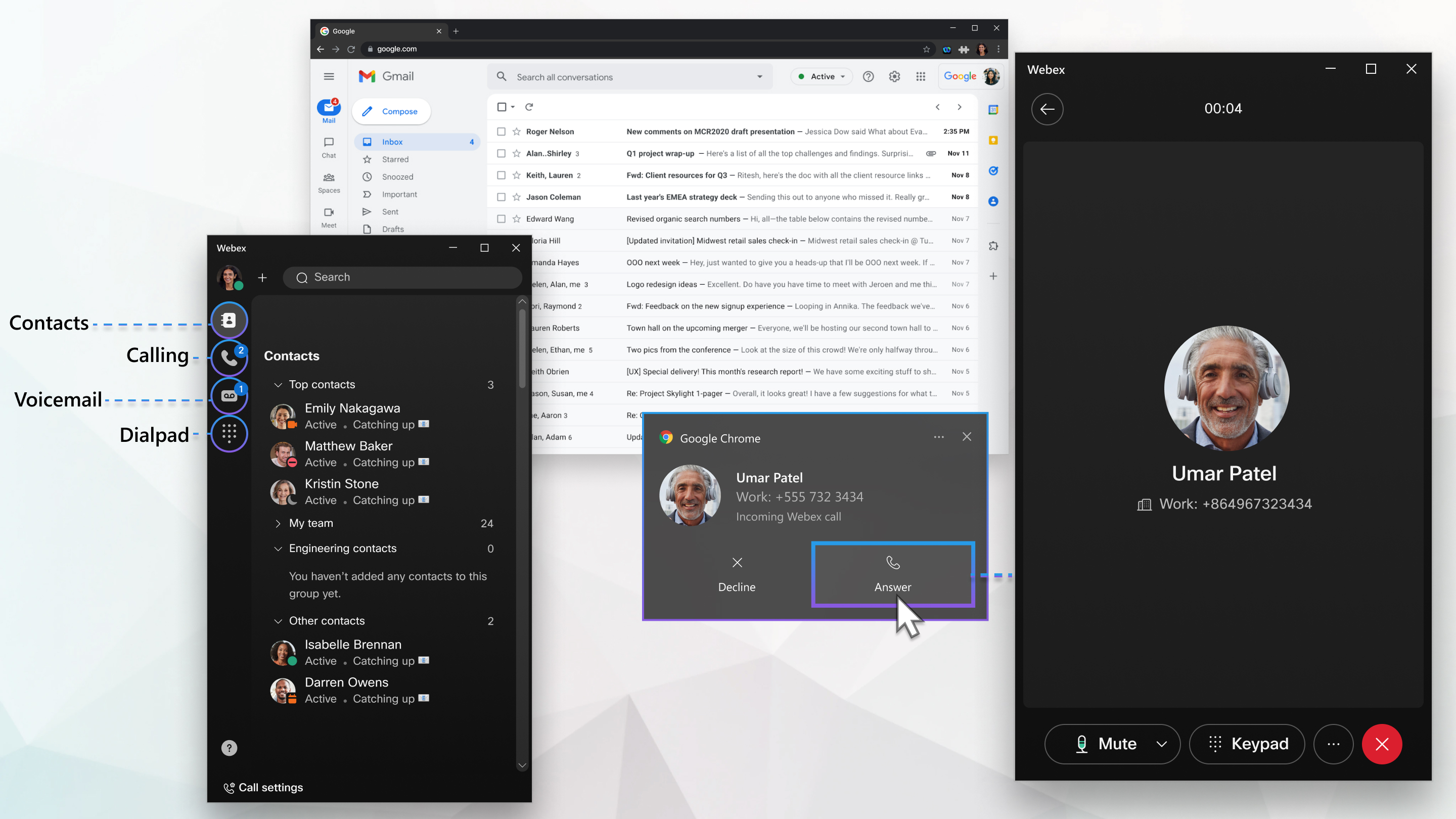
Като потребител на Webex Calling можете да бъдете продуктивни, докато работите в Google Workspace, като извършвате обаждания директно от браузъра Google Chrome, без да е необходимо отделно настолно приложение. Webex Calling за Chrome се предлага като разширение в уеб магазина на Google Chrome. Webex Calling за Chrome предоставя мощен набор от функции за корпоративни разговори чрез интуитивен софтфон, базиран на браузър.
Предпоставки
Webex Callingза Chrome е достъпен за всички Webex Calling потребители с професионален лиценз. Посетете уеб магазина на Chrome и потърсете Chrome, Webex Calling за да го добавите като разширение във вашия браузър Chrome и Edge Chromium. Разширението работи на настолни операционни системи, които поддържат Chrome и Edge Chromium. Поддържат се следните операционни системи:
-
Windows 10 и по-нови
-
Mac OS версия 11 Mountain Lion (или по-нова версия)
-
ChromeOS
-
Линукс Убунту, 22.04.2 или по-нова версия
Функции за обаждане
Webex Callingза Chrome поддържа следните функции за повикване:
-
Входящи и изходящи повиквания
-
Потърсете потребител в корпоративната директория и обадете се от резултатите от търсенето
-
Изходящо повикване от клавиатурата
-
Щракнете, за да се обадите на телефонен номер от всяко приложение за работно пространство на Google и уеб страница на Chrome
-
Получавайте известия за входящи повиквания в уеб клиента
-
Задържане на обаждането и възобновяване
-
Преглед на историята на извършените, получените и пропуснатите обаждания от историята на обажданията
-
Прехвърляне на повиквания — първо се консултирайте и прехвърлете сега
-
Гласова поща с индикация за изчакване на съобщение (MWI) и препис в клиента
-
Ако имате Webex Calling професионален лиценз, вече можете да използвате Webex Calling директно в Chrome.
Ограничения и ограничения
Следват известните ограничения и ограничения Webex Calling за Chrome:
-
Обаждането от уеб клиента използва аудио входните и изходните устройства на системата. Потреб ителят не може да избере конкретно устройство от клиента. Ако имате няколко устройства, например докинг станция с монитор, тогава трябва да изберете аудио входното или изходното устройство на монитора в настройките на операционната система (като настрой ките на Windows).
-
Можете да имате свързан само с един клиент на браузъраWebex Calling. Ако влезете от друг екземпляр на клиента, вие сте излизали от по- ранната сесия.
-
Потребителите на уеб клиенти в Индия не могат да осъществяват или получават PSTN обаждания.
-
Само за администратори: Ако използвате Control Hub за преглед на анализите Webex Calling за Chrome, типът на крайната точка в секцията Кра ка на повикване по тип крайна точка на таблото за управление за качество на медиите за изви кване се показва като Неизвестен.
Типът приложение на браузъра се брои спрямо лимита на потребител от 35 показвания на споделени линии . Ако разши Webex Calling рението за Chrome не успее да се регистрираWebex Calling, накарайте администратора да направи следното:
-
В Контролния център отидете на Обаждане .
-
Поставете отмет ка в квадратчето Уеб.
-
Ако уеб не е отметната отметка, премахнете някои споделени асоциации на редове.
Ако използвате по-стара версия на разширението Webex Call, препоръчваме ви да мигрирате към разширението Webex Calling за Chrome.
Известни проблеми
С macOS 13 (Ventura), ако разширението „Webex Callingза Chrome“ е добавено към Chrome, тогава Chrome се добавя към Елементи за вход. В резултат на това, когато влезете в лаптопа си MAC, Chrome стартира автоматично при влизане.
За да премахнете автоматичното стартиране от Chrome, отидете ане и след това премахнете Chrome от списъка с приложения.
Преди да започнете
Трябва да използвате браузъра Chrome версия 104 или по-нова, за да го използвате Webex Calling за Chrome.
| 1 |
Отидете в уеб магазина на Google Chrome и пот Webex Calling ърсете Chrome. |
| 2 |
Щракнете върху Добавяне към Chrome. |
| 3 |
Щракнете върху Добавяне на разширение. |
| 4 |
(Незадължително) Прикрепете разширението към раздела на браузъра. |
| 1 |
Щракнете |
| 2 |
Въведете имейл адреса си и щракнете върху Напред. |
| 3 |
Въведете паролата за акаунта си и щрак нете върху В ход. След като влезете в Chrome, можете да видите номера си в долния колонтитул. Webex Calling |
 във вашия браузър Chrome.
Има няколко начина за осъществяване на повик Webex Calling ване с помощта на Chrome.
За да се обадите на някого, щракнете върху една от следните опции на менюто:
|
Меню |
Какво да правя |
|---|---|
|
Клавиатура |
|
| Обаждане |
|
| Щракване, за да се обадите |
|
 .
. .
. върху лявата лента за навигация, за да отидете до изгледа „
 .
.Има два начина за прехвърляне на обаждане - консултирайте първо и Прехвърляйте сега (известен като сляп трансфер). Можете да прехвърлите входящо или изходящо повикване на друг номер, като използвате Тран сфер.
За да прехвърлите повикване, изпълнете следните стъпки:
| 1 |
Направете повикване или отговорете на входящо повикване. |
| 2 |
От (...) изберете Пре хвърляне. Обаждащият се е поставен на задържане, докато прехвърля повикването към планирания получател. |
| 3 |
Намерете или потърсете желания получател по време на Консултирайте първо или Прехвърляйте сега, като използвате един от следните методи:
|
| 4 |
Щракнете върху Прехвърляне сега или консултирайте се първо. |
| 5 |
Ако сте избрали Кон султирайте първо, изчакайте получателят да отговори на повикването. Обажданията без отговор се пренасочват към гласова поща. |
| 6 |
След като планираният получател отговори на повикването, щракнете върху Завършване на транс фера. След прехвърлянето на повик Webex Calling вания, за Chrome се показва началният екран. |
| 1 |
Отговорете на входящото обаждане. |
| 2 |
От (...) изберете За дръжте. Обаждащият се остава свързан, но не можете да общувате с него, докато не възобновите разговора. |
| 3 |
Щракнете върху Възобнов яване, за да възобновите разговора. |
Активирайте известия във вашата операционна система и в браузъра Chrome, за да получавате известие на работния плот, когато има входящо повикване.
За да активирате известията във вашия браузър Chrome:
-
Отидете в .
-
Задаване на поведение по подразбиране Сайтовете могат да поискат да изпращат известия.
-
Добавете web.webex.com под Разреш ено изпращане на известия в рамките на Персонализирано поведение.
За да активирате известия за вашата операционна система:
-
Windows — Отидете в На . Уверете се, че всички необходими разрешения са зададени в Из вестия. Превключете Google Chrome под Получ аване на известия от тези податели.
-
Mac — Отидете в . В списъка с приложения щракнете върху Google Chrome. Включете Разреш аване на известия и изберете типа известие, което Chrome може да изпрати.
-
ChromeOS — Отидете в областта за уведомяване в системната лента или лентата на задачите. Щракнете върху иконата на часовника, за да отворите меню. Уверете се, че иконата Известия е настроена на Включено, всички приложения. Щракнете върху Извест ия, за да отворите настройките за известия. Проверете Chrome Goodies в Раз решаване на известия от следното.
Трябва да разрешите разрешения за медия на web.webex.com, за да чуе аудио известието за обаждане.
За да отговорите на обаждане с помощта на Webex Calling Chrome:
| 1 |
Щракнете върху известието на браузъра на работния плот, Webex Calling за да възстановите клиента за Chrome. Известие за браузър за Windows и ChromeOS 
Известие за браузър за Mac 
|
| 2 |
Щракнете 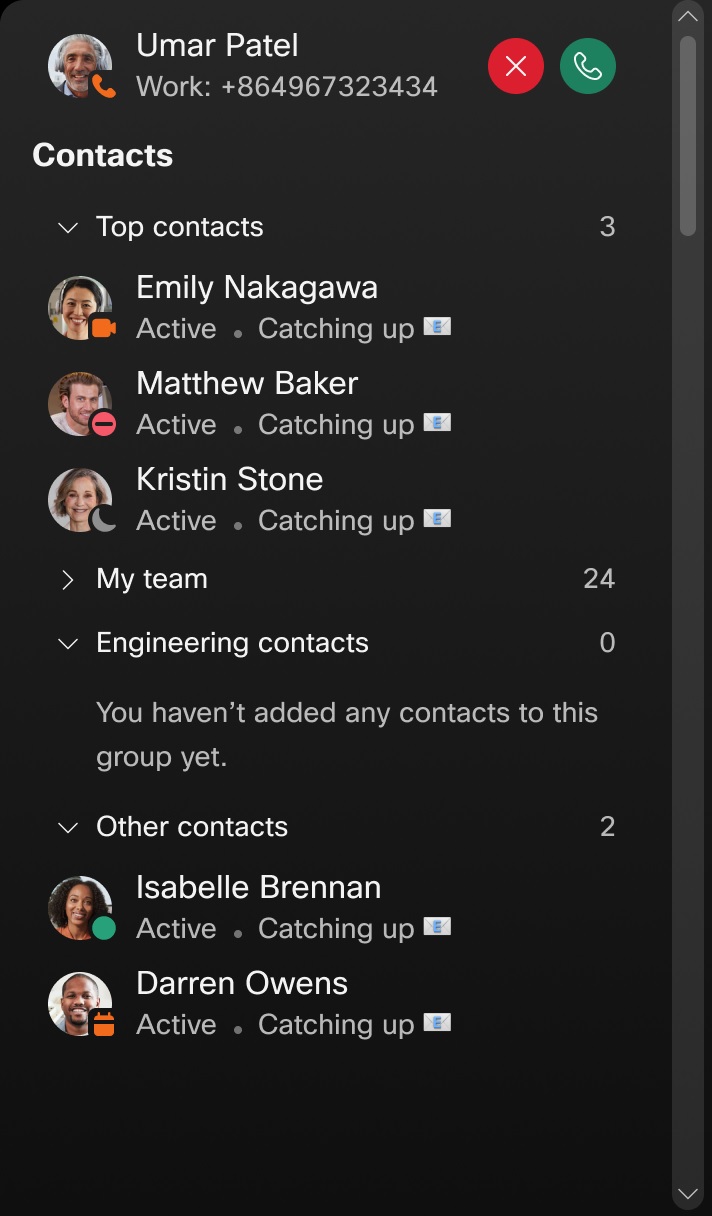
|
| 3 |
Щракнете 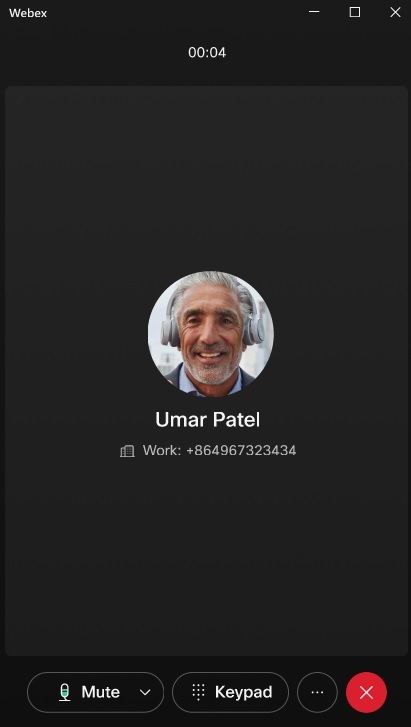
|
 За да сложи край на обаждането.
 показва колко съобщения за гласова поща
имате. Можете да слушате съобщенията си по всяко време. Можете също да създадете личен
поздрав и да персонализирате настройките на гласовата си поща от Настройки за повикване
.
показва колко съобщения за гласова поща
имате. Можете да слушате съобщенията си по всяко време. Можете също да създадете личен
поздрав и да персонализирате настройките на гласовата си поща от Настройки за повикване
.
|
Действие |
Какво да правя |
|---|---|
|
Слушайте гласовата поща |
|
|
Преглед на действия за гласова поща |
Следвайте гласовите указания, за да маркирате гласовата поща като поверителна или спешна. |
|
Преглед на препис на вашата гласова поща |
Показва се препис на гласовата поща заедно с опциите, изброени в раздела Преглед на действията на гласовата по ща. Можете да преглеждате преписа за всяка от гласовите си съобщения, докато възпроизвеждате съобщението. Клиентът показва преписите на гласовата поща, ако те са лесно достъпни на сървъра. Следните статуси са налични за преписа на гласовата поща:
|
 , за да отидете на екрана на гласовата поща.
 показва, че гласовата поща е
поверителна или спешна. Не можете да препращате поверителна
гласова поща.
показва, че гласовата поща е
поверителна или спешна. Не можете да препращате поверителна
гласова поща. , за да възпроизвеждате гласовото си съобщение с помощта
на аудио на компютъра си.
, за да възпроизвеждате гласовото си съобщение с помощта
на аудио на компютъра си. , за да поставите на пауза и възобновите съобщението
по всяко време.
, за да поставите на пауза и възобновите съобщението
по всяко време. , за да изтриете гласовата поща.
 и изберете
 Можете да управлявате настройките на обажданията си, като например пренасочване на повиквания, от setting s.webex.com. Отидете в На
|
Действие |
Какво да правя |
|---|---|
|
Преглед на опциите за настройка на разговори |
В долния ляв ъгъл щракнете върху Настрой ки за повик ване. |
Щракнете върху снимката на профила си в лявата лента за навигация, за да получите достъп до профила си.
Налични са следните действия:
|
Действие |
Какво да правя |
|---|---|
|
Излез |
Щрак нете върху Из ход, за да излезетеWebex Calling. |
|
Настройки за повикване |
Щракнете върху Настройки за пови кване, за да получите достъп и да управлявате настройките за пови Webex Calling квания за вашия |
Можете да получавате известия за входящи повиквания, докато приложението ви за повикване е във фонов режим.
| 1 |
Щракнете върху Зат вори на вашия клиент Webex Calling за Chrome.
Ако не искате тази бъркотия да се показва отново, поставете отметка Не показвайте това отново. |
| 2 |
Щракнете върху Намаляване на Webex, за да запазите приложението за повикване във фонов режим, или щракнете върху Затвори Webex, за да го затворите. Няма да получавате известия, ако изберете Зат вори Webex.
|
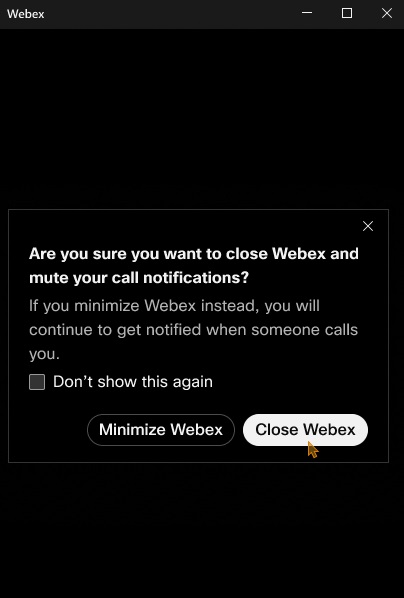


Можете да персонализирате дали ва Webex Calling шият клиент за Chrome иска потвърждение преди затваряне. Ако тази опция е активирана, след като щракнете върху Затвори, трябва да потвърдите, че искате да затворите Webex.
За да конфигурирате настройката, изпълнете следните стъпки:
| 1 |
Щракнете с десния бутон върху иконата Webex Calling за Chrome във вашия браузър.
|
| 2 |
Щракнете върху Оп ции. Като алтернатива отидете на Настройки за повикване на вашия клиент Webex Calling за Chrome, след което щракнете върху Отваряне на опциите за разширение на Webex. |
| 3 |
Превключете Попит айте, преди да включите или изключите Webex, за да зададете предпочитанията си. 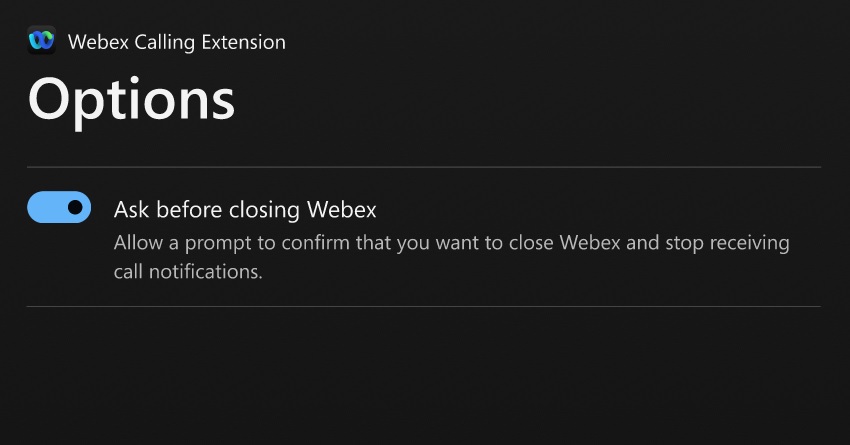
|
По подразбиране софтуерният телефон за браузър е активиран за всички Webex Calling потребители с професионален лиценз.
За да го деактивирате, изпълнете следните стъпки:
| 1 |
Влезте в Контролния център, след което изберете Потребители. |
| 2 |
Изберете потребител. |
| 3 |
Отидете на Оба . |
| 4 |
Премахнете отмет ката от Уеб, Webex Calling за да деактивирате за Chrome за избрания потребител. Като Webex Calling администратор можете да използвате списъка с правила на Chrome Enterprise, за да изпратите разширението Webex Calling за Chrome дистанционно към браузъра на потребителите. За повече информация вижте Разбиране на управлението на правилата на Chrome и списъка с правила за Chrome Enterprise. |


