- 首頁
- /
- 文章

感謝您的意見回饋。

 在此文章中
在此文章中 意見回饋?
意見回饋?作為 Webex Calling 用戶,您可以直接從 Google Chrome 瀏覽器撥打電話,在 Google Workspace 中工作時提高生產力,而無需單獨的桌面應用程序。瀏覽器版的 Webex Calling 可在谷歌瀏覽器網上商店中作為擴充功能提供。Chrome 版 Webex Calling 透過直覺式、以瀏覽器為基礎的軟體電話,提供強大的企業通話功能套件。
先決條件
Webex CallingChrome 適Webex Calling用於所有具有專業授權的用戶都可以使用。 造訪 Chrome 網路商店並搜Webex Calling尋 Chrome,以將其作為擴充功能新增至您的 Chrome 和 Edge Chromium 瀏覽器中。 此擴充功能適用於支援 Chrome 和邊緣鉻的桌上型作業系統。 支援下列作業系統:
-
Windows 10 及更高版本
-
Mac OS 第 11 版山獅 (或更新版本)
-
鉻操作系統
-
Linux 烏布圖,22.04.2 或更高版本
通話功能
Webex Calling適用於 Chrome 支援下列通話功能:
-
來電和外來電
-
在公司目錄中搜尋使用者並從搜尋結果進行呼叫
-
從鍵盤輸出來電
-
點擊以從任何 Google 工作區應用程序和 Chrome 網頁撥打電話號碼
-
在 Web 用戶端中接收入呼叫通知
-
保留通話及恢復通話
-
從通話記錄查看撥打,接收和未接來電的歷史記錄
-
通話轉移 — 先諮詢並立即轉移
-
客戶端中帶有訊息等待指示 (MWI) 和文字稿的語音郵件
-
如果您擁有Webex Calling專業版授權,您現在可以Webex Calling直接在 Chrome 中使用。
限制
以下是 Chrome 的已知限制和Webex Calling限制:
-
從 Web 客戶端呼叫使用系統的音頻輸入和輸出設備。 使用者無法從用戶端選取特定裝置。 如果您有多個裝 置,例如,帶監視器的對接站,則必須在作業系統設定 (例如 Windows 設 定) 中選取監視器的 音訊輸入或輸出裝置。
-
您只能連接到一個瀏覽器用戶端Webex Calling。 如果您從用戶端的另一個執行個體登入,您就會從先前的工 作階段登出。
-
印度的 Web 用戶端使用者無法撥打或接收 PSTN 呼叫。
-
僅適用於管理員:如果您使用「控制中心」來檢視 Chrome Webex Calling 的分析,「通話媒體品質」 儀表板的「通話節點 類型按端點類型」區段中的端點類型會顯示為未知。
瀏覽器應用程式類型與每位使用者的 35 個共用行外觀上限計算 。 如果 Chrome Webex Calling 擴充功能無法註冊Webex Calling,請您的管理員執行以下操作:
-
在控制中心中,移至通。
-
勾選「網頁」 核取方塊。
-
如果未勾選「Web」,請移除一些共用行關聯。
如果您使用舊版的 Webex 通話擴充功能,我們建議您 移轉至適用Webex Calling於 Chrome 擴充功能。
已知問題
使用 macOS 13(文圖拉),如果 Chrome 中添Webex Calling加了「適用於 Chrome」擴展程序,則 Chrome 將添加到登錄項目中。 因此,當您登錄 MAC 筆記本電腦時,Chrome 會自動在登錄 時啟動。
若要從 Chrome 移除自動啟動,請前往 MAC 系統設定,搜 尋從應用程式清單中移除 Chrome。
在開始之前
您必須使用 Chrome 瀏覽器 104 版或更高版本才能使Webex Calling用 Chrome。
| 1 |
前往谷歌瀏覽器網路商店,搜Webex Calling尋瀏覽器。 |
| 2 |
按一下 [新增至 Chrome]。 |
| 3 |
按一下新增擴充功能。 |
| 4 |
(選擇性) 將擴充功能固定到瀏覽器索引標籤。 |
| 1 |
click |
| 2 |
輸入您的電子郵件地址,然後按一下下一步。 |
| 3 |
輸入帳戶密碼並按一下登入。 登入 Chrome 後,您Webex Calling就可以在頁尾中看到您的號碼。 |
 在您的 Chrome 瀏覽器上。
有幾種方法可以使用 Chrome 版撥Webex Calling打電話。
若要呼叫某人,請按一下下列其中一個功能表選項:
|
功能表 |
要執行何種操作 |
|---|---|
|
鍵台 |
|
| 呼叫 |
|
| 點擊來電 |
|
 。
。 。
。 左側導航欄以導航到通話
 。
。有兩種方式可以轉接通話:「先諮詢」和「立即轉移」(稱為盲人轉移)。 您可以使用「轉移」將來電或輸出來電轉移到另一個號碼。
若要轉接通話,請依照下列步驟操作:
| 1 |
撥打電話或接聽來電。 |
| 2 |
從 (...) 中選取「轉移」。 在將通話轉移給預定收件人時,呼叫者會被暫停。 |
| 3 |
使用下列其中一種方法,在「先諮詢」或「立即轉移」 期間尋找或搜尋預期收件者:
|
| 4 |
按一下「立即轉移」或「先諮詢」。 |
| 5 |
如果您選擇 「先諮詢」,請等待收件者接聽來電。 未接聽的電話會轉寄到語音信箱。 |
| 6 |
預定的收件者接聽電話後,按一下「完成轉移」。 通話傳輸後,Webex CallingChrome 會顯示初始畫面。 |
| 1 |
接聽來電。 |
| 2 |
從 (...) 中選取「保持」。 來電者保持連線,但在繼續通話之前,您無法與他們進行通訊。 |
| 3 |
按一下「繼續」以繼續通話。 |
在您的作業系統和 Chrome 瀏覽器中啟用通知,當有來電時在桌面上接收通知。
若要在 Chrome 瀏覽器中啟用通知:
-
前往「」。
-
將預設行為設定為 「網站」可以要求傳送通知。
-
在「允許」下新增 web.webex.com 以在自訂行為內傳送通知。
若要為您的作業系統啟用通知:
-
Windows — 移至「 請確定在「通知」中設定了所有必要的權限。 在「從這些發件人獲取通知」下的「谷歌瀏覽器」切換開啟。
-
Mac — 前往「 在應用程式清單中,按一下「谷歌瀏覽器」。 切換「允許通知」,然後選擇 Chrome 可以發送的通知類型。
-
ChromeOS — 移至系統匣或工作列中的通知區域。 按一下時鐘圖示以開啟選單。 確定「通知」圖示設定為「開啟」,所有應用程式。 按一下「通知」以開啟通知設定。 在以下內容中勾選「允許通知」中的 Chrome 優點。
您必須允許 web.webex.com 的媒體權限才能聽到通話的音訊 通知。
若要使用 Chrome 接Webex Calling聽電話:
| 1 |
按一下桌面上的瀏覽器通知,以恢Webex Calling復 Chrome 用戶端。 適用於 Windows 和 ChromeOS 的瀏覽器通知 
適用於 Mac 的瀏覽器通知 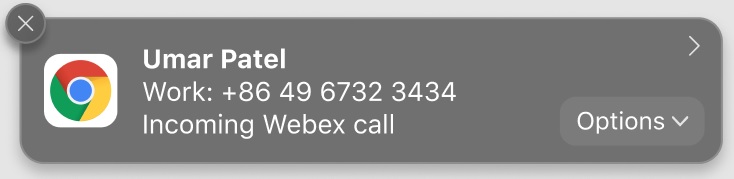
|
| 2 |
click 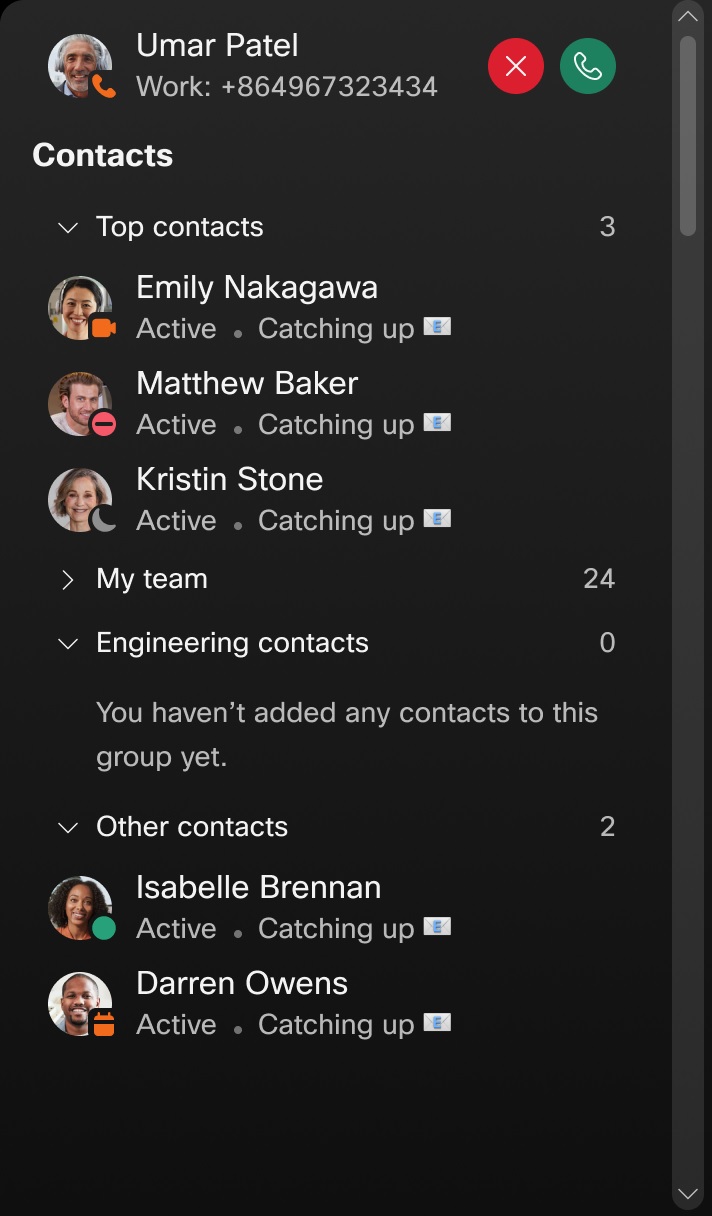
|
| 3 |
click 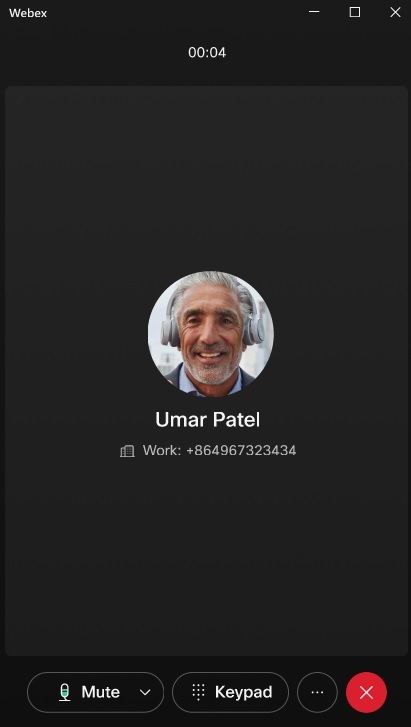
|
 結束通話。
結束通話。 顯示您有多少個語音信箱消息。 您可以隨時收聽您的消息。 您也可以從通話設定中建立個人問
候語,並自訂語音信箱設定。
顯示您有多少個語音信箱消息。 您可以隨時收聽您的消息。 您也可以從通話設定中建立個人問
候語,並自訂語音信箱設定。
|
功能 |
要執行何種操作 |
|---|---|
|
收聽語音信箱 |
|
|
檢視語音信箱動作 |
按照語音提示將語音信箱標記為機密或緊急。 |
|
檢視語音信箱的成績單 |
會顯示語音信箱的轉錄以及「檢視語音信箱動作」一節中列出的選項。 您可以在播放消息時查看每個語音郵件的轉錄。 用戶端會顯示語音信箱轉錄,如果它們可以在伺服器上隨時使用。 語音信箱成績單可用以下狀態:
|
 以轉到語音信箱屏幕。
 表示語音信箱是機
密或緊急的。 您無法轉寄機密語
音信箱。
表示語音信箱是機
密或緊急的。 您無法轉寄機密語
音信箱。 以使用計算機上的音頻播
放語音消息。
以使用計算機上的音頻播
放語音消息。 擊可
隨時暫停並恢復消息。
擊可
隨時暫停並恢復消息。 以刪除語音信箱。
 並選取「
並選取「點擊左側導覽列中的個人資料圖片以訪問您的個人資料。
下列動作可用:
|
功能 |
要執行何種操作 |
|---|---|
|
登出 |
按一下 [登出] 以登出Webex Calling。 |
|
呼叫設定 |
按一下「通話設定」以存取和管理您個人資Webex Calling料的通話設定。 |
當通話應用程序處於後台時,您可以接收來電的通知。
| 1 |
按一下 Chrome 用戶端Webex Calling上的關閉。
如果您不想再次顯示此消息,請勾選不再顯示此項目。 |
| 2 |
按一下 「最小化 Webex」以將呼叫應用程式保留在後台,或按一下「關閉 Webex」以關閉它。 如果您選取「關閉 Webex」,您將不會收到通知。
|
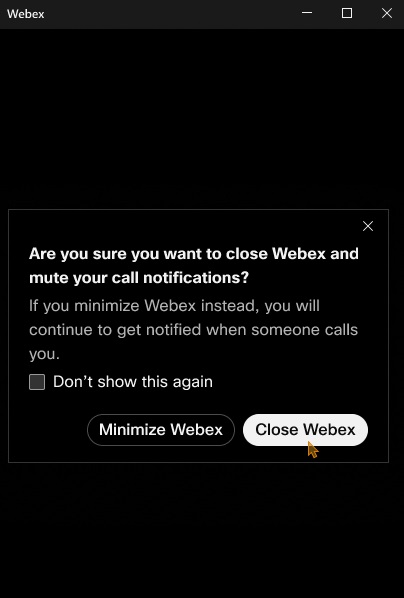
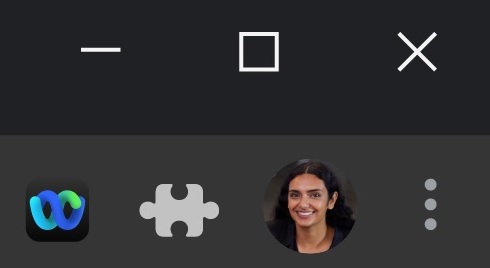

您可以自定義 Chrome Webex Calling 用戶端是否在關閉之前要求確認。 如果啟用此選項,則按一下「關閉」之後,您必須確認您要關閉 Webex。
若要設定設定,請依照下列步驟操作:
| 1 |
在瀏覽器中Webex Calling的 Chrome 圖示上按一下滑鼠右鍵。
|
| 2 |
按一下「選項」。 或者,前往 Chrome 用戶端上的呼叫設定Webex Calling,然後按一下「開啟 Webex 擴充功能選項」。 |
| 3 |
切換開啟或關閉關閉 Webex 之前詢問以設定偏好設定。 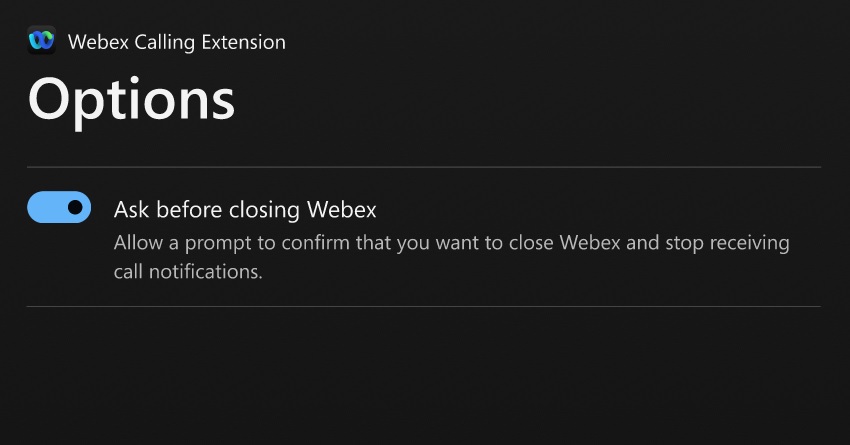
|
依預設,所有擁有專業授權的使用Webex Calling者都會啟用瀏覽器的軟體電話。
若要停用它,請按照下列步驟操作:
| 1 |
登入控制中心,然後選取使用者。 |
| 2 |
選取使用者。 |
| 3 |
移至通。 |
| 4 |
取消勾選 「網頁」以停Webex Calling用所選使用者的 Chrome。 身為Webex Calling管理員,您可以使用 Chrome 企業政策清單,遠端將適用的 Chrome Webex Calling 擴充功能推送到使用者的瀏覽器。 如需詳細資訊,請參閱瞭解 Chrome 原則管理和 Chrome 企業版原則清單。 |


