- Domů
- /
- Článek

Děkujeme za vaši zpětnou vazbu.

 V tomto článku
 Zpětná vazba?
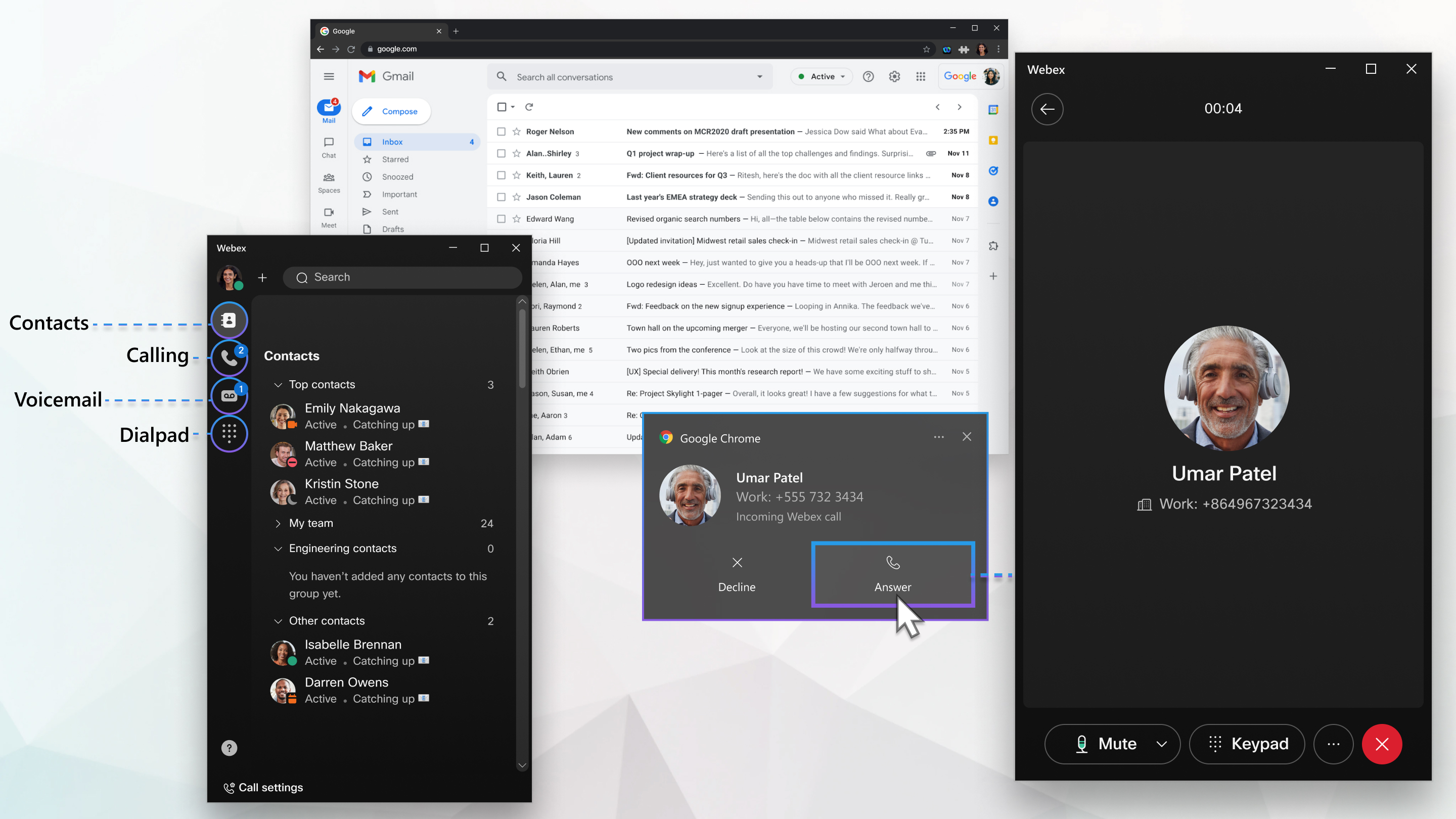
Jako uživatel Webex Calling můžete být produktivní při práci v Google Workspace tím, že budete volat přímo z prohlížeče Google Chrome, aniž byste museli používat samostatnou desktopovou aplikaci. Webex Calling pro Chrome je k dispozici jako rozšíření v Internetovém obchodě Google Chrome. Webex Calling pro Chrome přináší výkonnou sadu funkcí podnikových volání prostřednictvím intuitivního softwarového telefonu založeného na prohlížeči.
Předpoklady
Webex CallingChrome je k dispozici všem Webex Calling uživatelům s licencí Professional. Navštivte internetový obchod Chrome a vy Webex Callinghledejte Chrome a přidejte jej jako rozšíření do prohlížeče Chrome a Edge Chromium. Rozšíření funguje na desktopových operačních systémech, které podporují Chrome a Edge Chromium. Podporovány jsou následující operační systémy:
-
Windows 10 a vyšší
-
Mac OS verze 11 Mountain Lion (nebo novější)
-
Chrome OS
-
Linux Ubuntu, 22.04.2 nebo vyšší
Funkce volání
Webex CallingChrome podporuje následující funkce volání:
-
Příchozí a odchozí hovory
-
Vyhledejte uživatele v adresáři společnosti a volejte z výsledků vyhledávání
-
Odchozí hovor z klávesnice
-
Kliknutím zavoláte na telefonní číslo z libovolné aplikace Google Workspace a webové stránky Chrome
-
Přijímat oznámení o příchozích hovorech ve webovém klientovi
-
Podržte hovor a pokračujte
-
Zobrazení historie zadaných, přijatých a zmeškaných hovorů z historie hovorů
-
Převod hovorů — nejprve konzultujte a převeďte hned
-
Hlasová schránka s indikací čekání zprávy (MWI) a přepisem v klientovi
-
Pokud máte licenci Webex Calling Professional, můžete ji nyní používat Webex Calling přímo v prohlížeči Chrome.
Omezení a omezení
Níže jsou uvedena známá omezení a omezení Webex Calling pro Chrome:
-
Volání z webového klienta používá zvuková vstupní a výstupní zařízení systému. Uživatel nemůže vybrat konkrétní zařízení z klienta. Pokud máte více zařízení, například dokovací stanici s monitorem, musíte v nastavení operačního systému (například nastavení systému Windows) vybrat zvukové vstupní nebo výstupní zařízení monitoru.
-
Můžete mít připojený pouze jeden klient prohlížečeWebex Calling. Pokud se přihlásíte z jiné instance klienta, budete odhlášeni z předchozí relace.
-
Uživatelé webových klientů v Indii nemohou uskutečňovat ani přijímat hovory PSTN.
-
Pouze pro administrátory: Pokud používáte Control Hub k zobrazení analýz Webex Calling pro Chrome, typ koncového bodu v části Úseky volání podle typu kon c ového bodu na ří dicím panelu K valita médií volání se zobrazí jako Nezná mý.
Typ aplikace prohlížeče se započítává do limitu pro jednoho uživatele ve výši 35 sdílených vzhledů řádků . Pokud se rozšíření Webex Calling pro Chrome nezaregistrujeWebex Calling, požádejte správce, aby provedl následující kroky:
-
V Řídicím centru přejděte na Volání .
-
Zaškrt něte políčko Web.
-
Pokud není zaškrtnuto políčko Web, odeberte některé přidružení sdílených řádků.
Pokud používáte starší verzi rozšíření Webex Call, doporučujeme přejít na rozšíření Webex Calling pro Chrome.
Známé problémy
Pokud je v systému macOS 13 (Ventura) rozšíření „Webex Callingpro Chrome“ přidáno do Chromu, Chrome se přidá do přihlašovacích položek. Výsledkem je, že když se přihlásíte do notebooku MAC, Chrome se automaticky spust í při přihlášení.
Chcete-li z Chromu odebrat automatické spuštění, přejděte do Nastavení systému MAC, vy hledejte a poté odeberte Chrome ze seznamu aplikací.
Než začnete
Chcete-li používat Chrome, musíte použít Webex Calling prohlížeč Chrome verze 104 nebo novější.
| 1 |
Přejděte do webového obchodu Google Chrome a vy Webex Calling hledejte Chrome. |
| 2 |
Klikněte na Přidat do Chromu. |
| 3 |
Klikněte na Přidat rozšíření. |
| 4 |
(Volitelné) Připněte rozšíření na kartu prohlížeče. |
| 1 |
Klepněte na tlačítko |
| 2 |
Zadejte svou e-mailovou adresu a klikněte na tlačítko Další. |
| 3 |
Zadejte heslo svého účtu a klikněte na Přihlásit se. Jakmile se přihlásí Webex Calling te do prohlížeče Chrome, uvidíte své číslo v zápatí. |
 v prohlížeči Chrome.
Existuje několik způsobů, jak uskutečnit hovor pomocí Webex Calling aplikace Chrome.
Chcete-li někomu zavolat, klikněte na jednu z následujících možností nabídky:
|
Menu |
Co dělat |
|---|---|
|
Klávesnice |
|
| Volání |
|
| Klikněte a zavolejte |
|
 tlačítko.
 tlačítko.
 na levý navigační panel přejděte do zobrazení
  tlačítko.
Existují dva způsoby, jak převést hovor — nejprve konzultovat a Převést nyní (známý jako slepý přenos). Příchozí nebo odchozí hovor můžete přenést na jiné číslo pomocí funkce Převod.
Chcete-li převést hovor, postupujte takto:
| 1 |
Zavolejte nebo přijměte příchozí hovor. |
| 2 |
Z (...) vyberte možnost Přenést. Volající je pozastaven při přenosu hovoru na zamýšleného příjemce. |
| 3 |
Vyhledejte nebo vyhledejte zamýšleného příjemce během Konzultovat jako první nebo Přenést nyní pomocí jedné z následujících metod:
|
| 4 |
Klikněte na Přenést nyní nebo Nejprve konzultovat. |
| 5 |
Pokud jste vybrali možnost Konzultovat jako první, počkejte, až příjemce přijme hovor. Nezodpovězené hovory jsou přesměrovány do hlasové schránky. |
| 6 |
Jakmile zamýšlený příjemce přijme hovor, klikněte na Dokončit převod. Po přenosu hovoru se Webex Calling pro Chrome zobrazí úvodní obrazovka. |
| 1 |
Přijměte příchozí hovor. |
| 2 |
V poli (...) vyberte možnost Po držet. Volající zůstává připojen, ale nemůžete s ním komunikovat, dokud hovor neobnovíte. |
| 3 |
Klepnutím na tlačítko Pokračovat hovor obnovíte. |
Povolte oznámení v operačním systému a v prohlížeči Chrome, abyste dostali oznámení na ploše, když dojde k příchozímu hovoru.
Povolení oznámení v prohlížeči Chrome:
-
Přejděte do .
-
Nastav it výchozí chování na Weby mohou požádat o odeslání oznámení.
-
Do pole Povol eno odesílat oznámení v rámci Přizpůsobeného chování přidejte web.webex.com.
Povolení oznámení pro váš operační systém:
-
Windows — Přejděte do . Ujistěte se, že všechna požadovaná oprávnění jsou nastavena v O známení. Přepněte Google Chrome v části Získat oznámení od těchto odesílatelů.
-
Mac — Přejděte do Před . V seznamu aplikací klikněte na Google Chrome. Zapněte Povolit oznámení a vyberte typ oznámení, které může Chrome odeslat.
-
ChromeOS — Přejděte do oznamovací oblasti na systémové liště nebo na hlavním panelu. Kliknutím na ikonu hodin otevřete nabídku. Zkontrolujte, zda je ikona O známení nastavena na Zapnuto, všechny aplikace. Kliknutím na O známení otevřete nastavení oznámení. Zaškrt něte políčko Chrome Goodies v části Povolit oznámení z následujících možností.
Chcete-li slyšet zvukové oznámení o hovoru, musíte povolit mediální oprávnění webu web.webex.com.
Přijetí hovoru v prohlížeč Webex Calling i Chrome:
| 1 |
Kliknutím na oznámení prohlížeče na ploše obnovíte klienta Webex Calling pro Chrome. Oznámení prohlížeče pro Windows a ChromeOS 
Oznámení prohlížeče pro Mac 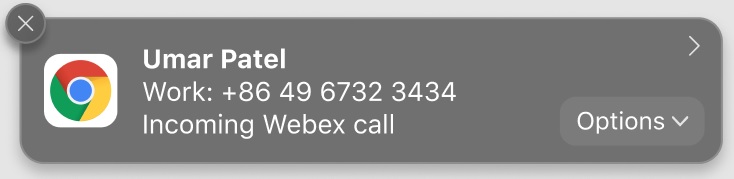
|
| 2 |
Klepněte na tlačítko 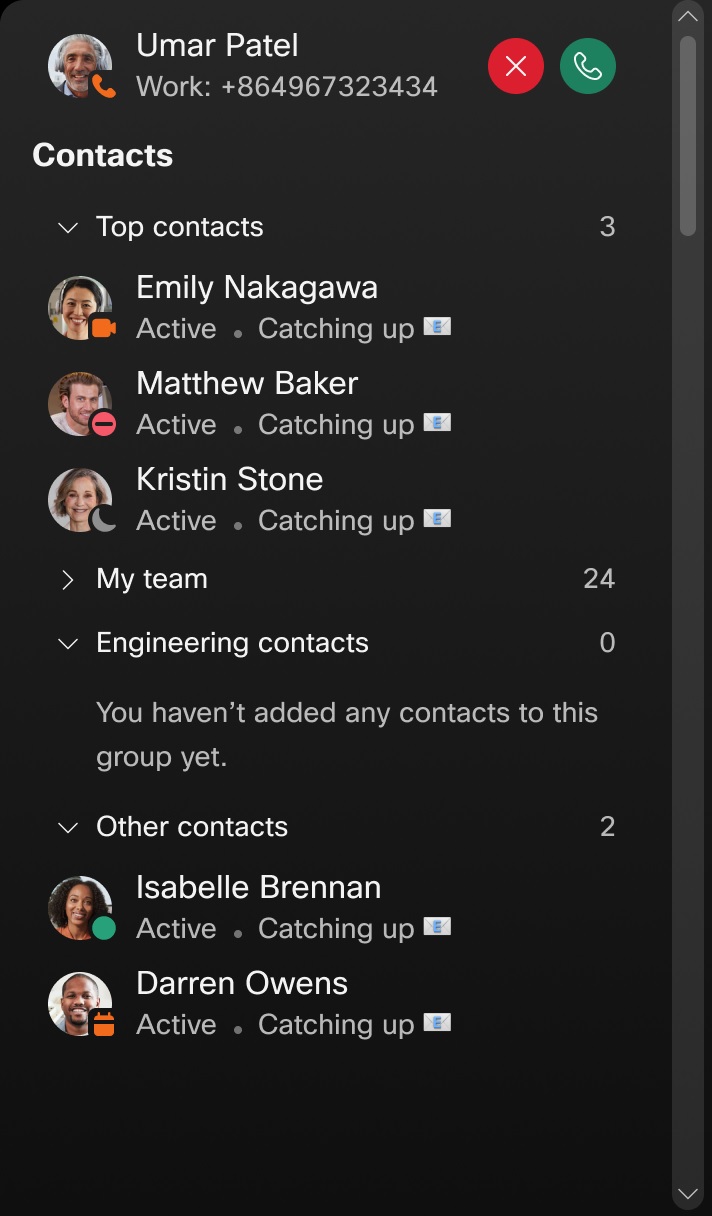
|
| 3 |
Klepněte na tlačítko 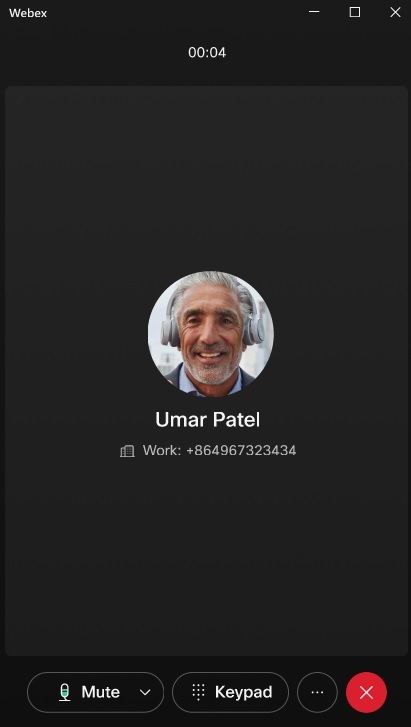
|
 Ukončit hovor.
 zobrazuje, kolik zpráv hlasové schránky máte
. Své zprávy si můžete kdykoli poslechnout. Můžete také vytvořit osobní
pozdrav a přizpůsobit nastavení hlasové schránky v Nastavení ho voru
.
zobrazuje, kolik zpráv hlasové schránky máte
. Své zprávy si můžete kdykoli poslechnout. Můžete také vytvořit osobní
pozdrav a přizpůsobit nastavení hlasové schránky v Nastavení ho voru
.
|
Akce |
Co dělat |
|---|---|
|
Poslechněte si hlasovou schránku |
|
|
Zobrazení akcí hlasové schránky |
Postupujte podle hlasových pokynů a označte hlasovou schránku jako důvěrnou nebo naléhavou. |
|
Zobrazení přepisu hlasové schránky |
Zobrazí se přepis hlasové schránky spolu s možnostmi uvedenými v části Zobrazit akce hlasové schránky. Během přehrávání zprávy si můžete prohlédnout přepis každé ze svých hlasových zpráv. Klient zobrazí přepisy hlasové schránky, pokud jsou snadno dostupné na serveru. Pro přepis hlasové schránky jsou k dispozici následující stavy:
|
 přejdete na obrazovku hlasové schránky.
 označuje, že hlasová schránka je
důvěrná nebo naléhavá. Nemůžete přeposílat důvěrnou
hlasovou schránku.
označuje, že hlasová schránka je
důvěrná nebo naléhavá. Nemůžete přeposílat důvěrnou
hlasovou schránku. Kliknutím přehrajete hlasovou zprávu pomocí zvuku v
počítači.
Kliknutím přehrajete hlasovou zprávu pomocí zvuku v
počítači. pozastavíte a obnovíte zprávu
kdykoli.
pozastavíte a obnovíte zprávu
kdykoli. nutím odstraníte hlasovou schránku.
 a výběrem možnosti O
 Nastavení hovorů, například přesměrování hovorů, můžete spravovat na stránce settings.webex.com. Přejděte do .
|
Akce |
Co dělat |
|---|---|
|
Zobrazení možností nastavení hovoru |
Vlevo dole klikněte na Nastavení hovoru. |
Kliknutím na svůj profilový obrázek v levém navigačním panelu otevřete svůj profil.
K dispozici jsou následující akce:
|
Akce |
Co dělat |
|---|---|
|
Odhlásit se |
Kliknutím na Odhlá sit se odhlásíteWebex Calling. |
|
Nastavení hovoru |
Kliknutím na Nastavení hovoru otevřete a spravujete nastavení hovorů pro svůj Webex Calling profil. |
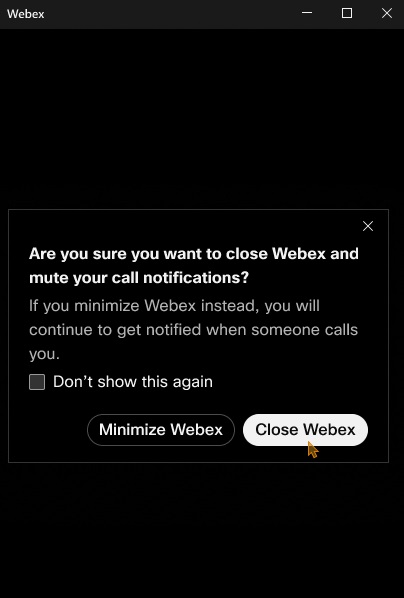
Když je aplikace pro volání na pozadí, můžete dostávat oznámení o příchozích hovorech.
| 1 |
Na klientovi Chrome klikněte Webex Calling na Zavřít.
Pokud nechcete, aby se tato zpráva znovu zobrazovala, zaškrtněte políčko Nezobrazovat to znovu. |
| 2 |
Klepnutím na Minimalizovat Webex ponecháte volající aplikaci na pozadí, nebo klepnutím na Zav řít Webex ji zavřete. Pokud vyberete možnost Zav řít Webex, nebudete dostávat oznámení.
|
Můžete si upravit, zda váš klient Webex Calling pro Chrome požádá o potvrzení před zavřením. Pokud je tato možnost povolena, musíte po kliknutí na tlačítko Zavřít potvrdit, že chcete Webex zavřít.
Chcete-li nastavení nakonfigurovat, postupujte takto:
| 1 |
Klepněte Webex Calling pravým tlačítkem myši na ikonu Chrome v prohlížeči.
|
| 2 |
Klikněte na Možnosti. Případně přejděte do Nastavení hovorů v Webex Calling klientovi Chrome a klikněte na Otevřít možnosti rozšíření Webex. |
| 3 |
Chcete-li nastavit své preference, zapněte nebo vypněte možnost Zeptat se před zavřením Webex. 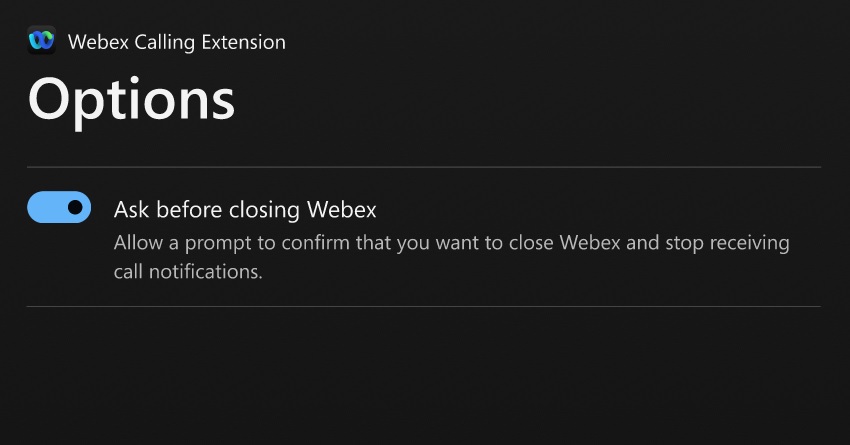
|
Ve výchozím nastavení je softwarový telefon pro prohlížeč povolen pro všechny Webex Calling uživatele s licencí Professional.
Chcete-li jej zakázat, postupujte takto:
| 1 |
Přihlaste se do ovládacího centra a vyberte možnost Uživatelé. |
| 2 |
Vyberte uživatele. |
| 3 |
Přejděte do . |
| 4 |
Zrušte zaškrt nutí políčka Web, chcete-li zakázat Chrome Webex Calling pro vybraného uživatele. Jako Webex Calling správce můžete použít seznam zásad Chrome Enterprise k vzdálenému odes Webex Calling lání rozšíření pro Chrome do prohlížeče uživatelů. Další informace najdete v tématu Informace o správě zásad Chrome a seznamu zásad Chrome Enterprise. |


