- Strona główna
- /
- Artykuł

Dziękujemy za opinię.

 W tym artykule
 Opinia?
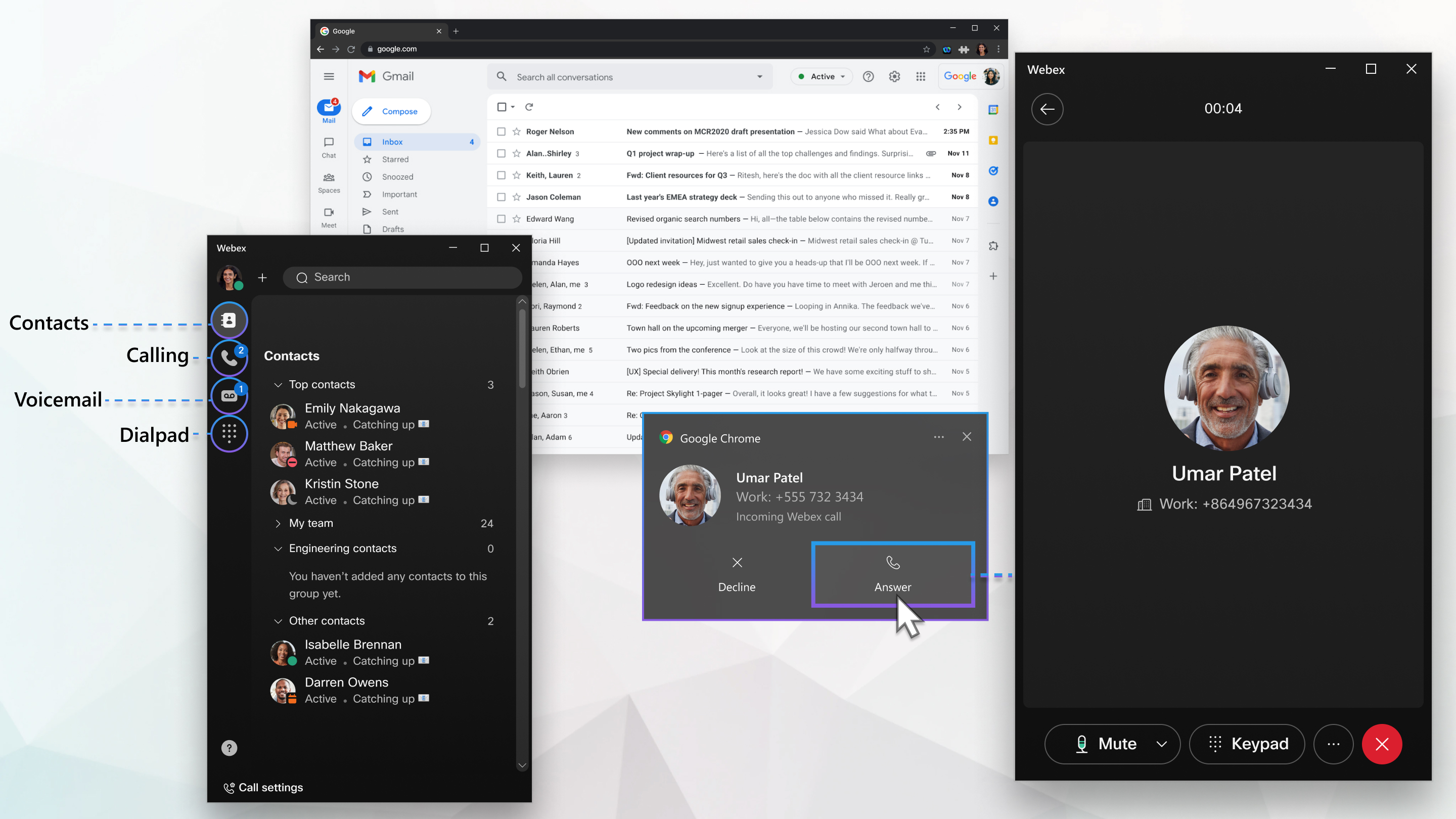
Jako użytkownik Webex Calling możesz być produktywny podczas pracy w Google Workspace, wykonując połączenia bezpośrednio z przeglądarki Google Chrome, bez potrzeby korzystania z osobnej aplikacji komputerowej. Webex Calling dla Chrome jest dostępny jako rozszerzenie w sklepie internetowym Google Chrome. Webex Calling dla Chrome zapewnia zaawansowany pakiet funkcji połączeń korporacyjnych za pośrednictwem intuicyjnego, opartego na przeglądarce softphone.
Wymagania wstępne
Webex Callingdla Chrome jest dostępny dla wszystkich Webex Calling użytkowników posiadających licencję Professional. Odwiedź sklep internetowy Chrome i wy Webex Callingszukaj Chrome, aby dodać go jako rozszerzenie do przeglądarki Chrome i Edge Chromium. Rozszerzenie działa na komputerowych systemach operacyjnych obsługujących Chrome i Edge Chromium. Obsługiwane są następujące systemy operacyjne:
-
Windows 10 i nowsze
-
Mac OS wersja 11 Mountain Lion (lub nowsza)
-
ChromeOS
-
Linux Ubuntu, 22.04.2 lub nowszy
Funkcje wywoływania
Webex Callingdla Chrome obsługuje następujące funkcje wywoływania:
-
Połączenia przychodzące i wychodzące
-
Wyszukaj użytkownika w katalogu firmowym i zadzwoń z wyników wyszukiwania
-
Połączenie wychodzące z klawiatury
-
Kliknij, aby zadzwonić pod numer telefonu z dowolnej aplikacji Google Workspace i strony internetowej Chrome
-
Otrzymuj powiadomienia o połączeniach przychodzących w kliencie internetowym
-
Wstrzymaj i wznawiaj połączenie
-
Wyświetlanie historii złożonych, odebranych i nieodebranych połączeń z historii połączeń
-
Transfer połączeń — najpierw skonsultuj się i przenieś teraz
-
Poczta głosowa ze wskazaniem oczekiwania na wiadomość (MWI) i transkrypcją w kliencie
-
Jeśli masz licencję Webex Calling Professional, możesz teraz korzystać Webex Calling bezpośrednio w Chrome.
Ograniczenia i ograniczenia
Poniżej przedstawiono znane ograniczenia i ograniczenia Webex Calling dla Chrome:
-
Wywołanie z klienta internetowego wykorzystuje urządzenia wejściowe i wyjściowe audio systemu. Użytkownik nie może wybrać konkretnego urządzenia z klienta. Jeśli masz wiele urządzeń, na przykład stację dokującą z monitorem, musisz wybrać urządzenie wejściowe lub wyjściowe audio monitora w ustawieniach systemu operacyjnego (takich jak ustawienia systemu Windows).
-
Możesz mieć podłączony tylko jeden klient przeglądarkiWebex Calling. Jeśli logujesz się z innej instancji klienta, zostaniesz wylogowany z wcześ niejszej sesji.
-
Użytkownicy klientów internetowych w Indiach nie mogą wykonywać ani odbierać połączeń PSTN.
-
Tylko dla administratorów: Jeśli używasz Centrum sterowania do przeglądania analiz Webex Calling dla Chrome, typ punktu końcowego w sekcji Nogi wywołania według typu punktu końcowego na pulpicie nawigacyjnym Jak ość nośnika wywoł ującego zostanie wyświetlony jako Nieznany.
Typ aplikacji przeglądarki liczy się do limitu 35 udostępnionych wyświetleń linii na użytkownika . Jeśli rozszer Webex Calling zenie Chrome nie zarejestruje sięWebex Calling, poproś administratora o wykonanie następujących czynności:
-
W Centrum sterowania przejdź do opcji Wy .
-
Zaznacz pole wyboru Sie ć.
-
Jeśli sieć nie jest zaznaczona, usuń niektóre współdzielone skojarzenia linii.
Jeśli używasz starszej wersji rozszerzenia Webex Call, zalecamy przeprowadzenie migracji do rozszerzenia Webex Calling dla Chrome.
Znane problemy
W systemie macOS 13 (Ventura), jeśli rozszerzenie „Webex Callingdla Chrome” zostanie dodane do Chrome, Chrome zostanie dodany do Elementów logowania. W rezultacie po zalogowaniu się do laptopa MAC Chrome uruchamia się automatycznie przy logowaniu.
Aby usunąć autostart z Chrome, przejdź do Ustawienia systemu MAC, wyszukaj waniu, a następnie usuń Chrome z listy aplikacji.
Zanim zaczniesz
Aby korzystać z Chrome, musisz użyć przeglądarki Chrome w wersji 104 lub Webex Calling nowszej.
| 1 |
Przejdź do sklepu internetowego Google Chrome i wy Webex Calling szukaj Chrome. |
| 2 |
Kliknij Dodaj do Chrome. |
| 3 |
Kliknij Dodaj rozszerzenie. |
| 4 |
(Opcjonalnie) Przypnij rozszerzenie do karty przeglądarki. |
| 1 |
Kliknij |
| 2 |
Wprowadź swój adres e-mail i kliknij Dalej. |
| 3 |
Wprowadź hasło do konta i kliknij Zaloguj się. Po zalogowaniu się Webex Calling do Chrome możesz zobaczyć swój numer w stopce. |
 w przeglądarce Chrome.
Istnieje kilka sposobów nawiązania połączenia Webex Calling za pomocą Chrome.
Aby zadzwonić do kogoś, kliknij jedną z następujących opcji menu:
|
Menu |
Co robić |
|---|---|
|
Klawiatura |
|
| Dzwonienie |
|
| Kliknij, aby zadzwonić |
|
 .
. .
. Kliknij lewy pasek nawigacyjny, aby przejść do
  .
.Istnieją dwa sposoby przesyłania połączenia — najpierw skonsultuj się i przenieś teraz (znany jako transfer w ciemno). Możesz przenieść połączenie przychodzące lub wychodzące na inny numer za pomocą opcji Transfer.
Aby przenieść połączenie, wykonaj następujące kroki:
| 1 |
Nawiąż połączenie lub odbierz połączenie przychodzące. |
| 2 |
Z (...) wybierz opcję Transfer. Dzwoniący zostaje wstrzymany podczas przesyłania połączenia do zamierzonego odbiorcy. |
| 3 |
Znajdź lub wyszukaj zamierzonego odbiorcę podczas konsultacji najpierw lub przenieś teraz, korzystając z jednej z następujących metod:
|
| 4 |
Kliknij Prz enieś teraz lub S konsultuj się najpierw. |
| 5 |
Jeśli wybrano opcję S konsultuj się najpierw, poczekaj, aż odbiorca odbierze połączenie. Połączenia bez odpowiedzi są przekazywane do poczty głosowej. |
| 6 |
Gdy zamierzony odbiorca odbierze połączenie, kliknij Zako ńcz transfer. Po przeniesieniu połączenia Webex Calling dla Chrome wyświetla się ekran początkowy. |
| 1 |
Odbierz połączenie przychodzące. |
| 2 |
W polu (...) wybierz opcję Przy trzymaj. Dzwoniący pozostaje w kontakcie, ale nie możesz się z nim komunikować, dopóki nie wznowisz połączenia. |
| 3 |
Kliknij przycisk Wzn ów, aby wznowić połączenie. |
Włącz powiadomienia w systemie operacyjnym i przeglądarce Chrome, aby otrzymywać powiadomienia na pulpicie, gdy jest połączenie przychodzące.
Aby włączyć powiadomienia w przeglądarce Chrome:
-
Przejdź do .
-
Ustaw domyślne zachowanie na Wit ryny mogą prosić o wysyłanie powiadomień.
-
Dodaj web.webex.com do sekcji Dozwolone wysyłanie powiadomień w ramach Dostosowane zachowania.
Aby włączyć powiadomienia dla systemu operacyjnego:
-
Windows — Przejdź do . Upewnij się, że wszystkie wymagane uprawnienia są ustawione w Po wiadomieniach. Przełącz Google Chrome w sekcji Otrzy muj powiadomienia od tych nadawców.
-
Mac — przej dź do ść. Na liście aplikacji kliknij Google Chrome. Włącz Zezwal aj na powiadomienia i wybierz typ powiadomienia, które może wysłać Chrome.
-
ChromeOS — Przej dź do obszaru powiadomień w zasobniku systemowym lub pasku zadań. Kliknij ikonę zegara, aby otworzyć menu. Upewnij się, że ikona Powiadomienia jest ustawiona na Włączone, wszystkie aplikacje. Kliknij Po wiadomienia, aby otworzyć ustawienia powiadomień. Zaznacz Chrome Goodies w sekcji Zez walaj na powiadomienia z poniższych opcji.
Musisz zezwolić na uprawnienia multimedialne dla web.webex.com, aby usłyszeć powiadomienie audio dla połączenia.
Aby odebrać połączenie Webex Calling za pomocą Chrome:
| 1 |
Kliknij powiadomienie przeglądarki na pulpicie, aby przywrócić klienta Webex Calling dla Chrome. Powiadomienia przeglądarki dla systemów Windows i ChromeOS 
Powiadomienie przeglądarki dla komputerów Mac 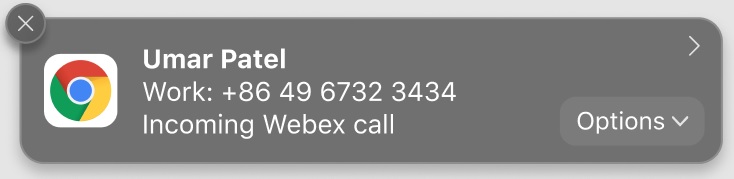
|
| 2 |
Kliknij 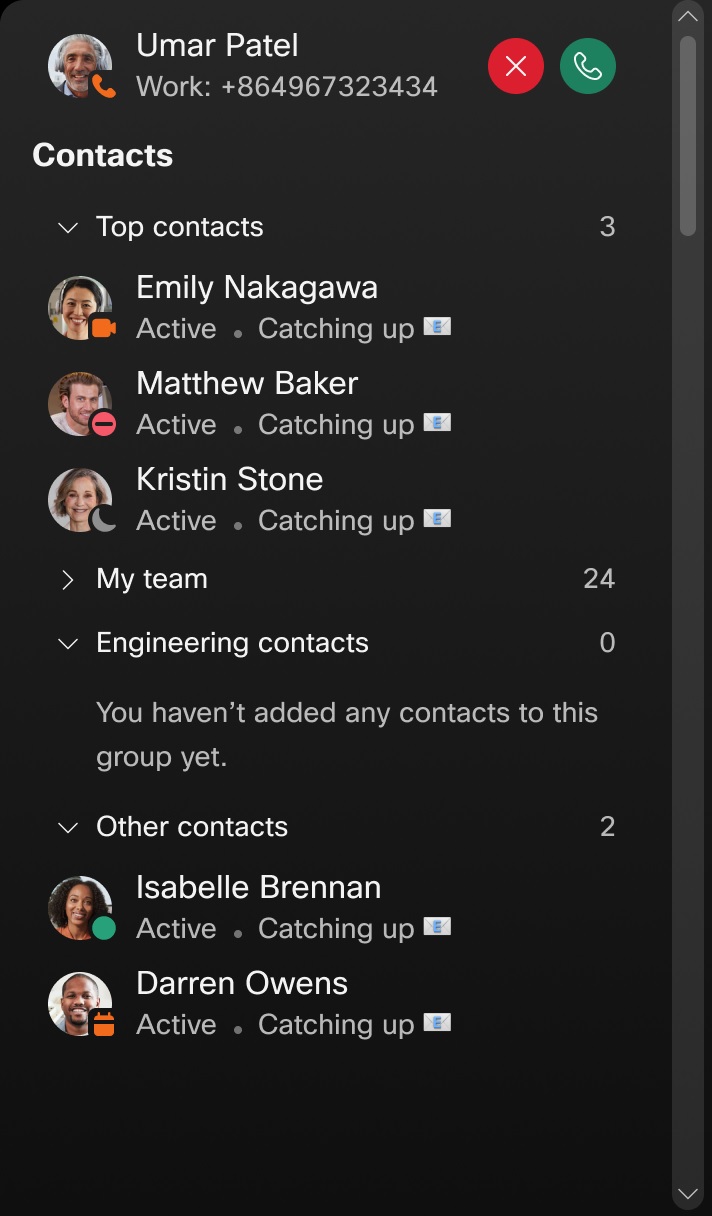
|
| 3 |
Kliknij 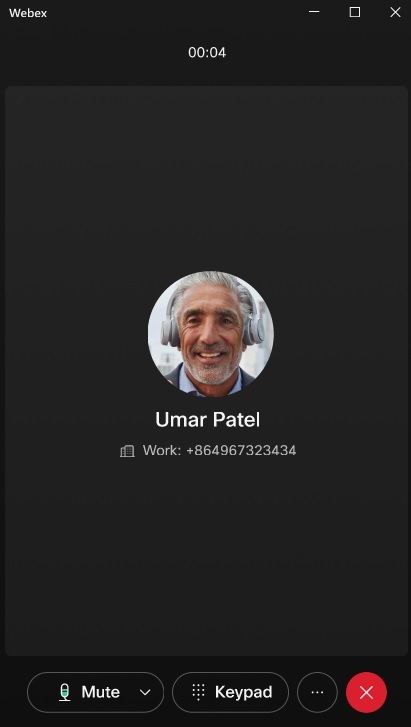
|
 aby zakończyć rozmowę.
 pokazuje, ile masz wiadomości poczty
głosowej. Możesz słuchać swoich wiadomości w dowolnym momencie. Możesz także utworzyć osobiste po
witanie i dostosować ustawienia poczty głosowej w Ustawi
eniach połączeń.
pokazuje, ile masz wiadomości poczty
głosowej. Możesz słuchać swoich wiadomości w dowolnym momencie. Możesz także utworzyć osobiste po
witanie i dostosować ustawienia poczty głosowej w Ustawi
eniach połączeń.
|
Działanie |
Co robić |
|---|---|
|
Słuchaj poczty głosowej |
|
|
Wyświetl akcje poczty głosowej |
Postępuj zgodnie z instrukcjami głosowymi, aby oznaczyć pocztę głosową jako poufną lub pilną. |
|
Wyświetlanie transkrypcji poczty głosowej |
Wyświetlana jest transkrypcja poczty głosowej wraz z opcjami wymienionymi w sekcji Wyświetl akcje poczty głosowej. Podczas odtwarzania wiadomości możesz wyświetlić transkrypcję każdej poczty głosowej. Klient wyświetla transkrypcje poczty głosowej, jeśli są one łatwo dostępne na serwerze. Poniższe stany są dostępne dla transkrypcji poczty głosowej:
|
 , aby przejść do ekranu poczty głosowej.
 wskazuje, że poczta głosowa jest
poufna lub pilna. Nie możesz przekazać poufnej poczty
głosowej.
wskazuje, że poczta głosowa jest
poufna lub pilna. Nie możesz przekazać poufnej poczty
głosowej. , aby odtworzyć wiadomość głosową za pomocą dźwięku
na komputerze.
, aby odtworzyć wiadomość głosową za pomocą dźwięku
na komputerze. , aby wstrzymać i wznowić wiadomość
w dowolnym momencie.
, aby wstrzymać i wznowić wiadomość
w dowolnym momencie. , aby usunąć pocztę głosową.
 i wybierz Oznacz
 Możesz zarządzać ustawieniami połączeń, takimi jak przekierowywanie połączeń, na stronie setting s.webex.com. Przejdź do .
|
Działanie |
Co robić |
|---|---|
|
Wyświetl opcje ustawiania połączeń |
W lewym dolnym rogu kliknij Ustawienia połączeń. |
Kliknij swoje zdjęcie profilowe na lewym pasku nawigacyjnym, aby uzyskać dostęp do swojego profilu.
Dostępne są następujące działania:
|
Działanie |
Co robić |
|---|---|
|
Wyloguj się |
Kliknij Wy loguj się, aby się wylogowaćWebex Calling. |
|
Ustawienia połączeń |
Kliknij Ustawienia połączeń, aby uzyskać dostęp do ustawień połączeń dla swojego Webex Calling profilu i zarządzać nimi. |
Możesz otrzymywać powiadomienia o połączeniach przychodzących, gdy aplikacja do połączeń znajduje się w tle.
| 1 |
Kliknij przycisk Zamkni j na kliencie Webex Calling dla Chrome.
Jeśli nie chcesz, aby ten bałagan był wyświetlany ponownie, zaznacz Nie pokazuj tego ponownie. |
| 2 |
Kliknij opcję Minimalizuj Webex, aby zachować aplikację wywołującą w tle, lub kliknij przycisk Zamknij Webex, aby ją zam knąć. Nie otrzymasz powiadomień, jeśli wybierzesz opcję Zam knij Webex.
|
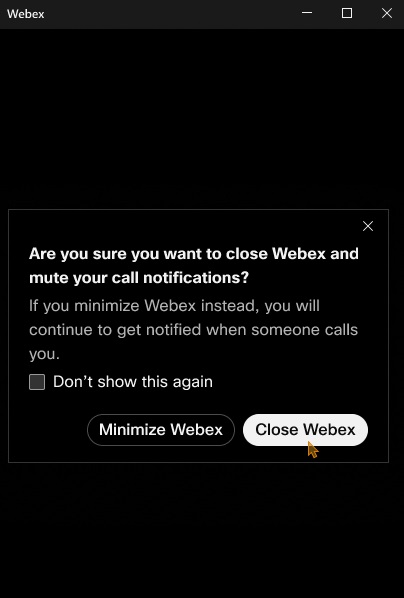
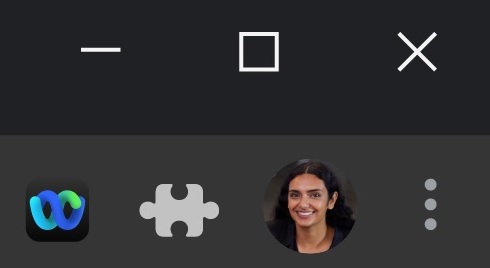
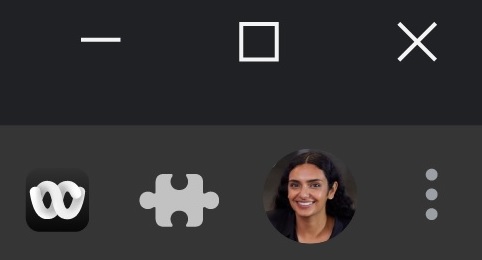
Możesz dostosować, czy klient Webex Calling dla Chrome prosi o potwierdzenie przed zamknięciem. Jeśli ta opcja jest włączona, po kliknięciu przycisku Zam kni j musisz potwierdzić, że chcesz zamknąć Webex.
Aby skonfigurować ustawienie, wykonaj następujące kroki:
| 1 |
Kliknij prawym przyci Webex Calling skiem myszy ikonę Chrome w przeglądarce.
|
| 2 |
Kliknij Opcje. Alternatywnie, przejdź do Ustawienia połączeń w kliencie Webex Calling dla Chrome, a następnie kliknij Otwórz opcje rozszerzenia Webex. |
| 3 |
Przełącz opcję Z apytaj przed włączeniem lub wyłączeniem Webex, aby ustawić swoje preferencje. 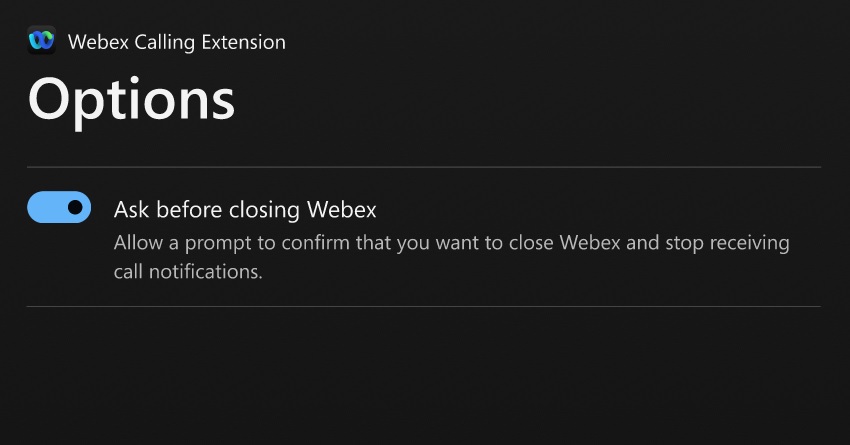
|
Domyślnie softphone dla przeglądarki jest włączony dla wszystkich Webex Calling użytkowników posiadających licencję Professional.
Aby go wyłączyć, wykonaj następujące kroki:
| 1 |
Zaloguj się do Centrum sterowania, a następnie wybierz pozycję Użytkownicy. |
| 2 |
Wybierz użytkownika. |
| 3 |
Przejdź do opcji . |
| 4 |
Usuń zazn aczenie opcji Web, aby wyłączyć przeglądarkę Chrome Webex Calling dla wybranego użytkownika. Jako Webex Calling administrator możesz użyć listy zasad Chrome Enterprise, aby zdalnie przesunąć rozszerzenie Webex Calling dla Chrome do przeglądarki użytkowników. Aby uzyskać więcej informacji, zobacz Informacje o zarządzaniu zasad ami Chrome i Lista zasad Chrome Enterprise. |


