
Děkujeme za vaši zpětnou vazbu.
Aplikace Webex | Sdílení souborů z Microsoft OneDrive nebo SharePoint Online
 Zpětná vazba?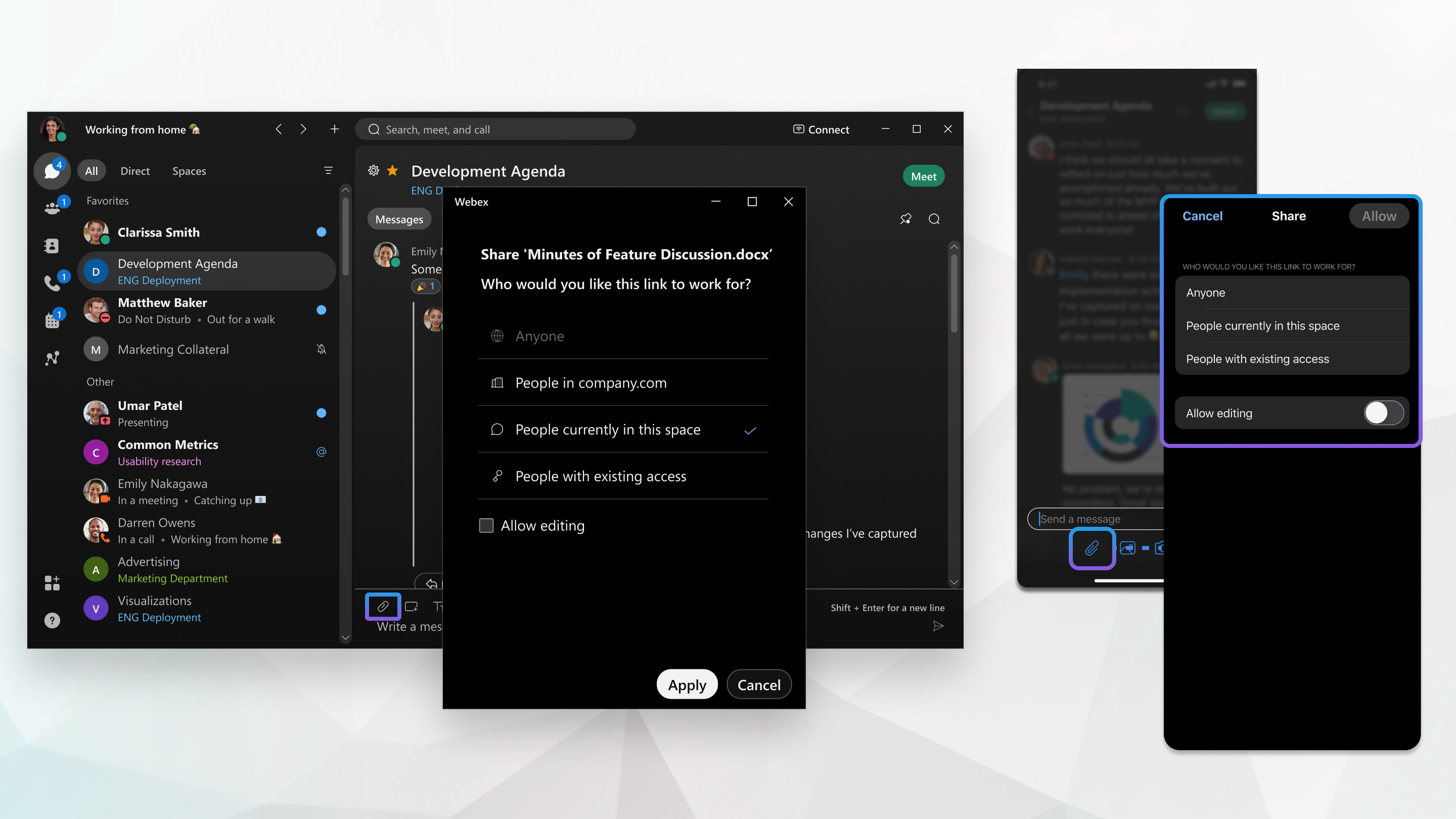
Soubor můžete vybrat přímo z OneDrive nebo SharePoint Online. Po sdílení souboru ve vašem prostoru mohou uživatelé upravit soubor přímo z aplikace Webex. Soubor může upravovat více než jedna osoba současně a může vidět všechny aktualizace.
Existují dvě možnosti sdílení souborů:
- Přímé sdílení pomocí adresy URL souboru.
- Sdílení pomocí tlačítka Webex Attachment,
 .
.
Obě možnosti jsou popsány níže.
Pokud je soubor sdílen ve více zprávách s různými oprávněními, odkaz na soubor každé zprávy funguje podle oprávnění nastavených v době sdílení. Jakékoli úpravy odkazů nebo oprávnění přímého přístupu v OneDrivu nebo SharePointu však budou i nadále respektovány ve Webexu.
Přímé sdílení pomocí adresy URL souboru
Nyní můžete sdílet odkazy na soubory v podporované službě sdílení souborů (OneDrive/SharePoint, Box, Disk Google) jednoduše vložením odkazu do prostoru Webex nebo přímé zprávy!
Jakmile odkaz sdílíte, budete mít prostředí pro sdílení souborů podobné souborům sdíleným pomocí ikony kancelářské sponky:
- Zpráva zobrazuje miniaturu souboru se základními podrobnostmi, stejně jako možnosti Obnovit a Kop írovat odkaz na sdílení.
- Pomocí tlačítka Aktualiz ovat sdílení souborů můžete rozšířit přístup k souboru všem v prostoru.
- Názvy souborů lze prohledávat v rámci Webex.
- Obsah se také zobrazí na kartě Sou bory na kar tě Obsah prostoru.
- Soubor můžete otevřít přímo ve Webexu, nikoli v externím prohlížeči.
Chcete-li sdílet odkaz jako soubor pomocí nástroje ECM (Microsoft SharePoint/OneDrive, Box nebo Disk Google), ujistěte se, že spl ňujete následující předpoklady:
- Musíte mít povoleno sdílení souborů ECM.
- Konkrétní službu ECM (Microsoft OneDrive/SharePoint, Box nebo Disk Google) musí být pro vaši organizaci povolena správcem.
- Musíte být přihlášeni ke službě ECM.
Pokud nejste přihlášeni, budete k tomu vyzváni. Pokud nebudete vyzváni k přihlášení, protože služba není povolena správcem, zobrazí se odkaz na soubor jako běžný odkaz.
Sdílení pomocí tlačítka Webex Attachment
- V oblasti zpráv klikněte na Přílo ha
a pak zvolte Sdílet na OneDrivu nebo SharePointu Online.
Správce může omezit sdílené soubory pouze na soubory z OneDrivu nebo SharePointu Online. Když kliknete na Pří
loha, nezobrazí se možnost Nahrát z mého počítače a vyber
ete soubor z OneDrivu nebo SharePointu Online. - Vyberte soubor z OneDrivu nebo SharePointu Online a klikněte na Otevřít.
- Poté se rozhodněte, kdo může soubor zobrazit v prostoru:
Správce může změnit, které z těchto možností jsou k dispozici na OneDrivu nebo SharePointu Online.
- Kdokoli — soubor může zobrazit kdokoli, včetně lidí mimo vaši organizaci. Chcete-li uživatelům povolit úpravy souboru, klikněte na možnost Pov olit úpravy.
- Lidé ve vaší organizaci — Soubor mohou zobrazit pouze lidé ve vaší organizaci. Chcete-li jim povolit úpravy souborů, klikněte na Pov olit úpravy.
- Lidé aktuálně v tomto prostoru — Přístup k souboru je sdí len se všemi v prostoru. Chcete-li jim povolit úpravy souborů, klikněte na Pov olit úpravy.
Osoby přidané do prostoru po sdílení souboru nebudou automaticky uděleny oprávnění. Umístěte kurzor myši na soubor v prostoru a klikněte na Aktualizovat sdílenou složku
 , abyste soubor znovu sdíleli. Po aktualizaci oprávnění budou mít všichni v
prostoru přístup k souboru.
, abyste soubor znovu sdíleli. Po aktualizaci oprávnění budou mít všichni v
prostoru přístup k souboru.- Lidé s existujícím přístupem — Aplikace Webex používá oprávnění, která již byla nastavena pro prohlížení a úpravu tohoto souboru na OneDrivu nebo SharePointu Online.
Když uživatelé nemají přístup k souboru, zobrazí se jim název souboru, ale nemohou jej upravit ani zobrazit ani zobrazit náhled miniatur.
- Klepnutím na tlačítko Pou žít a potom stisk nutím klávesy Enter sdí lejte soubor.
Soubor můžete vybrat přímo z OneDrive nebo SharePoint Online. Po sdílení souboru ve vašem prostoru mohou uživatelé upravit soubor přímo z aplikace Webex. Soubor může upravovat více než jedna osoba současně a může vidět všechny aktualizace.
Pokud je soubor sdílen ve více zprávách s různými oprávněními, odkaz na soubor každé zprávy funguje podle oprávnění nastavených v době sdílení. Jakékoli úpravy odkazů nebo oprávnění přímého přístupu v OneDrivu nebo SharePointu však budou i nadále respektovány ve Webexu.
| 1 |
V oblasti zpráv klepněte na Přílo ha
Pokud jste ještě svůj účet nepřidali, klikněte na Při pojit k účtu a přidejte svůj účet. |
| 2 |
Vyberte soubor na OneDrivu nebo SharePointu Online a potom klepněte na Otevřít. |
| 3 |
Poté se rozhodněte, kdo může soubor zobrazit v prostoru: Správce může změnit, které z těchto možností jsou k dispozici na OneDrivu nebo SharePointu Online.
Když uživatelé nemají přístup k souboru, zobrazí se jim název souboru, ale nemohou jej upravit ani zobrazit ani zobrazit náhled miniatur. |
| 4 |
Vyberte Použít a potom klepněte na Odes lat
|
 ke sdílení souboru.


