
Tack för din feedback.
Webex-appen | Dela filer från Microsoft OneDrive eller SharePoint Online
 Har du feedback?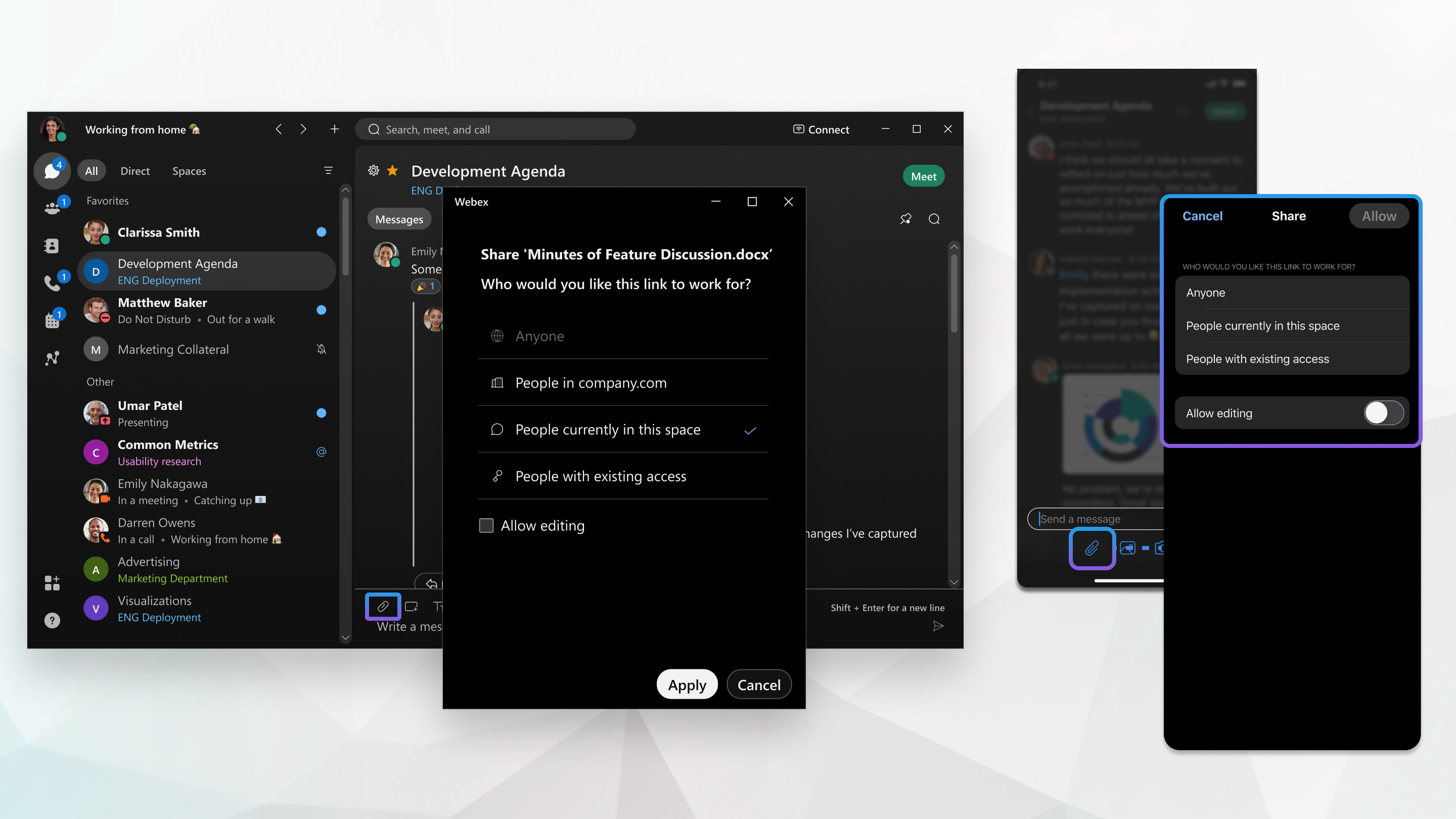
Du kan välja en fil direkt från OneDrive eller SharePoint Online. När du har delat filen i ditt utrymme kan personer redigera filen direkt från Webex-appen. Fler än en person kan redigera filen samtidigt och de kan se alla uppdateringar.
Det finns två alternativ för att dela filer:
- Direkt delning med hjälp av en fil-URL.
- Dela med hjälp av knappen Webex Attachment,
 .
.
Båda alternativen beskrivs nedan.
När en fil delas i flera meddelanden med olika behörigheter fungerar varje meddelandets fillänk enligt de behörigheter som angavs vid delningstillfället. Eventuella ändringar av länknings- eller direktåtkomstbehörigheter i OneDrive eller SharePoint kommer dock att fortsätta att respekteras i Webex.
Direkt delning med hjälp av en fil-URL
Du kan nu dela länkar till filer i en fildelningstjänst som stöds (OneDrive/SharePoint, Box, Google Drive) helt enkelt genom att klistra in en länk i ett Webex Space eller direktmeddelande!
När du har delat länken får du en fildelningsupplevelse som liknar filer som delas med hjälp av pappersclipsikonen:
- Meddelandet visar en miniatyrbild för filen med grundläggande detaljer samt alternativen Uppdatera och Kopiera delningslänkar.
- Du kan använda knappen Uppdatera fildelning för att utöka åtkomsten för filen till alla i utrymmet.
- Filnamn är sökbara inom Webex.
- Innehållet visas också på fliken Filer på utrymmets f lik Inne håll.
- Du kan öppna filen direkt i Webex snarare än i en extern webbläsare.
Om du vill dela en länk som en fil med ECM (Microsoft SharePoint/OneDrive, Box eller Google Drive) kontrollerar du att du uppfyller följande förutsättningar:
- Du måste ha ECM-fildelning aktiverad.
- Den specifika ECM-tjänsten (Microsoft OneDrive/SharePoint, Box eller Google Drive) måste aktiveras för din organisation av en administratör.
- Du måste vara inloggad på ECM-tjänsten.
Om du inte är inloggad uppmanas du att göra det. Om du inte uppmanas att logga in eftersom tjänsten inte är aktiverad av administratören visas filreferensen som en vanlig länk.
Dela med hjälp av knappen Webex Attachment
- Klicka på Bifogad fil i meddelandeområdet
och välj sedan Dela från OneDrive eller SharePoint Online.
Administratören kan begränsa de filer som du delar till endast filer från OneDrive eller SharePoint Online. När du klickar på
Bifogad fil visas inte alternativet Ladda upp från den här datorn och
du väljer en fil från OneDrive eller SharePoint Online. - Markera en fil från OneDrive eller SharePoint Online och klicka sedan på Öppna.
- Bestäm sedan vem som kan visa filen i utrymmet:
Administratören kan ändra vilka av dessa alternativ som är tillgängliga i OneDrive eller SharePoint Online.
- Vem som helst — Vem som helst kan visa filen, även personer utanför organisationen. Om du vill tillåta personer att redigera filen klickar du på Tillåt redigering.
- Personer i organisationen — Endast personer i organisationen kan visa filen. Om du vill tillåta dem att redigera filerna klickar du på Tillåt redigering.
- Personer som för närvarande befinner sig i det här utrymmet — Åtkomst till filen delas med alla i utrymmet. Om du vill tillåta dem att redigera filerna klickar du på Tillåt redigering.
Personer som läggs till i utrymmet efter att filen har delats får inte automatiskt behö righet. Håll muspekaren över filen i utrymmet och klicka på Uppdatera fil delning för att dela
 filen igen. När behörigheten uppdateras kommer alla i
utrymmet att ha tillgång till filen.
filen igen. När behörigheten uppdateras kommer alla i
utrymmet att ha tillgång till filen.- Personer med befintlig åtkomst — Webex-appen använder de behörigheter som redan har ställts in för att visa och redigera den här filen i OneDrive eller SharePoint Online.
När personer inte har åtkomst till filen ser de filnamnet men de kan inte redigera eller visa filen eller se en miniatyrförhandsvisning.
- Klicka på Ap ply och tryck sedan på Retur för att dela filen.
Du kan välja en fil direkt från OneDrive eller SharePoint Online. När du har delat filen i ditt utrymme kan personer redigera filen direkt från Webex-appen. Fler än en person kan redigera filen samtidigt och de kan se alla uppdateringar.
När en fil delas i flera meddelanden med olika behörigheter fungerar varje meddelandets fillänk enligt de behörigheter som angavs vid delningstillfället. Eventuella ändringar av länknings- eller direktåtkomstbehörigheter i OneDrive eller SharePoint kommer dock att fortsätta att respekteras i Webex.
| 1 |
Tryck på Bifogad fil i meddelandeområdet
Om du inte redan har lagt till ditt konto klickar du på Anslut till konto för att lägga till ditt konto. |
| 2 |
Välj en fil från OneDrive eller SharePoint Online och tryck sedan på Öppna. |
| 3 |
Bestäm sedan vem som kan visa filen i utrymmet: Administratören kan ändra vilka av dessa alternativ som är tillgängliga i OneDrive eller SharePoint Online.
När personer inte har åtkomst till filen ser de filnamnet men de kan inte redigera eller visa filen eller se en miniatyrförhandsvisning. |
| 4 |
Välj Använd och tryck sedan på Skicka
|
 för att dela filen.


