
Mulțumim pentru feedback.
Aplicația Webex | Partajați fișiere din Microsoft OneDrive sau SharePoint Online
 Feedback?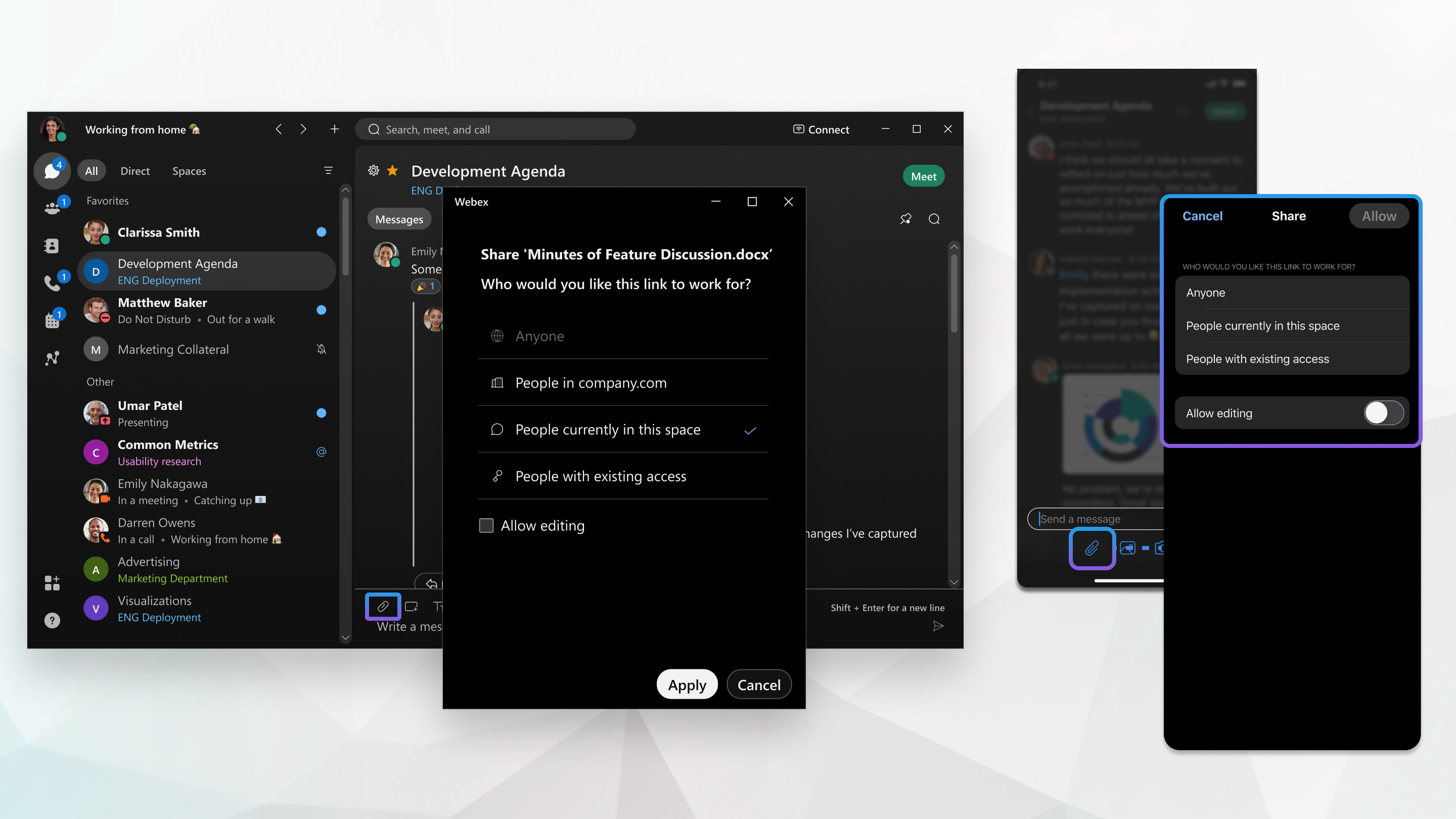
Puteți alege un fișier direct din OneDrive sau SharePoint Online. După ce partajați fișierul în spațiul dvs., utilizatorii pot edita fișierul direct din aplicația Webex. Mai mult de o persoană poate edita fișierul în același timp și poate vedea toate actualizările.
Există două opțiuni pentru partajarea fișierelor:
- Partajare directă utilizând o adresă URL a fișierului.
- Partajarea utilizând butonul Atașament Webex,
 .
.
Ambele opțiuni sunt descrise mai jos.
Când un fișier este partajat în mai multe mesaje cu permisiuni diferite, legătura de fișier a fiecărui mesaj funcționează în conformitate cu permisiunile stabilite la momentul partajării. Cu toate acestea, orice modificări ale permisiunilor de legătură sau acces direct în OneDrive sau SharePoint vor continua să fie respectate în Webex.
Partajare directă utilizând o adresă URL a fișierului
Acum puteți partaja link-uri către fișiere într-un serviciu de partajare de fișiere acceptat (OneDrive/SharePoint, Box, Google Drive) pur și simplu lipind un link într-un spațiu Webex sau mesaj direct!
După ce ați partajat linkul, veți avea o experiență de partajare a fișierelor similară fișierelor partajate folosind pictograma agrafă:
- Mesajul afișează o miniatură pentru fișier cu detalii de bază, precum și opțiunile de legătură de reîmprospă tare și copiere.
- Puteţi utiliza butonul Actualizare partajare fişier pentru a extinde accesul fişierului la toţi cei din spaţiu.
- Numele fișierelor pot fi căutate în Webex.
- Conținutul apare și în fila Fiș iere din fila Con ținut a spați ului.
- Puteți deschide fișierul direct în Webex, mai degrabă decât într-un browser extern.
Pentru a partaja un link ca fișier utilizând ECM (Microsoft SharePoint/OneDrive, Box sau Google Drive), asigurați-vă că îndepliniți următoarele condiții preliminare:
- Trebuie să aveți activată partajarea fișierelor ECM.
- Serviciul ECM specific (Microsoft OneDrive/SharePoint, Box sau Google Drive) trebuie să fie activat pentru organizația dvs. de către un administrator.
- Trebuie să fiți conectat la serviciul ECM.
Dacă nu sunteți conectat, vi se va solicita să faceți acest lucru. Dacă nu vi se solicită să vă conectați deoarece serviciul nu este activat de administratorul dvs., referința fișierului apare ca un link obișnuit.
Partajare utilizând butonul Atașament Webex
- În zona mesajului, faceți clic pe Ataș are
, apoi alegeți Par tajare din OneDrive sau SharePoint Online.
Administratorul poate restricționa fișierele pe care le partajați numai la fișierele din OneDrive sau SharePoint Online. Când faceți clic pe
Atașare, nu vedeți opțiunea În cărcare de pe computerul meu și
selectați un fișier din OneDrive sau SharePoint Online. - Selectați un fișier din OneDrive sau SharePoint Online, apoi faceți clic pe Deschidere.
- Apoi, decideți cine poate vizualiza fișierul în spațiu:
Administratorul dvs. poate modifica care dintre aceste opțiuni sunt disponibile în OneDrive sau SharePoint Online.
- Oric ine poate vizualiza fișierul, inclusiv persoanele din afara organizației. Pentru a permite utilizatorilor să editeze fișierul, faceți clic pe Permit eți editarea.
- Persoanele din organizație — Numai persoanele din organizație pot vizualiza fișierul. Pentru a le permite să editeze fișierele, faceți clic pe Permit eți editarea.
- Persoanele aflate în prezent în acest spațiu — Accesul la fișier este par tajat tuturor celor din spațiu. Pentru a le permite să editeze fișierele, faceți clic pe Permit eți editarea.
Persoanele adăugate în spațiu după partajarea fișierului nu vor primi automat permisiunea. Treceți cursorul peste fișierul din spațiu și faceți clic pe Actualizare par tajare fișier
 , pentru a repartaja fișierul. Când permisiunea este actualizată
, toată lumea din spațiu va avea acces la fișier.
, pentru a repartaja fișierul. Când permisiunea este actualizată
, toată lumea din spațiu va avea acces la fișier.- Persoane cu acces existent —Aplicația Webex utilizează permisiunile deja configurate pentru vizualizarea și editarea acestui fișier în OneDrive sau SharePoint Online.
Când utilizatorii nu au acces la fișier, văd numele fișierului, dar nu pot edita sau vizualiza fișierul sau pot vedea o previzualizare a miniaturilor.
- Faceți clic pe Aplic are și apoi apăsați Enter pentru a partaja fișierul.
Puteți alege un fișier direct din OneDrive sau SharePoint Online. După ce partaj ați fișierul în spațiul dvs., utilizatorii pot edita fișierul direct din aplicația Webex. Mai mult de o persoană poate edita fișierul în același timp și poate vedea toate actualizările.
Când un fișier este partajat în mai multe mesaje cu permisiuni diferite, legătura de fișier a fiecărui mesaj funcționează în conformitate cu permisiunile stabilite la momentul partajării. Cu toate acestea, orice modificări ale permisiunilor de legătură sau acces direct în OneDrive sau SharePoint vor continua să fie respectate în Webex.
| 1 |
În zona mesajului, atingeți Ataș ament
Dacă nu v-ați adăugat deja contul, faceți clic pe Conectați-vă la cont pentru a vă adăuga contul. |
| 2 |
Selectați un fișier din OneDrive sau SharePoint Online, apoi atingeți Deschidere. |
| 3 |
Apoi, decideți cine poate vizualiza fișierul în spațiu: Administratorul dvs. poate modifica care dintre aceste opțiuni sunt disponibile în OneDrive sau SharePoint Online.
Când utilizatorii nu au acces la fișier, văd numele fișierului, dar nu pot edita sau vizualiza fișierul sau pot vedea o previzualizare a miniaturilor. |
| 4 |
Selectați Aplic are, apoi atingeți Trimitere
|
 pentru a partaja fișierul.


