
Gracias por sus comentarios.
Aplicación Webex | Compartir archivos de Microsoft OneDrive o SharePoint Online
 ¿Comentarios?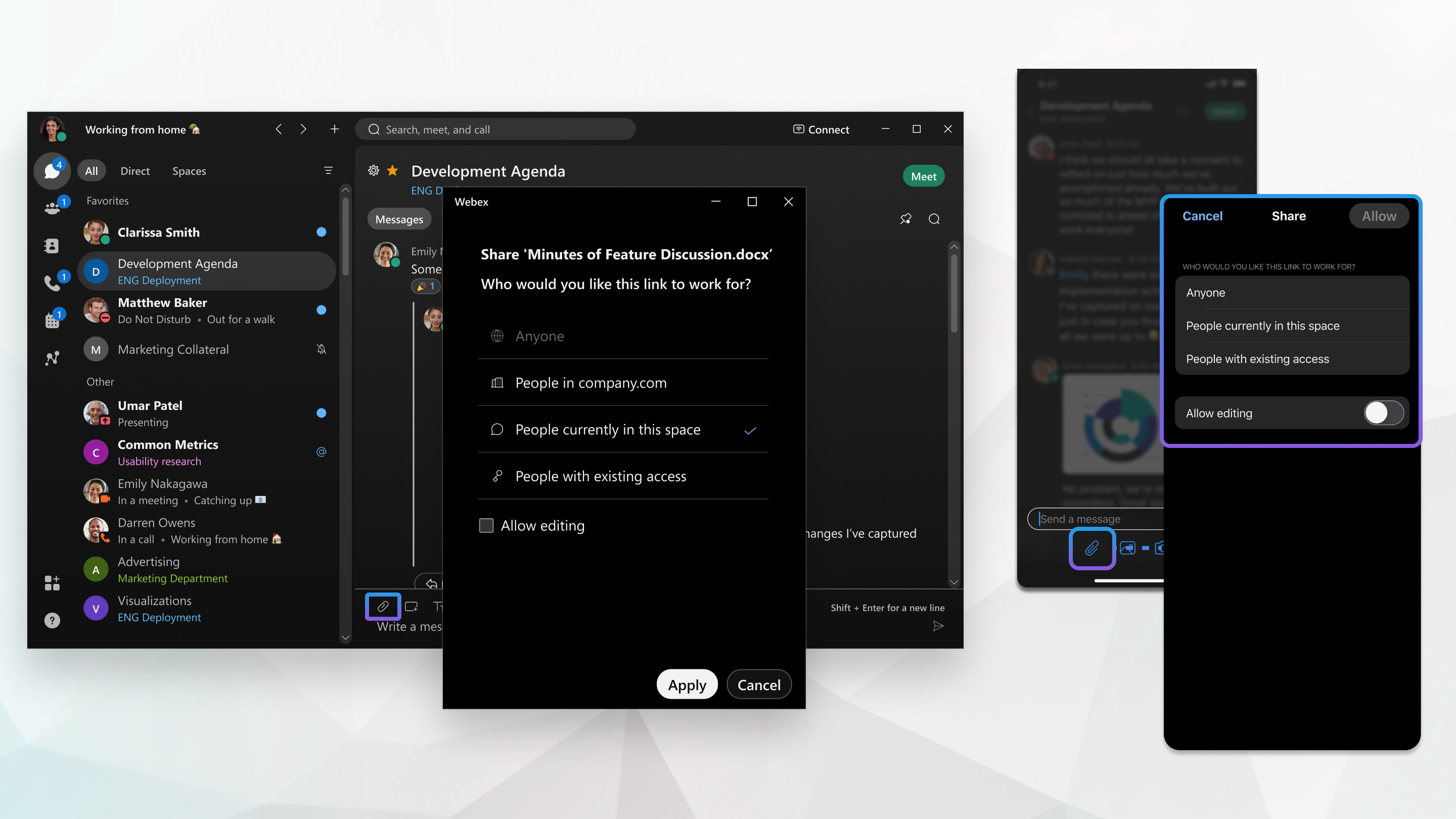
Puede elegir un archivo directamente de OneDrive o SharePoint Online. Después de compartir el archivo en su espacio, las personas pueden editarlo directamente desde la aplicación Webex. Más de una persona puede editar el archivo al mismo tiempo y pueden ver todas las actualizaciones.
Hay dos opciones para compartir archivos:
- Compartir directamente usando una URL de archivo.
- Compartir usando el botón Archivo adjunto de Webex,
 .
.
Ambas opciones se describen a continuación.
Cuando un archivo se comparte en varios mensajes con diferentes permisos, el enlace de archivo de cada mensaje funciona de acuerdo con los permisos establecidos en el momento de compartir. Sin embargo, cualquier modificación a los permisos de enlace o acceso directo en OneDrive o SharePoint continuará siendo respetada en Webex.
Compartir directamente mediante una URL de archivo
Ahora puede compartir vínculos a archivos en un servicio de intercambio de archivos compatible (OneDrive/SharePoint, Box, Google Drive) simplemente pegando un enlace en un espacio Webex o un mensaje directo.
Una vez que haya compartido el enlace, tendrá una experiencia de intercambio de archivos similar a los archivos compartidos con el icono del clip de papel:
- El mensaje muestra una miniatura del archivo con detalles básicos, así como opciones de Actualizar y Copiar enlaces compartidos.
- Puede usar el botón Actualizar recurso compartido de archivos para ampliar el acceso del archivo a todos en el espacio.
- Los nombres de los archivos se pueden buscar dentro de Webex.
- El contenido también aparece en la ficha Archivos de la ficha Contenido del espacio.
- Puede abrir el archivo directamente dentro de Webex en lugar de dentro de un navegador externo.
Para compartir un enlace como un archivo mediante ECM (Microsoft SharePoint/OneDrive, Box o Google Drive), asegúrese de que cumple con los siguientes requisitos previos:
- Debe tener habilitado el uso compartido de archivos ECM.
- El servicio ECM específico (Microsoft OneDrive/SharePoint, Box o Google Drive) debe estar habilitado para su organización por un administrador.
- Debe haber iniciado sesión en el servicio de ECM.
Si no ha iniciado sesión, se le pedirá que lo haga. Si no se le solicita que inicie sesión porque el administrador no habilita el servicio, la referencia del archivo aparece como un enlace normal.
Compartir usando el botón Archivo adjunto de Webex
- En el área de mensajes, haga clic en Adjunto
y luego elija Compartir desde OneDrive o SharePoint Online.
Su administrador puede restringir los archivos que comparte solo a archivos de OneDrive o SharePoint Online. Cuando hace clic en Adjunto
, no ve la opción de Cargar desde mi computadora y
selecciona un archivo de OneDrive o SharePoint Online. - Seleccione un archivo de OneDrive o SharePoint Online y, a continuación, haga clic en Abrir.
- Luego, decida quién puede ver el archivo en el espacio:
Su administrador puede cambiar cuáles de estas opciones están disponibles en OneDrive o SharePoint Online.
- Cualquiera —Cualquiera puede ver el archivo, incluyendo personas de fuera de su organización. Para permitir que las personas editen el archivo, haga clic en Permitir edición.
- Personas en su organización: solo las personas de su organización pueden ver el archivo. Para permitirles editar los archivos, haga clic en Permitir edición.
- Personas actualmente en este espacio: el acceso al archivo se comparte con todos en el espacio. Para permitirles editar los archivos, haga clic en Permitir edición.
Las personas que se agreguen al espacio después de compartir el archivo, no se les dará permiso automáticamente. Pase el cursor sobre el archivo en el espacio y haga clic en Actualizar recurso
 compartido de archivos para volver a compartir el archivo. Cuando se actualice el permiso, todos en
el espacio tendrán acceso al archivo.
compartido de archivos para volver a compartir el archivo. Cuando se actualice el permiso, todos en
el espacio tendrán acceso al archivo.- Personas con acceso existente: la aplicación Webex utiliza los permisos ya configurados para ver y editar este archivo en OneDrive o SharePoint Online .
Cuando las personas no tienen acceso al archivo, ven el nombre del archivo pero no pueden editarlo ni verlo ni ver una vista previa en miniatura.
- Haga clic en Aplicar y luego presione Entrar para compartir el archivo.
Puede elegir un archivo directamente de OneDrive o SharePoint Online. Después de compartir el archivo en su espacio, las personas pueden editarlo directamente desde la aplicación Webex. Más de una persona puede editar el archivo al mismo tiempo y pueden ver todas las actualizaciones.
Cuando un archivo se comparte en varios mensajes con diferentes permisos, el enlace de archivo de cada mensaje funciona de acuerdo con los permisos establecidos en el momento de compartir. Sin embargo, cualquier modificación a los permisos de enlace o acceso directo en OneDrive o SharePoint continuará siendo respetada en Webex.
| 1 |
En el área de mensajes, toque Adjuntar
Si aún no ha agregado su cuenta, haga clic en Conectar a la cuenta para agregar su cuenta. |
| 2 |
Seleccione un archivo de OneDrive o SharePoint Online y, a continuación, toque Abrir. |
| 3 |
Luego, decida quién puede ver el archivo en el espacio: Su administrador puede cambiar cuáles de estas opciones están disponibles en OneDrive o SharePoint Online.
Cuando las personas no tienen acceso al archivo, ven el nombre del archivo pero no pueden editarlo ni verlo ni ver una vista previa en miniatura. |
| 4 |
Seleccione Aplicar y luego toque Enviar
|
 para compartir el archivo.


