
Obrigado pelos seus comentários.
Aplicativo Webex | Compartilhe arquivos do Microsoft OneDrive ou do SharePoint Online
 Comentários?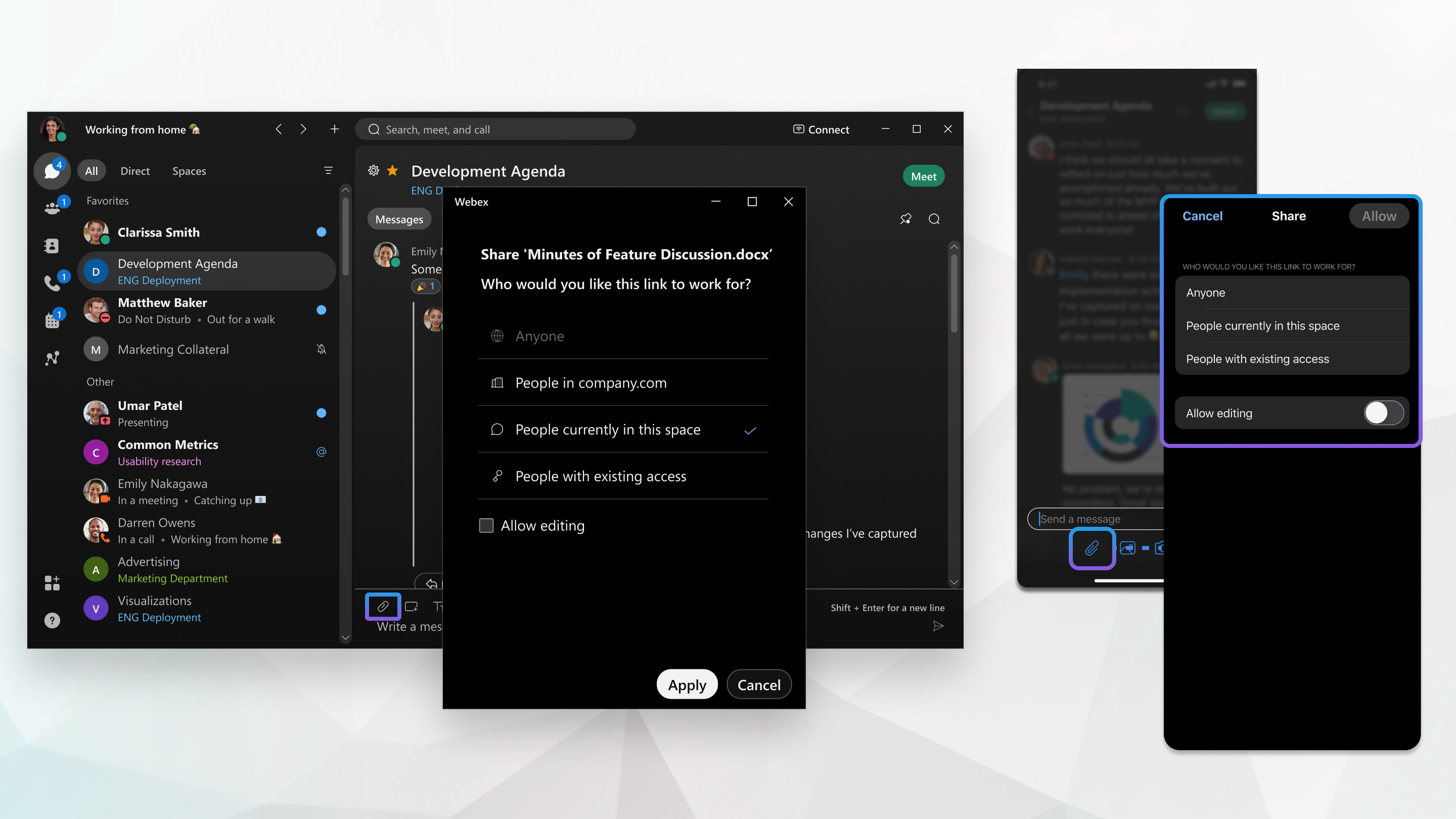
Você pode escolher um arquivo diretamente do OneDrive ou do SharePoint Online. Depois de compartilhar o arquivo em seu espaço, as pessoas podem editar o arquivo diretamente do aplicativo Webex. Mais de uma pessoa pode editar o arquivo ao mesmo tempo e ver todas as atualizações.
Há duas opções para compartilhar arquivos:
- Compartilhamento direto usando um URL de arquivo.
- Compartilhamento usando o botão Webex Attachment,
 .
.
As duas opções estão descritas abaixo.
Quando um arquivo é compartilhado em várias mensagens com permissões variadas, o link de arquivo de cada mensagem opera de acordo com as permissões definidas no momento do compartilhamento. No entanto, quaisquer modificações nas permissões de link ou acesso direto no OneDrive ou no SharePoint continuarão a ser respeitadas no Webex.
Compartilhamento direto usando um URL de arquivo
Agora você pode compartilhar links para arquivos em um serviço de compartilhamento de arquivos compatível (OneDrive/SharePoint, Box, Google Drive) simplesmente colando um link em um Webex Space ou mensagem direta!
Depois de compartilhar o link, você terá uma experiência de compartilhamento de arquivos semelhante aos arquivos compartilhados usando o ícone de clipe de papel:
- A mensagem mostra uma miniatura do arquivo com detalhes básicos, bem como as opções de link de compartilhamento Atualizar e Copiar.
- Você pode usar o botão Atualizar compartilhamento de arquivos para estender o acesso ao arquivo a todos no espaço.
- Os nomes dos arquivos podem ser pesquisados no Webex.
- O conteúdo também aparece na guia Arquivos da guia Conteúdo do espaço.
- Você pode abrir o arquivo diretamente no Webex em vez de em um navegador externo .
Para compartilhar um link como um arquivo usando o ECM (Microsoft SharePoint/OneDrive, Box ou Google Drive), verifique se você atende aos seguintes pré-requisitos:
- Você deve ter o compartilhamento de arquivos ECM ativado.
- O serviço ECM específico (Microsoft OneDrive/SharePoint, Box ou Google Drive) deve ser habilitado para sua organização por um administrador.
- Você deve estar logado no serviço ECM.
Se você não estiver logado, você será solicitado a fazer isso. Se você não for solicitado a fazer login porque o serviço não está habilitado pelo administrador, a referência do arquivo aparecerá como um link normal.
Compartilhe usando o botão Webex Attachment
- Na área da mensagem, clique em Anexo
e, em seguida, escolha Compartilhar do OneDrive ou do SharePoint Online.
Seu administrador pode restringir os arquivos que você compartilha somente aos arquivos do OneDrive ou do SharePoint Online. Ao clicar em Anexo
, você não vê a opção de Carregar do meu computador e
seleciona um arquivo do OneDrive ou do SharePoint Online. - Selecione um arquivo do OneDrive ou do SharePoint Online e clique em Abrir.
- Em seguida, decida quem pode visualizar o arquivo no espaço:
Seu administrador pode alterar quais dessas opções estão disponíveis no OneDrive ou no SharePoint Online.
- Qualquer pessoa — qualquer pessoa pode visualizar o arquivo, inclusive pessoas de fora da sua organização. Para permitir que as pessoas editem o arquivo, clique em Permitir edição.
- Pessoas em sua organização — Somente pessoas em sua organização podem visualizar o arquivo. Para permitir que eles editem os arquivos, clique em Permitir edição.
- Pessoas atualmente neste espaço — O acesso ao arquivo é compartilhado com todos no espaço. Para permitir que eles editem os arquivos, clique em Permitir edição.
As pessoas adicionadas ao espaço após o compartilhamento do arquivo não receberão permissão automaticamente. Passe o mouse sobre o arquivo no espaço e clique em Atualizar compartilhamento de arquivos para compartilhar
 novamente o arquivo. Quando a permissão for atualizada, todos
no espaço terão acesso ao arquivo.
novamente o arquivo. Quando a permissão for atualizada, todos
no espaço terão acesso ao arquivo.- Pessoas com acesso existente — O aplicativo Webex usa as permissões já configuradas para visualizar e editar esse arquivo no OneDrive ou no SharePoint Online.
Quando as pessoas não têm acesso ao arquivo, elas veem o nome do arquivo, mas não conseguem editar ou visualizar o arquivo ou ver uma pré-visualização em miniatura.
- Clique em Aplicar e pressione Enter para compartilhar o arquivo.
Você pode escolher um arquivo diretamente do OneDrive ou do SharePoint Online. Depois de compartilhar o arquivo em seu espaço, as pessoas podem editar o arquivo diretamente do aplicativo Webex. Mais de uma pessoa pode editar o arquivo ao mesmo tempo e ver todas as atualizações.
Quando um arquivo é compartilhado em várias mensagens com permissões variadas, o link de arquivo de cada mensagem opera de acordo com as permissões definidas no momento do compartilhamento. No entanto, quaisquer modificações nas permissões de link ou acesso direto no OneDrive ou no SharePoint continuarão a ser respeitadas no Webex.
| 1 |
Na área de mensagens, toque em Anexo
Se você ainda não adicionou sua conta, clique em Conectar à conta para adicionar sua conta. |
| 2 |
Selecione um arquivo do OneDrive ou do SharePoint Online e toque em Abrir. |
| 3 |
Em seguida, decida quem pode visualizar o arquivo no espaço: Seu administrador pode alterar quais dessas opções estão disponíveis no OneDrive ou no SharePoint Online.
Quando as pessoas não têm acesso ao arquivo, elas veem o nome do arquivo, mas não conseguem editar ou visualizar o arquivo ou ver uma pré-visualização em miniatura. |
| 4 |
Selecione Aplicar e toque em Enviar
|
 para compartilhar o arquivo.


