
Grazie per il feedback.
App Webex | Condivisione di file da Microsoft OneDrive o SharePoint Online
 Feedback?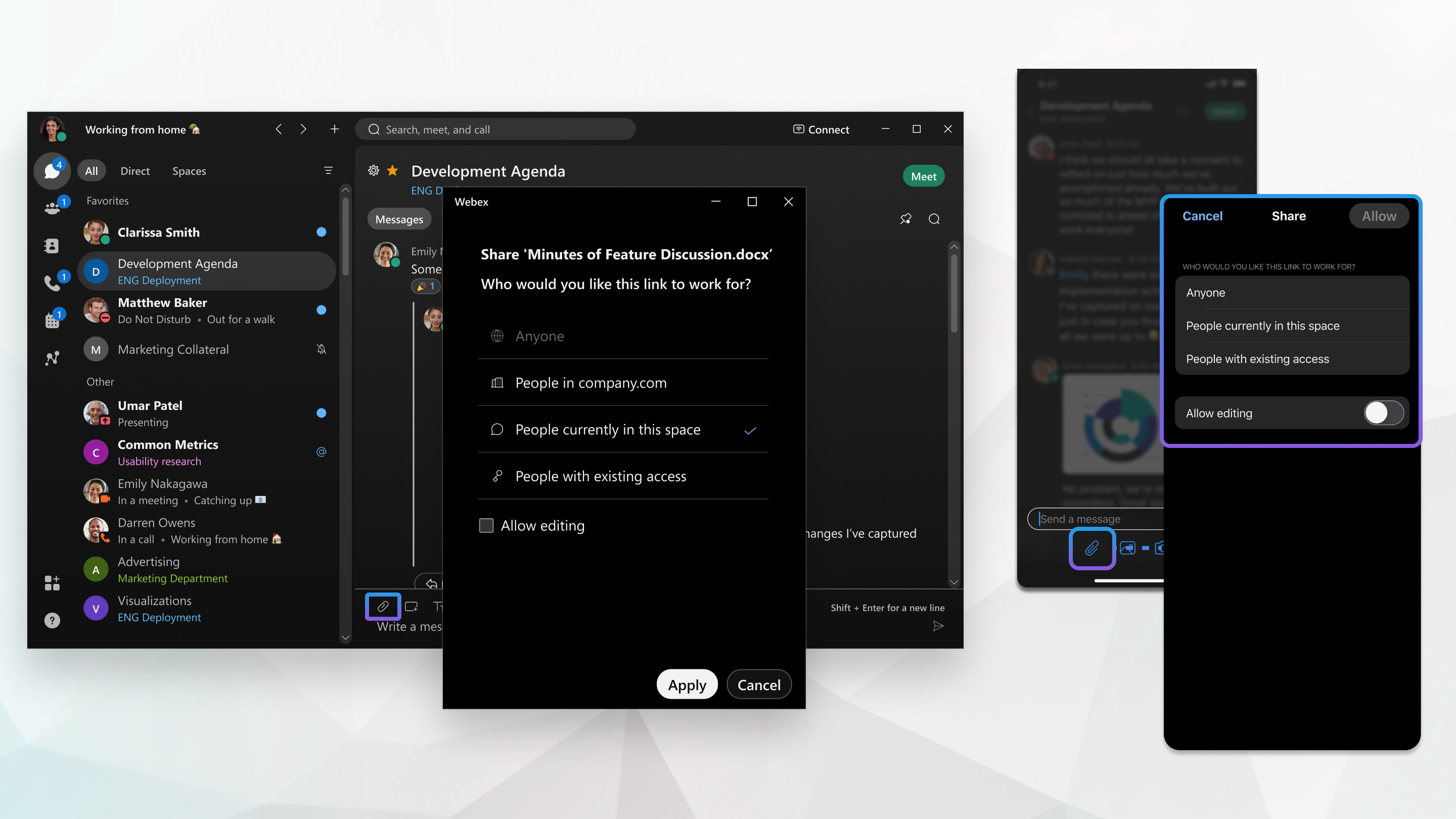
Può scegliere un file direttamente da OneDrive o SharePoint Online. Dopo aver condiviso il file nel suo spazio, le persone possono modificare il file direttamente dall'app Webex. Più di una persona può modificare il file contemporaneamente e vedere tutti gli aggiornamenti.
Esistono due opzioni per condividere i file:
- Condivisione diretta utilizzando l'URL di un file.
- Condivisione tramite il pulsante Webex Attachment,
 .
.
Entrambe le opzioni sono descritte di seguito.
Quando un file è condiviso in più messaggi con autorizzazioni diverse, il collegamento al file di ogni messaggio funziona in base alle autorizzazioni impostate al momento della condivisione. Tuttavia, qualsiasi modifica ai collegamenti o alle autorizzazioni di accesso diretto in OneDrive o SharePoint continuerà a essere rispettata in Webex.
Condivisione diretta utilizzando l'URL di un file
Ora può condividere link ai file in un servizio di condivisione file supportato (OneDrive/SharePoint, Box, Google Drive) semplicemente incollando un link in un Webex Space o in un messaggio diretto!
Dopo aver condiviso il link, avrà un'esperienza di condivisione di file simile ai file condivisi utilizzando l'icona a forma di graffetta:
- Il messaggio mostra una miniatura del file con i dettagli di base e le opzioni del link di condivisione Aggiorna e Copia.
- Può utilizzare il pulsante Aggiorna condivisione file per estendere l'accesso al file a tutti gli utenti dello spazio.
- I nomi dei file sono ricercabili all'interno di Webex.
- Il contenuto viene visualizzato anche nella scheda File della scheda Contenuto dello spazio.
- Può aprire il file direttamente all'interno di Webex anziché in un browser esterno .
Per condividere un link come file utilizzando ECM (Microsoft SharePoint/OneDrive, Box o Google Drive), si assicuri di soddisfare i seguenti prerequisiti:
- La condivisione di file ECM deve essere abilitata.
- Il servizio ECM specifico (Microsoft OneDrive/SharePoint, Box o Google Drive) deve essere abilitato per la sua organizzazione da un amministratore.
- Deve essere connesso al servizio ECM.
Se non ha effettuato l'accesso, Le verrà richiesto di farlo. Se non Le viene richiesto di accedere perché il servizio non è abilitato dal suo amministratore, il riferimento al file appare come un normale collegamento.
Condividi utilizzando il pulsante Webex Attachment
- Nell'area messaggi, faccia clic su Allegato
, quindi scegli Condividi da OneDrive o SharePoint Online.
Il suo amministratore può limitare i file che condivide ai soli file di OneDrive o SharePoint Online. Quando fa clic su Allegato
, non vede l'opzione Carica dal mio computer e
seleziona un file da OneDrive o SharePoint Online. - Seleziona un file da OneDrive o SharePoint Online, quindi fai clic su Apri.
- Quindi, decida chi può visualizzare il file nello spazio:
Il suo amministratore può modificare quali di queste opzioni sono disponibili in OneDrive o SharePoint Online.
- Chiunque: chiunque può visualizzare il file, comprese persone esterne alla sua organizzazione. Per consentire alle persone di modificare il file, faccia clic su Consenti modifica.
- Persone della sua organizzazione: solo le persone della sua organizzazione possono visualizzare il file. Per consentire loro di modificare i file, faccia clic su Consenti modifica.
- Persone attualmente presenti in questo spazio: l'accesso al file è condiviso con tutti gli utenti dello spazio. Per consentire loro di modificare i file, faccia clic su Consenti modifica.
Le persone aggiunte allo spazio dopo la condivisione del file non riceveranno automaticamente l'autorizzazione. Passa il mouse sul file nello spazio e fai clic su Aggiorna condivisione file
 , per condividere nuovamente il file. Quando l'autorizzazione verrà aggiornata, tutti
i membri dello spazio avranno accesso al file.
, per condividere nuovamente il file. Quando l'autorizzazione verrà aggiornata, tutti
i membri dello spazio avranno accesso al file.- Persone con accesso esistente: l'app Webex utilizza le autorizzazioni già impostate per visualizzare e modificare questo file in OneDrive o SharePoint Online.
Quando le persone non hanno accesso al file, vedono il nome del file ma non possono modificare o visualizzare il file o vedere un'anteprima in miniatura.
- Faccia clic su Applica e poi premi Invio per condividere il file.
Può scegliere un file direttamente da OneDrive o SharePoint Online. Dopo aver condiviso il file nel suo spazio, le persone possono modificare il file direttamente dall'app Webex. Più di una persona può modificare il file contemporaneamente e vedere tutti gli aggiornamenti.
Quando un file è condiviso in più messaggi con autorizzazioni diverse, il collegamento al file di ogni messaggio funziona in base alle autorizzazioni impostate al momento della condivisione. Tuttavia, qualsiasi modifica ai collegamenti o alle autorizzazioni di accesso diretto in OneDrive o SharePoint continuerà a essere rispettata in Webex.
| 1 |
Nell'area messaggi, tocchi Allegato
Se non ha già aggiunto il suo account, faccia clic su Connetti all'account per aggiungere il suo account. |
| 2 |
Seleziona un file da OneDrive o SharePoint Online, quindi tocca Apri. |
| 3 |
Quindi, decida chi può visualizzare il file nello spazio: Il suo amministratore può modificare quali di queste opzioni sono disponibili in OneDrive o SharePoint Online.
Quando le persone non hanno accesso al file, vedono il nome del file ma non possono modificare o visualizzare il file o vedere un'anteprima in miniatura. |
| 4 |
Seleziona Applica, quindi tocca Invia
|
 condividere il file.


