
感謝您的意見回饋。
Webex 應用程式 | 從微軟 OneDrive 或 SharePoint 線上共享檔案
 意見回饋?
意見回饋?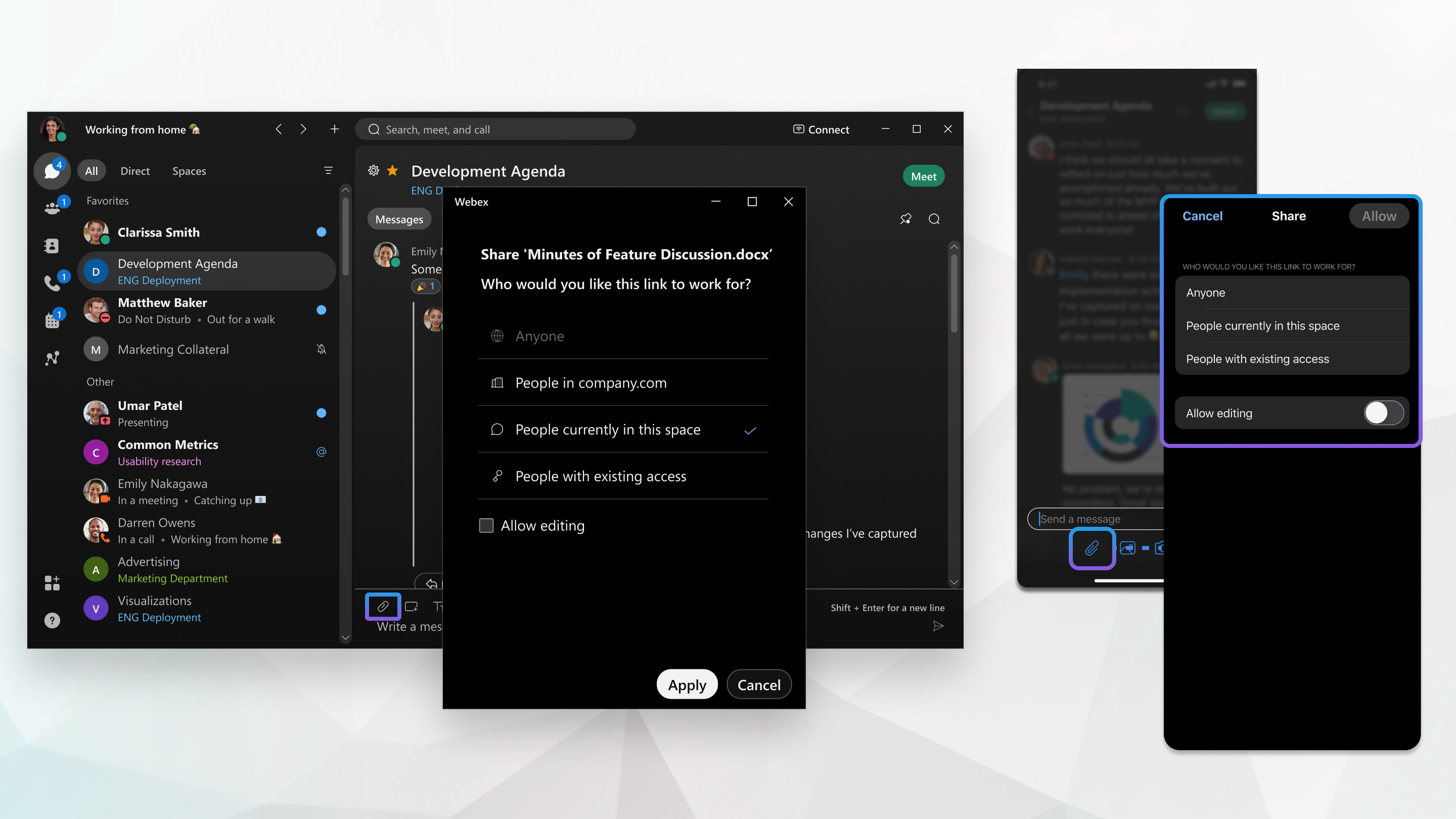
您可以直接從 OneDrive 或 SharePoint Online 選擇檔案。將檔案共用到您的空間後,其他人可以直接透過 Webex App 編輯檔案。多人可以同時編輯檔案,並且他們可以看到所有更新。
檔案共享有兩種方式:
- 使用文件URL直接分享。
- 使用 Webex 附件按鈕進行共用,
 .
.
兩種方案的具體描述如下。
當一個檔案透過多個訊息以不同的權限共享時,每個訊息的檔案連結都根據共享時設定的權限運作。但是,對 OneDrive 或 SharePoint 中的連結或直接存取權限所做的任何修改,在 Webex 中仍將繼續受到尊重。
使用文件 URL 直接共享
現在您可以共享受支援的文件共享服務中的文件鏈接 (OneDrive/SharePoint, 只需將連結貼到 Webex Space 或直接訊息中,即可使用 Box、Google Drive 等雲端碟!
分享連結後,您將獲得與使用回形針圖示分享檔案類似的體驗:
- 該訊息顯示文件的縮圖以及基本詳細信息,還有 刷新 和 複製共享連結 選項。
- 您可以使用 更新檔案共用 按鈕,將檔案的存取權限擴展到空間中的所有人。
- 在Webex中可以搜尋檔案名稱。
- 內容也會出現在空間的 內容 標籤的 檔案 標籤中。
- 您可以直接在 Webex 中開啟文件,而無需在外部瀏覽器中開啟。
若要使用 ECM(Microsoft)將連結作為檔案共用。 SharePoint/OneDrive, 如果您使用 Box 或 Google Drive 等雲端儲存服務,請確保滿足以下先決條件:
- 您必須啟用 ECM 檔案共享功能。
- 特定的 ECM 服務(微軟) OneDrive/SharePoint, Box 或 Google Drive)必須由管理員為您的組織啟用。
- 您必須登入 ECM 服務。
如果您尚未登錄,系統會提示您登入。如果由於管理員未啟用該服務而未提示您登入,則文件引用將顯示為普通連結。
使用 Webex 附件按鈕進行共用
- 在訊息區域中,按一下附件
,然後選擇從 OneDrive 或 SharePoint Online 共用。
管理員可以將共用的檔案限制為僅來自 OneDrive 或 SharePoint Online 的檔案。當您按一下附件
時,您看不到選項從我的電腦上傳,您應從 OneDrive 或 SharePoint Online 中選取檔案。 - 從 OneDrive 或 SharePoint Online 中選取檔案,然後按一下開啟。
- 然後,決定誰可以在空間中檢視檔案:
管理員可以變更下列哪些選項在 OneDrive 或 SharePoint Online 中可用。
- 任何人— 任何人都可以查看該文件,包括組織外部的人員。若要允許人員編輯檔案,請按一下允許編輯。
- 組織內的人員— 只有組織內的人員才能查看該文件。若要允許他們編輯檔案,請按一下允許編輯。
- 目前在此空間的人員— 空間中的每個人都可以存取該檔案。若要允許他們編輯檔案,請按一下允許編輯。
共用檔案後新加入空間的人員不會自動獲得權限。將滑鼠游標移至空間中的檔案上方,然後按一下更新檔案共用
 以重新共用該檔案。更新權限後,空間中的所有人都有權存取檔案。
- 已有存取權限的使用者— Webex App 使用已設定的權限,用於在 OneDrive 或 SharePoint Online 中檢視和編輯此檔案。
如果人員無權存取該檔案,則會看到檔名,但不能編輯或檢視檔案,也不能查看縮圖預覽。
- 按一下套用,然後按 Enter 鍵以共用檔案。
您可以直接從 OneDrive 或 SharePoint Online 選擇檔案。將檔案共用到您的空間後,其他人可以直接透過 Webex 應用編輯檔案。多人可以同時編輯檔案,並且他們可以看到所有更新。
當一個檔案透過多個訊息以不同的權限共享時,每個訊息的檔案連結都根據共享時設定的權限運作。但是,對 OneDrive 或 SharePoint 中的連結或直接存取權限所做的任何修改,在 Webex 中仍將繼續受到尊重。
| 1 |
在訊息區域中,點選附件
如果您尚未新增帳戶,請按一下連線至帳戶以新增帳戶。 |
| 2 |
從 OneDrive 或 SharePoint Online 中選取檔案,然後點選開啟。 |
| 3 |
然後,決定誰可以在空間中檢視檔案: 管理員可以變更下列哪些選項在 OneDrive 或 SharePoint Online 中可用。
如果人員無權存取該檔案,則會看到檔名,但不能編輯或檢視檔案,也不能查看縮圖預覽。 |
| 4 |
選取 適用,然後點選 傳送
|
 以共用檔案。


