
Ďakujeme za vašu spätnú väzbu.
Webex App | Zdieľanie súborov z Microsoft OneDrive alebo SharePoint Online
 Spätná väzba?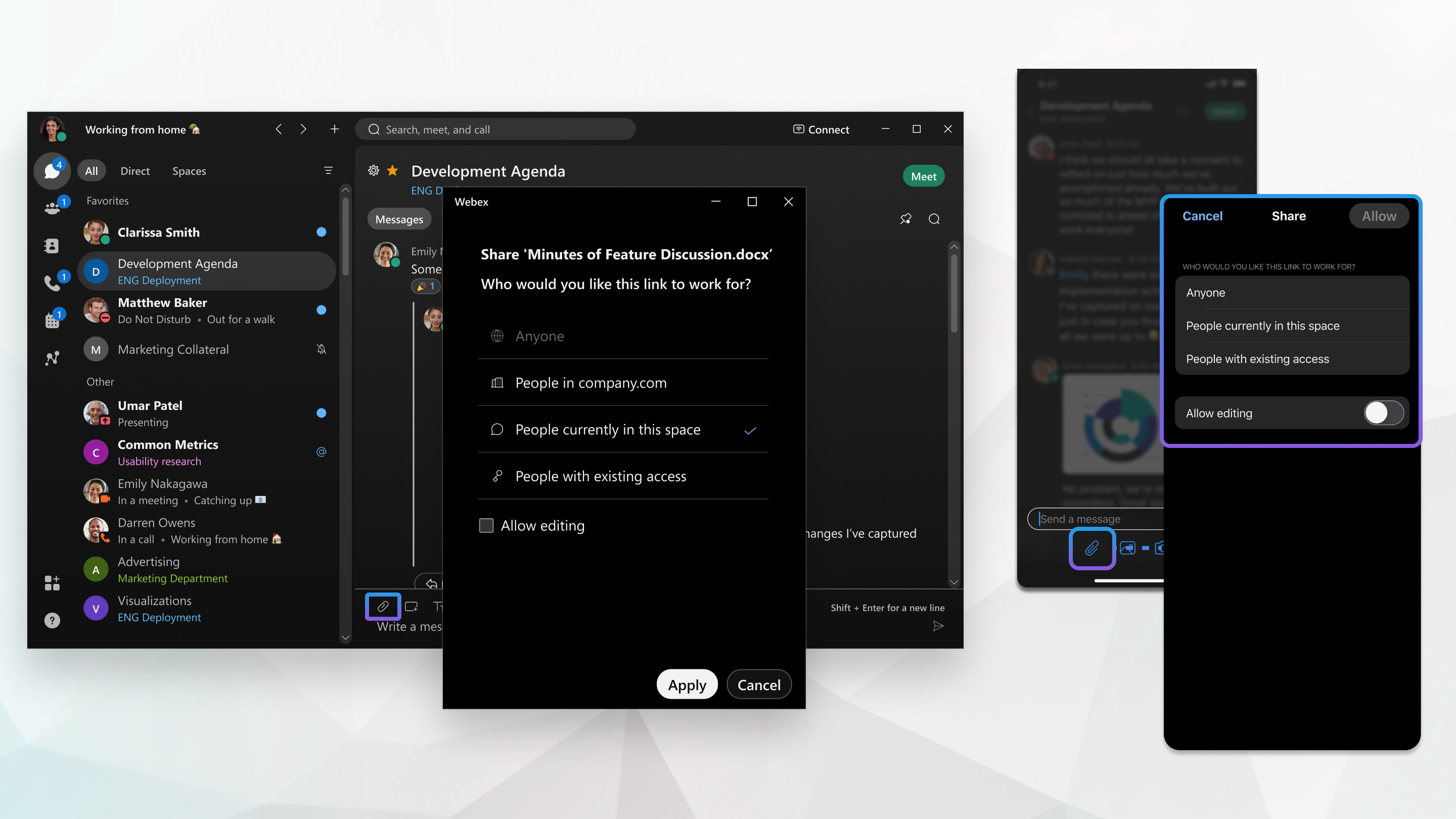
Súbor si môžete vybrať priamo zo služby OneDrive alebo SharePoint Online. Po zdieľaní súboru vo vašom priestore môžu ľudia súbor upravovať priamo z aplikácie Webex. Súbor môže upravovať súčasne viac ako jedna osoba a môže vidieť všetky aktualizácie.
Existujú dve možnosti zdieľania súborov:
- Priame zdieľanie pomocou adresy URL súboru.
- Zdieľanie pomocou tlačidla Webex Attachment,
 .
.
Obe možnosti sú opísané nižšie.
Ak je súbor zdieľaný vo viacerých správach s rôznymi povoleniami, prepojenie na súbor každej správy funguje podľa povolení nastavených v čase zdieľania. Akékoľvek úpravy povolení na prepojenie alebo priamy prístup vo OneDrive alebo SharePoint sa však budú vo Webe xe naďalej dodržiavať.
Priame zdieľanie pomocou adresy URL súboru
Teraz môžete zdieľať odkazy na súbory v podporovanej službe zdieľania súborov (OneDrive/SharePoint, Box, Disk Google) jednoducho vložením odkazu do Webex Space alebo priamej správy!
Po zdieľaní odkazu budete mať zdieľanie súborov podobné súborom zdieľaným pomocou ikony kancelárskej sponky:
- Správa zobrazuje miniatúru súboru so základnými podrobnosťami, ako aj možnosťami obnovovať a kop í rovať zdieľané prepojenie.
- Pomocou tlačidla Aktualizovať zdieľ anie súborov môžete rozšíriť prístup k súboru všetkým v priestore.
- Názvy súborov je možné vyhľadávať v Webex.
- Obsah sa zobrazí aj na karte Súbory na karte Ob sah priestoru.
- Súbor môžete otvoriť priamo v Webex, a nie v exter nom prehliadači.
Ak chcete zdieľať prepojenie ako súbor pomocou systému ECM (Microsoft SharePoint/OneDrive, Box alebo Disk Google), uistite sa, že spĺň ate nasledujúce podmienky:
- Musíte mať povolené zdieľanie súborov ECM.
- Konkrétnu službu ECM (Microsoft OneDrive/SharePoint, Box alebo Disk Google) musí pre vašu organizáciu povoliť správ ca.
- Musíte byť prihlásení do služby ECM.
Ak nie ste prihlásení, zobrazí sa výzva, aby ste tak urobili. Ak sa nezobrazí výzva na pri hlásenie, pretože služba nie je povolená správcom, odkaz na súbor sa zobrazí ako bežný odkaz.
Zdieľať pomocou tlačidla Webex Attachment
- V oblasti správ kliknite na položku Prílo ha
a potom vyberte položku Z dieľať zo služby OneDrive alebo SharePoint Online.
Správca môže obmedziť zdieľané súbory iba na súbory z OneDrive alebo SharePoint Online. Keď kliknete na polož ku Príloha
, nezobrazí sa možnosť Nahrať z môjho počíta ča a vyberi
ete súbor zo služby OneDrive alebo SharePoint Online. - Vyberte súbor vo OneDrive alebo SharePoint Online a potom kliknite na položku Otvoriť.
- Potom sa rozhodnite, kto môže zobraziť súbor v priestore:
Váš správca môže zmeniť, ktoré z týchto možností sú dostupné vo OneDrive alebo SharePoint Online.
- Ktokoľvek — Súbor si môže zobraziť ktokoľvek vrátane ľudí mimo vašej organizácie. Ak chcete ľuďom povoliť úpravu súboru, kliknite na položku Pov oliť úpravy.
- Ľudia vo vašej organiz ácii — Súbor si môžu zobraziť iba ľudia v organizácii. Ak chcete povoliť úpravu súborov, kliknite na položku Povoliť úpravy.
- Ľudia v súčasnosti v tomto priest ore — Prístup k súboru je zdieľaný so všetkými v priestore. Ak chcete povoliť úpravu súborov, kliknite na položku Povoliť úpravy.
Ľudia pridaní do priestoru po zdieľaní súboru nebudú automaticky udelené povolenie. Umiestnite kurzor myši na súbor v priestore a kliknite na položku Aktualizovať zdieľanie súborov
 , aby ste súbor znova zdieľali. Po aktualizácii povolenia budú mať všetci v
priestore prístup k súboru.
, aby ste súbor znova zdieľali. Po aktualizácii povolenia budú mať všetci v
priestore prístup k súboru.- Ľudia s existujúcim prístupom — Aplikácia Webex používa povolenia, ktoré sú už nastavené na prezeranie a úpravu tohto súboru vo One Drive alebo SharePoint Online.
Ak ľudia nemajú prístup k súboru, zobrazí sa názov súboru, ale nemôžu súbor upraviť ani zobraziť ani zobraziť ukážku miniatúry.
- Kliknite na položku Pou žiť a potom stla čením kláves u Enter zdieľajte súbor.
Súbor si môžete vybrať priamo zo služby OneDrive alebo SharePoint Online. Po zdieľaní súboru vo svojom priestore môžu ľudia súbor upravovať priamo z aplikácie Webex. Súbor môže upravovať súčasne viac ako jedna osoba a môže vidieť všetky aktualizácie.
Ak je súbor zdieľaný vo viacerých správach s rôznymi povoleniami, prepojenie na súbor každej správy funguje podľa povolení nastavených v čase zdieľania. Akékoľvek úpravy povolení na prepojenie alebo priamy prístup vo OneDrive alebo SharePoint sa však budú vo Webe xe naďalej dodržiavať.
| 1 |
V oblasti správ klepnite na položku Prílo ha
Ak ste ešte nepridali svoje konto, kliknite na položku Pri pojiť k úč tu a pridajte svoje konto. |
| 2 |
Vyberte súbor vo OneDrive alebo SharePoint Online a potom ťuknite na položku Otvoriť. |
| 3 |
Potom sa rozhodnite, kto môže zobraziť súbor v priestore: Váš správca môže zmeniť, ktoré z týchto možností sú dostupné vo OneDrive alebo SharePoint Online.
Ak ľudia nemajú prístup k súboru, zobrazí sa názov súboru, ale nemôžu súbor upraviť ani zobraziť ani zobraziť ukážku miniatúry. |
| 4 |
Vyberte polož ku Použiť a ťuknite na položku Odo slať
|
 zdieľať súbor.


