
Благодарим за обратната връзка.
Приложение Webex | Споделяне на файлове от Microsoft OneDrive или SharePoint Online
 Обратна връзка?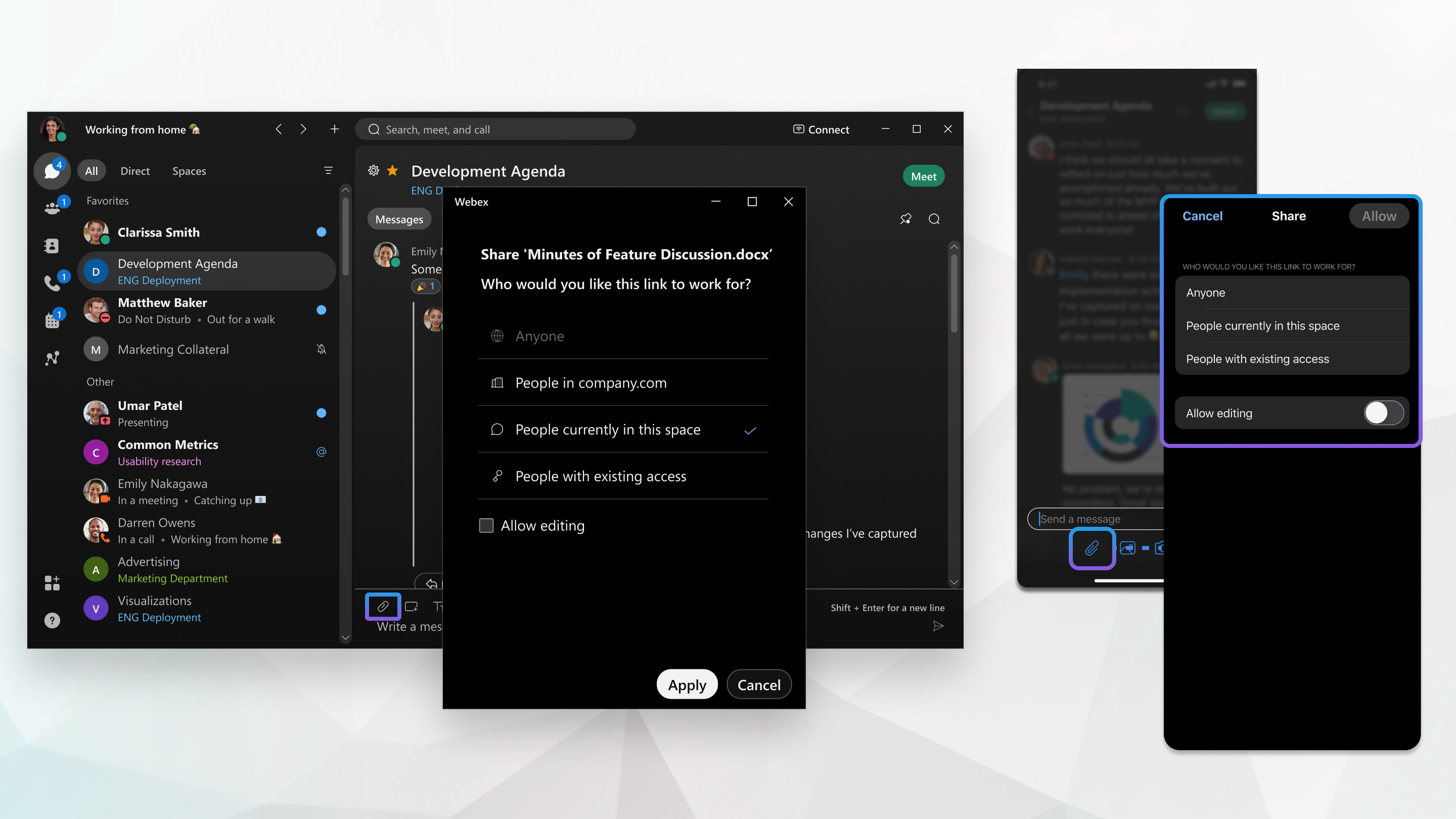
Можете да изберете файл директно от OneDrive или SharePoint Online. След като споделите файла във вашето пространство, хората могат да редактират файла директно от Webex App. Повече от един човек може да редактира файла едновременно и да вижда всички актуализации.
Има две опции за споделяне на файлове:
- Директно споделяне с помощта на URL адрес на файл.
- Споделяне с помощта на бутона за прикачване на Webex,
 .
.
И двата варианта са описани по-долу.
Когато даден файл се споделя в няколко съобщения с различни разрешения, връзката към файла на всяко съобщение работи в съответствие с разрешенията, зададени към момента на споделянето. Въпреки това, всички промени в разрешенията за връзка или директен достъп в OneDrive или SharePoint ще продължат да се спазват в Webex.
Директно споделяне с помощта на URL адрес на файл
Вече можете да споделяте връзки към файлове в поддържана услуга за споделяне на файлове (OneDrive/SharePoint, Box, Google Drive), просто като поставите връзка в Webex Space или директно съобщение!
След като споделите връзката, ще имате опит за споделяне на файлове, подобен на файловете, споделени с помощта на иконата за хартия:
- Съобщението показва миниатюра на файла с основни подробности, както и опции за обнови и копиране на връзката за споделяне.
- Можете да използвате бутона Акту ализиране на споделяне на файл ове, за да разширите достъпа до файла до всички в пространството.
- Имената на файловете могат да се търсят в Webex.
- Съдържанието се появява и в раздел а Файлове в раздела Съдърж ание на пространството.
- Можете да отворите файла директно в Webex, а не във вън шен браузър.
За да споделите връзка като файл с помощта на ECM (Microsoft SharePoint/OneDrive, Box или Google Drive), уве рете се, че отговаряте на следните предпоставки:
- Трябва да имате активирано споделяне на файлове на ECM.
- Конкретната услуга ECM (Microsoft OneDrive/SharePoint, Box или Google Drive) трябва да бъде активирана за вашата организация от администратор.
- Трябва да сте влезли в услугата ECM.
Ако не сте влезли в системата, ще бъдете подканени да го направите. Ако не бъдете подканени да влезете , защото услугата не е активирана от администратора ви, препратката към файла се показва като обикновена връзка.
Споделяне с помощта на бутона за прикачване на Webex
- В областта на съобщенията щракнете върху Прикачен файл
и след това изберете Споделяне от OneDrive или SharePoint Online.
Вашият администратор може да ограничи файловете, които споделяте, само до файлове от OneDrive или SharePoint Online. Когато щракнете върху Прикачен файл
, не виждате опцията за Качване от моя компютър и изби
рате файл от OneDrive или SharePoint Online. - Изберете файл от OneDrive или SharePoint Online и след това щракнете върху Отваряне.
- След това решете кой може да преглежда файла в пространството:
Вашият администратор може да промени кои от тези опции са налични в OneDrive или SharePoint Online.
- Всеки — Всеки може да преглежда файла, включително хора извън вашата организация. За да разрешите на хората да редактират файла, щракнете върху Разреш аване на редактиране.
- Хора във вашата организация — Само хора във вашата организация могат да преглеждат файла. За да им позволите да редактират файловете, щракнете върху Разрешаване на редакти рането.
- Понастоя@@ щем хора в това пространство — Достъпът до файла се сподел я с всички в пространството. За да им позволите да редактират файловете, щракнете върху Разрешаване на редакти рането.
Хората, добавени към пространството след споделяне на файла, няма да получат автоматично разрешение. Задръжте курсора на мишката върху файла в пространството и щракнете върху Акту ализиране на споделянето на файл
 ове, за да споделите файла отново. Когато разрешението се актуализира, всички в простран
ството ще имат достъп до файла.
ове, за да споделите файла отново. Когато разрешението се актуализира, всички в простран
ството ще имат достъп до файла.- Хора със съществуващ достъп — Webex App използва вече зададените разрешения за преглед и редактиране на този файл в One Drive или SharePoint Online.
Когато хората нямат достъп до файла, те виждат името на файла, но не могат да редактират или преглеждат файла или да видят визуализация на миниатюра.
- Щракнете върху Прил ожи и след това натиснете Enter, за да сподел ите файла.
Можете да изберете файл директно от OneDrive или SharePoint Online. След като сподел ите файла във вашето пространство, хората могат да редактират файла директно от приложението Webex. Повече от един човек може да редактира файла едновременно и да вижда всички актуализации.
Когато даден файл се споделя в няколко съобщения с различни разрешения, връзката към файла на всяко съобщение работи в съответствие с разрешенията, зададени към момента на споделянето. Въпреки това, всички промени в разрешенията за връзка или директен достъп в OneDrive или SharePoint ще продължат да се спазват в Webex.
| 1 |
В областта на съобщенията докоснете Прикачен файл
Ако все още не сте добавили акаунта си, щракнете върху С вързване към акаунта, за да добавите акаунта си. |
| 2 |
Изберете файл от OneDrive или SharePoint Online и след това докоснете Отваряне. |
| 3 |
След това решете кой може да преглежда файла в пространството: Вашият администратор може да промени кои от тези опции са налични в OneDrive или SharePoint Online.
Когато хората нямат достъп до файла, те виждат името на файла, но не могат да редактират или преглеждат файла или да видят визуализация на миниатюра. |
| 4 |
Изберете Прилож и и след това докоснете Из прати
|
 за споделяне на файла.


