
感谢您的反馈。
Webex 应用程序 | 在线共享来自微软 OneDrive 或 SharePoint 的文件
 反馈?
反馈?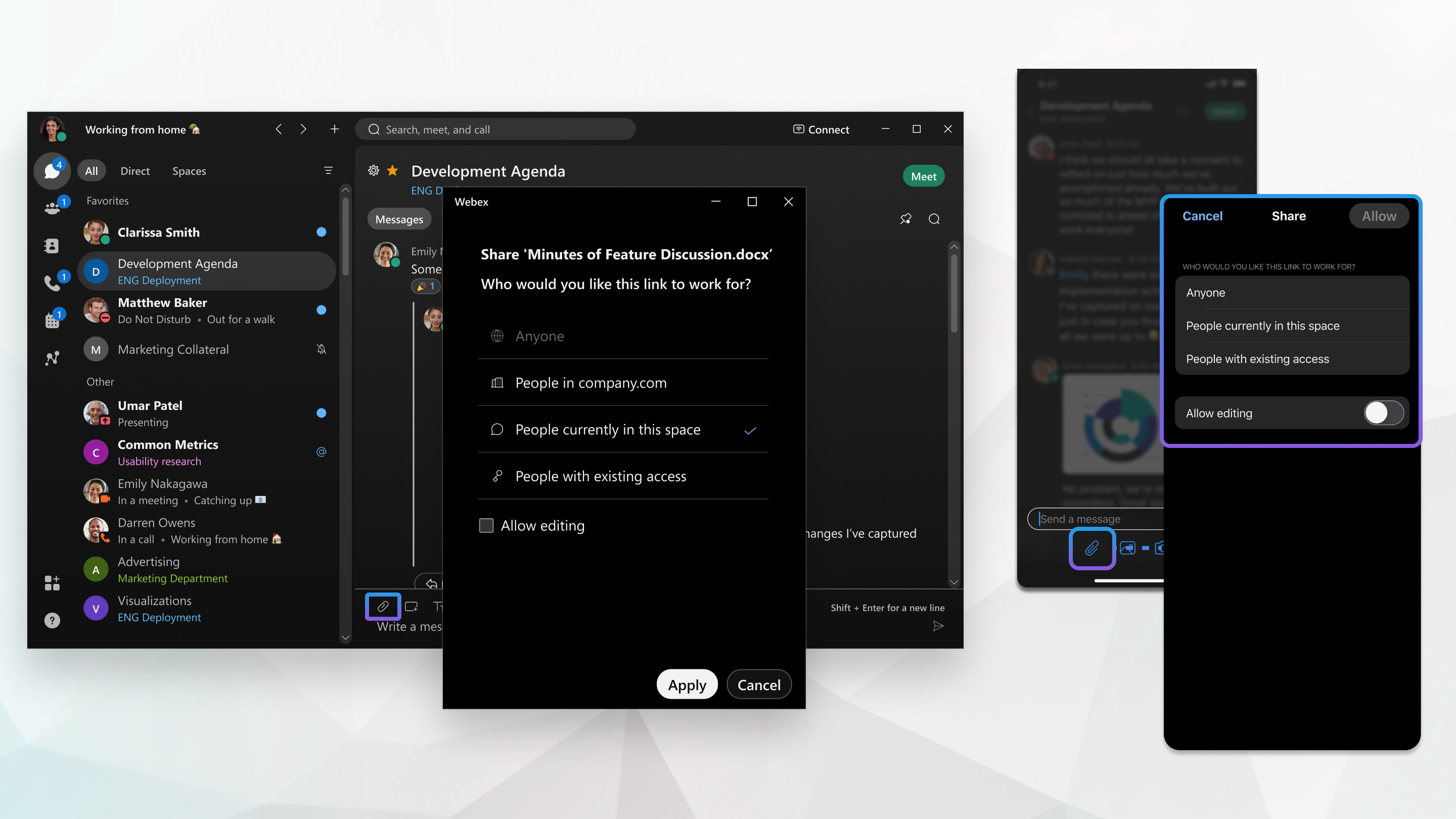
您可以从 OneDrive 或 SharePoint Online 中直接选择文件。将文件共享到您的空间后,其他人可以直接通过 Webex App 编辑文件。多人可以同时对该文件进行编辑,他们可以看到所有更新。
文件共享有两种方式:
- 使用文件URL直接分享。
- 使用 Webex 附件按钮进行共享,
 .
.
两种方案的具体描述如下。
当一个文件通过多个消息以不同的权限共享时,每个消息的文件链接都根据共享时设置的权限运行。但是,对 OneDrive 或 SharePoint 中的链接或直接访问权限所做的任何修改,在 Webex 中仍将继续得到尊重。
使用文件 URL 直接共享
您现在可以共享受支持的文件共享服务中的文件链接 (OneDrive/SharePoint, 只需将链接粘贴到 Webex Space 或直接消息中,即可使用 Box、Google Drive 等云盘!
分享链接后,您将获得与使用回形针图标分享文件类似的体验:
- 该消息显示文件的缩略图以及基本详细信息,还有 刷新 和 复制共享链接 选项。
- 您可以使用 更新文件共享 按钮,将文件的访问权限扩展到空间中的所有人。
- 在Webex中可以搜索文件名。
- 内容也会出现在空间的 内容 选项卡的 文件 选项卡中。
- 您可以直接在 Webex 中打开文件,而无需在外部浏览器中打开。
要使用 ECM(Microsoft)将链接作为文件共享。 SharePoint/OneDrive, 如果您使用 Box 或 Google Drive 等云存储服务,请确保满足以下先决条件:
- 您必须启用 ECM 文件共享功能。
- 特定的 ECM 服务(微软) OneDrive/SharePoint, Box 或 Google Drive)必须由管理员为您的组织启用。
- 您必须登录到 ECM 服务。
如果您尚未登录,系统会提示您登录。如果由于管理员未启用该服务而未提示您登录,则文件引用将显示为普通链接。
使用 Webex 附件按钮进行共享
- 在消息区域中,单击 附件
,然后选择从 OneDrive 或 SharePoint Online 共享。
管理员可以将共享文件限制为仅限来自 OneDrive 或 SharePoint Online 的文件。单击附件
时,您看不到从我的计算机上传的选项,您要从 OneDrive 或 SharePoint Online 中选择文件。 - 从 OneDrive 或 SharePoint Online 中选择文件,然后单击打开。
- 然后,决定谁可以在空间中查看该文件:
管理员可以更改 OneDrive 或 SharePoint Online 中的可用选项。
- 任何人— 任何人都可以查看该文件,包括组织外部的人员。要允许其他人编辑文件,请单击允许编辑。
- 组织内的人员— 只有组织内的人员才能查看该文件。要允许他们编辑文件,请单击允许编辑。
- 当前在此空间中的人员— 空间中的每个人都可以访问该文件。要允许他们编辑文件,请单击允许编辑。
在共享文件后添加到空间的人不会自动获得权限。将鼠标悬停在空间中的文件上,然后单击 更新文件共享
 ,即可重新共享文件。更新权限后,空间中的所有人都可以访问该文件。
- 已有访问权限的用户— Webex App 使用已设置的权限,用于在 OneDrive 或 SharePoint Online 中查看和编辑此文件。
当人们没有访问该文件的权限时,他们可以看到文件名,但不能编辑或查看该文件,也不能查看缩略图预览。
- 单击应用,然后按 Enter 共享文件。
您可以从 OneDrive 或 SharePoint Online 中直接选择文件。将文件共享到您的空间后,其他人可以直接通过 Webex 应用编辑文件。多人可以同时对该文件进行编辑,他们可以看到所有更新。
当一个文件通过多个消息以不同的权限共享时,每个消息的文件链接都根据共享时设置的权限运行。但是,对 OneDrive 或 SharePoint 中的链接或直接访问权限所做的任何修改,在 Webex 中仍将继续得到尊重。
| 1 |
在消息区域中,点击 附件
如果您尚未添加帐户,请单击连接至帐户以添加帐户。 |
| 2 |
从 OneDrive 或 SharePoint Online 中选择文件,然后点击打开。 |
| 3 |
然后,决定谁可以在空间中查看该文件: 管理员可以更改 OneDrive 或 SharePoint Online 中的可用选项。
当人们没有访问该文件的权限时,他们可以看到文件名,但不能编辑或查看该文件,也不能查看缩略图预览。 |
| 4 |
选择 应用,然后点击 发送
|
 以共享文件。


