
תודה על המשוב.
אפליקציית Webex | שתף קבצים מ- OneDrive של מיקרוסופט או מ- SharePoint באינטרנט
 משוב?
משוב?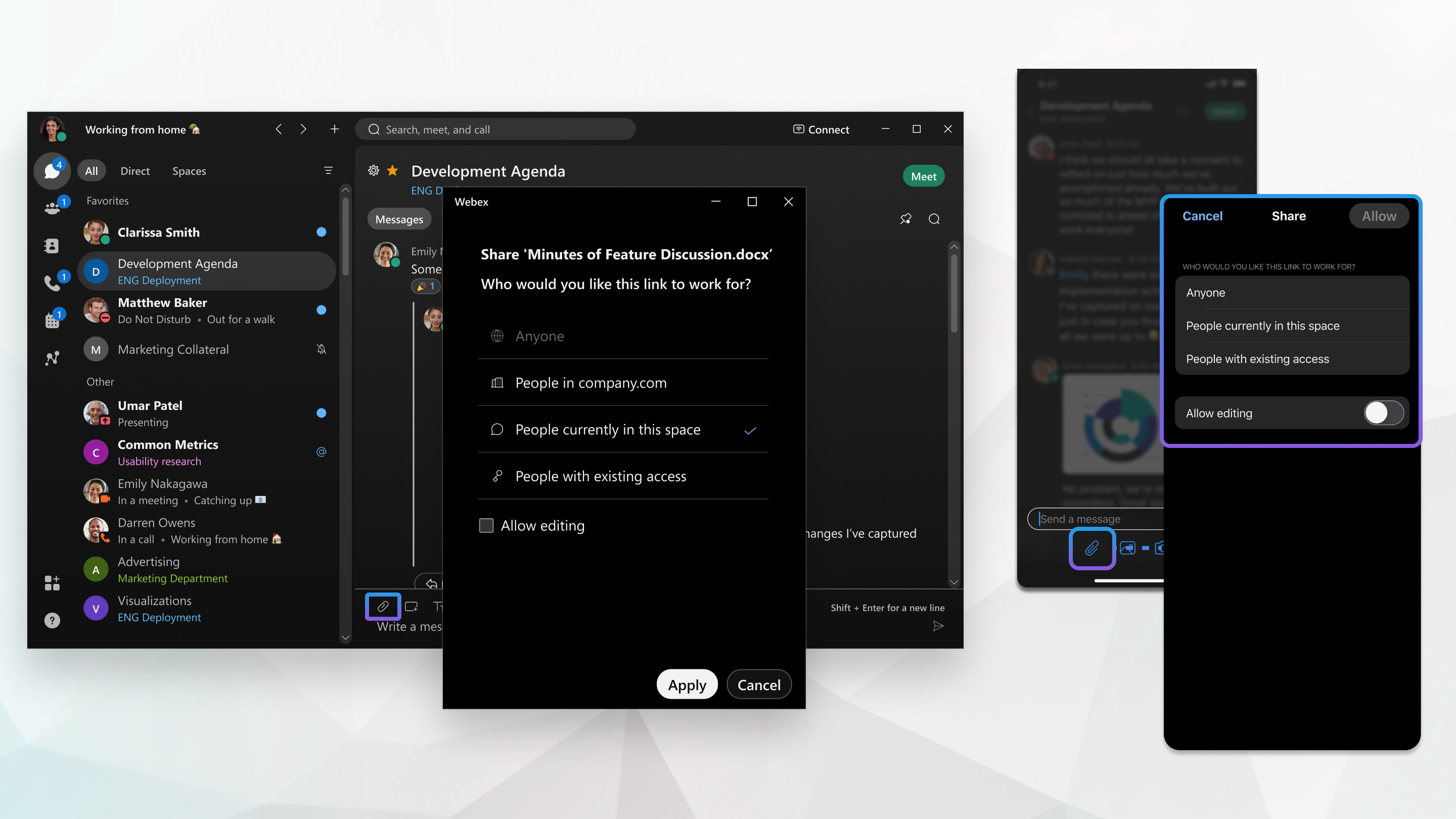
באפשרותך לבחור קובץ ישירות מ- OneDrive או מ- SharePoint Online. לאחר שתשתף את הקובץ במרחב שלך, אנשים יכולים לערוך את הקובץ ישירות מאפליקציית Webex. יותר מאדם אחד יכול לערוך את הקובץ בו זמנית והוא יכול לראות את כל העד כונים.
קיימות שתי אפשרויות לשיתוף קבצים:
- שיתוף ישיר באמצעות כתובת אתר של קובץ.
- שיתוף באמצעות לחצן קובץ מצורף Webex,
 .
.
שתי האפשרויות מתוארות להלן.
כאשר קובץ משותף בהודעות מרובות עם הרשאות שונות, קישור הקו בץ של כל הודעה פועל בהתאם להרשאות שהוגדרו בזמן השיתוף. עם זאת, כל שינוי בקישור או הרשאות גישה ישירה ב- OneDrive או ב- SharePoint י משיכו להיות מכובדים ב- Webex.
שיתוף ישיר באמצעות כתובת אתר של קובץ
כעת תוכל לשתף קישורים לקבצים בשירות שיתוף קבצים נתמך (OneDrive/SharePoint, Box, Google Drive) פשוט על ידי הדבקת קישור במרחב Webex או הודעה ישירה!
לאחר שתשתף את הקישור, תהיה לך חווית שיתוף קבצים הדומה לקבצים המשותפים באמצעות סמל מהדק הנייר:
- ההודעה מציגה תמונה ממוזערת של הקובץ עם פרטים בסיסיים וכן אפשרויות קישור לשיתוף רע נן והעתק.
- באפשרותך להשתמש בלחצן עדכן שיתוף קבצים כדי להרחיב את הגישה לקובץ לכל מי שנמצא במרחב.
- ניתן לחפש שמות קבצים בתוך Webex.
- התוכן מופיע גם בכרטיסייה קבצים בכרטיסי יה תוכן של החלל.
- ניתן לפתוח את הקובץ ישירות בתוך Webex ולא בתוך ד פדפן חיצוני.
כדי לשתף קישור כקובץ באמצעות ECM (Microsoft SharePoint/OneDrive, Box או Google Drive), ודא שאתה עומד בדרישות המוקדמות הבאות:
- שיתוף קבצי ECM חייב להיות מופעל.
- שירות ECM הספציפי (Microsoft OneDrive/SharePoint, Box או Google Drive) חייב להיות מופעל עבור הארגון שלך על ידי מנהל מערכת.
- עליך להיות מחובר לשירות ECM.
אם אינך מחובר, תתבקש לעשות זאת. אם לא תתבקש להתחבר מכיוון שהשירות אינו מופעל על ידי מנהל המערכת שלך, הפניה לקובץ מופיעה כקישור רגיל.
שתף באמצעות לחצן קובץ מצורף Webex
- באזור ההודעה, לחץ על קובץ מצ ורף
ולאחר מכן בחר שתף מ- OneDrive או מ- SharePoint Online.
מנהל המערכת יכול להגביל את הקבצים שאתה משתף לקבצים רק מ- OneDrive או SharePoint Online. כאשר אתה לוח ץ על קובץ מצורף
, לא תראה את האפשרות להעלות מהמחשב שלי,
ואתה בוחר קובץ מ- OneDrive או מ- SharePoint Online. - בחר קובץ מ- OneDrive או מ- SharePoint Online ולאחר מכן לחץ על פתח.
- לאחר מכן, החליטו מי יכול להציג את הקובץ במרחב:
מנהל המערכת שלך יכול לשנות אילו מאפשרויות אלה זמינות ב- OneDrive או ב - SharePoint Online.
- כל אחד — כל אחד יכול להציג את הקובץ, כולל אנשים מחוץ לארגון שלך. כדי לאפשר לאנשים לערוך את הקובץ, לחץ על אפשר עריכה.
- אנשים בארגון שלך — רק אנשים בארגון שלך יכולים להציג את הקובץ. כדי לאפשר להם לערוך את הקבצים, לחץ על אפשר עריכה.
- אנשים שנמצאים כעת במרחב זה — הגישה לקובץ משותפת עם כל מי שנמצא במרחב. כדי לאפשר להם לערוך את הקבצים, לחץ על אפשר עריכה.
אנשים שנוספו לחלל לאחר שיתוף הקובץ לא יקבלו הרשאה אוטומטית. העבר את העכבר מעל הקובץ בחלל ולחץ על עדכן שיתוף קבצים
 , כדי
לשתף מחדש את הקובץ. כאשר ההרשאה תעודכן לכל
מי שנמצא בחלל תהיה גישה לקובץ.
, כדי
לשתף מחדש את הקובץ. כאשר ההרשאה תעודכן לכל
מי שנמצא בחלל תהיה גישה לקובץ.- אנשים עם גישה קיימת — אפליקציית Webex משתמשת בהרשאות שכבר הוגדרו לצפייה ועריכה של קובץ זה ב- OneDrive או ב- SharePoint Online.
כאשר לאנשים אין גישה לקובץ, הם רואים את שם הקובץ אך הם לא יכולים לערוך או להציג את הקובץ או לראות תצוגה מקדימה של תמונה ממוזערת.
- לחץ על החל ולאחר מכן הקש על Enter כדי לשתף את הקובץ.
באפשרותך לבחור קובץ ישירות מ- OneDrive או מ- SharePoint Online. לאחר שתשתף את הקובץ במרחב שלך, אנשים יכולים לערוך את הקובץ ישירות מאפליקציית Webex. יותר מאדם אחד יכול לערוך את הקובץ בו זמנית והוא יכול לראות את כל העד כונים.
כאשר קובץ משותף בהודעות מרובות עם הרשאות שונות, קישור הקו בץ של כל הודעה פועל בהתאם להרשאות שהוגדרו בזמן השיתוף. עם זאת, כל שינוי בקישור או הרשאות גישה ישירה ב- OneDrive או ב- SharePoint י משיכו להיות מכובדים ב- Webex.
| 1 |
באזור ההודעות, הקש על קובץ מצ ורף
אם עדיין לא הוספת את החשבון שלך, לחץ על התחבר לחשבון כדי להוסיף את החשבון שלך. |
| 2 |
בחר קובץ מ- OneDrive או מ- SharePoint Online ולאחר מכן הקש על פתח. |
| 3 |
לאחר מכן, החליטו מי יכול להציג את הקובץ במרחב: מנהל המערכת שלך יכול לשנות אילו מאפשרויות אלה זמינות ב- OneDrive או ב - SharePoint Online.
כאשר לאנשים אין גישה לקובץ, הם רואים את שם הקובץ אך הם לא יכולים לערוך או להציג את הקובץ או לראות תצוגה מקדימה של תמונה ממוזערת. |
| 4 |
בחר החל ולאחר מכן הקש על שלח
|
 כדי לשתף את הקובץ.


