
Dziękujemy za opinię.
Aplikacja Webex | Udostępnianie plików z usługi Microsoft OneDrive lub SharePoint Online
 Opinia?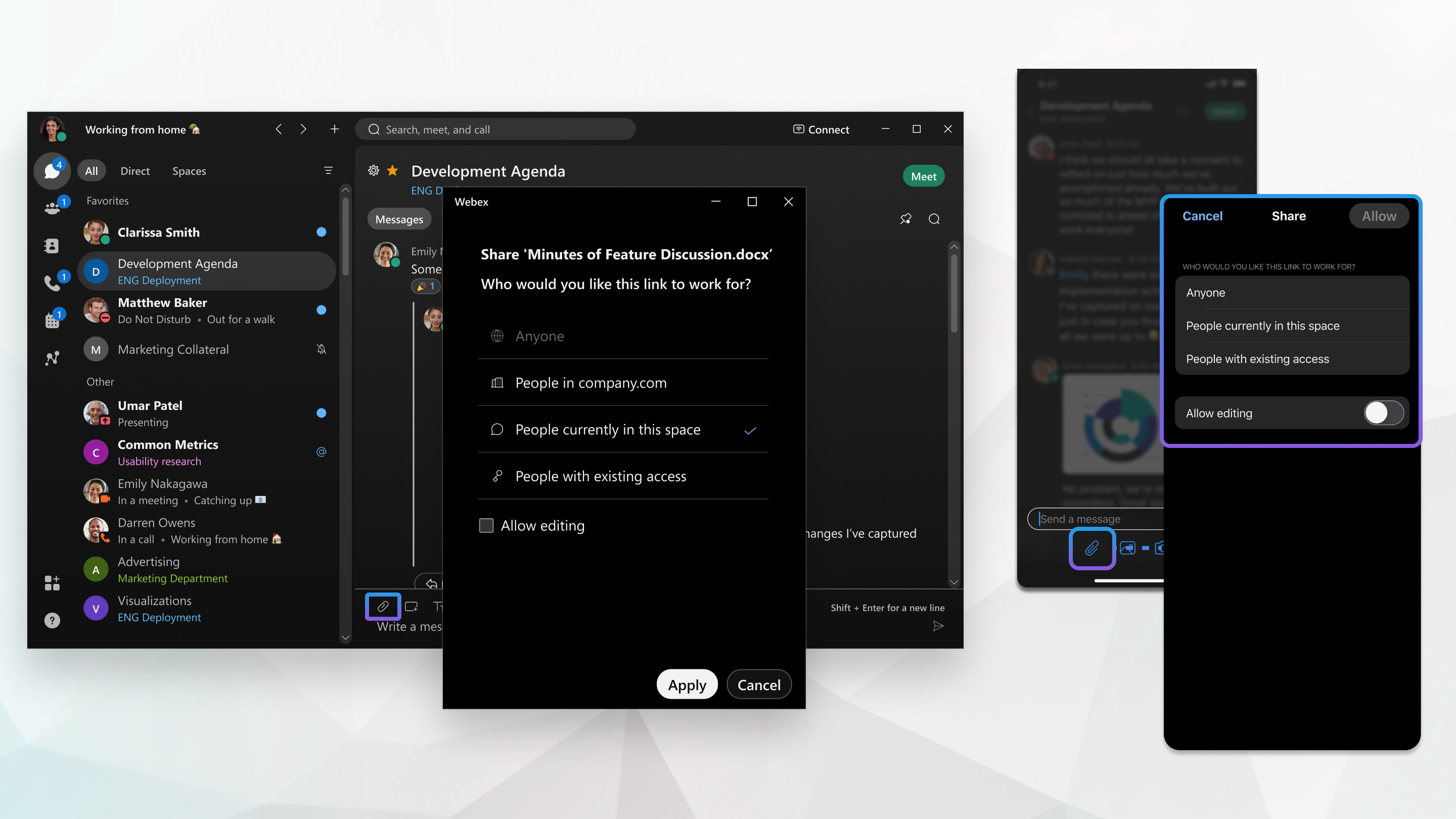
Możesz wybrać plik bezpośrednio z usługi OneDrive lub SharePoint Online. Po udostępnieniu pliku w przestrzeni ludzie mogą edytować plik bezpośrednio z aplikacji Webex. Więcej niż jedna osoba może edytować plik w tym samym czasie i może zobaczyć wszystkie aktualizacje.
Istnieją dwie opcje udostępniania plików:
- Bezpośrednie udostępnianie za pomocą adresu URL pliku.
- Udostępnianie za pomocą przycisku Załącznik Webex,
 .
.
Obie opcje są opisane poniżej.
Gdy plik jest udostępniany w wielu wiadomościach z różnymi uprawnieniami, łącze do pliku każdej wiadomości działa zgodnie z uprawnieniami ustawionymi w momencie udostępniania. Jednak wszelkie modyfikacje uprawnień do łączenia lub bezpośredniego dostępu w OneDrive lub SharePoint będą nadal przestrzegane w Webex.
Bezpośrednie udostępnianie przy użyciu adresu URL pliku
Możesz teraz udostępniać łącza do plików w obsługiwanej usłudze udostępniania plików (OneDrive/SharePoint, Box, Dysk Google), po prostu wklejając łącze do Webex Space lub bezpośredniej wiadomości!
Po udostępnieniu łącza będziesz mieć możliwość udostępniania plików podobnych do plików udostępnianych za pomocą ikony spinacza do papieru:
- Komunikat pokazuje miniaturę pliku z podstawowymi szczegółami, a także opcjami Od śwież i Kopi uj łącze udostępni ania.
- Możesz użyć przycisku Aktualizuj udostępnianie plików, aby rozszerzyć dostęp do pliku wszystkim w tej przestrzeni.
- Nazwy plików można przeszukiwać w Webex.
- Zawartość jest również wyświetlana na karcie Pliki na kar cie Zaw artość obszaru.
- Plik można otworzyć bezpośrednio w Webex, a nie w zewnętrz nej przeglądarce.
Aby udostępnić łącze jako plik przy użyciu protokołu ECM (Microsoft SharePoint/OneDrive, Box lub Dysk Google), upewnij się, że spełniasz następujące wymagania wstępne:
- Musisz mieć włączone udostępnianie plików ECM.
- Określona usługa ECM (Microsoft OneDrive/SharePoint, Box lub Dysk Google) musi być włączona dla Twojej organizacji przez administratora.
- Musisz być zalogowany do usługi ECM.
Jeśli nie jesteś zalogowany, zostaniesz o to poproszony. Jeśli nie zostanie wyświetlony monit o zalogowanie się, ponieważ usługa nie jest włączona przez administratora, odniesienie do pliku będzie wyświetlane jako zwykłe łącze.
Udostępnianie za pomocą przycisku Załącznik Webex
- W obszarze wiadomości kliknij Załącznik
, a następnie wybierz opcję Udostępnij z usługi OneDrive lub SharePoint Online.
Administrator może ograniczyć udostępniane pliki tylko do plików z usługi OneDrive lub SharePoint Online. Po kliknięciu przycisku Zał
ącznik nie jest widoczna opcja Prześlij z mojego komputera i wybier
asz plik z usługi OneDrive lub SharePoint Online. - Wybierz plik z usługi OneDrive lub SharePoint Online, a następnie kliknij przycisk Otwórz.
- Następnie zdecyduj, kto może wyświetlić plik w przestrzeni:
Administrator może zmienić, które z tych opcji są dostępne w usłudze OneDrive lub SharePoint Online.
- Każdy — każdy może wyświetlić plik, w tym osoby spoza organizacji. Aby zezwolić użytkownikom na edycję pliku, kliknij opcję Zezwal aj na edycję.
- Osoby w organizacji — tylko osoby w organizacji mogą wyświetlać plik. Aby zezwolić na edycję plików, kliknij Zezwalaj na edycję.
- Osoby znajdujące się obecnie w tej przestrzeni — Dostęp do pliku jest udostępni any wszystkim użytkownikom przestrzeni. Aby zezwolić na edycję plików, kliknij Zezwalaj na edycję.
Osoby dodane do przestrzeni po udostępnieniu pliku nie otrzymają automatycznie upraw nień. Najedź kursorem na plik w przestrzeni i kliknij Aktualizuj udostępnienie pliku
 , aby ponownie udostępnić plik. Po zaktualizowaniu uprawnień wszyscy w
przestrzeni będą mieli dostęp do pliku.
, aby ponownie udostępnić plik. Po zaktualizowaniu uprawnień wszyscy w
przestrzeni będą mieli dostęp do pliku.- Osoby z istniejącym dostępem — Aplikacja Webex korzysta z uprawnień już skonfigurowanych do przeglądania i edycji tego pliku w usłudze One Drive lub SharePoint Online.
Gdy ludzie nie mają dostępu do pliku, widzą nazwę pliku, ale nie mogą edytować , wyświetlić pliku ani wyświetlić podglądu miniatur.
- Kliknij przycisk Zastosu j, a następnie naciśnij klawisz Enter, aby udostępnić plik.
Możesz wybrać plik bezpośrednio z usługi OneDrive lub SharePoint Online. Po udostępni eniu pliku w przestrzeni ludzie mogą edytować plik bezpośrednio z aplikacji Webex. Więcej niż jedna osoba może edytować plik w tym samym czasie i może zobaczyć wszystkie aktualizacje.
Gdy plik jest udostępniany w wielu wiadomościach z różnymi uprawnieniami, łącze do pliku każdej wiadomości działa zgodnie z uprawnieniami ustawionymi w momencie udostępniania. Jednak wszelkie modyfikacje uprawnień do łączenia lub bezpośredniego dostępu w OneDrive lub SharePoint będą nadal przestrzegane w Webex.
| 1 |
W obszarze wiadomości dotknij Załącznik
Jeśli jeszcze nie dodałeś konta, kliknij Połącz z kon tem, aby dodać konto. |
| 2 |
Wybierz plik z usługi OneDrive lub SharePoint Online, a następnie stuknij pozycję Otwórz. |
| 3 |
Następnie zdecyduj, kto może wyświetlić plik w przestrzeni: Administrator może zmienić, które z tych opcji są dostępne w usłudze OneDrive lub SharePoint Online.
Gdy ludzie nie mają dostępu do pliku, widzą nazwę pliku, ale nie mogą edytować , wyświetlić pliku ani wyświetlić podglądu miniatur. |
| 4 |
Wybierz Zast osu j, a następnie stuknij pozycję Wyślij
|
 aby udostępnić plik.


