
Hvala na povratnim informacijama.
Vebek aplikacija | Delite datoteke sa Microsoft OneDrive ili SharePoint Online
 Povratne informacije?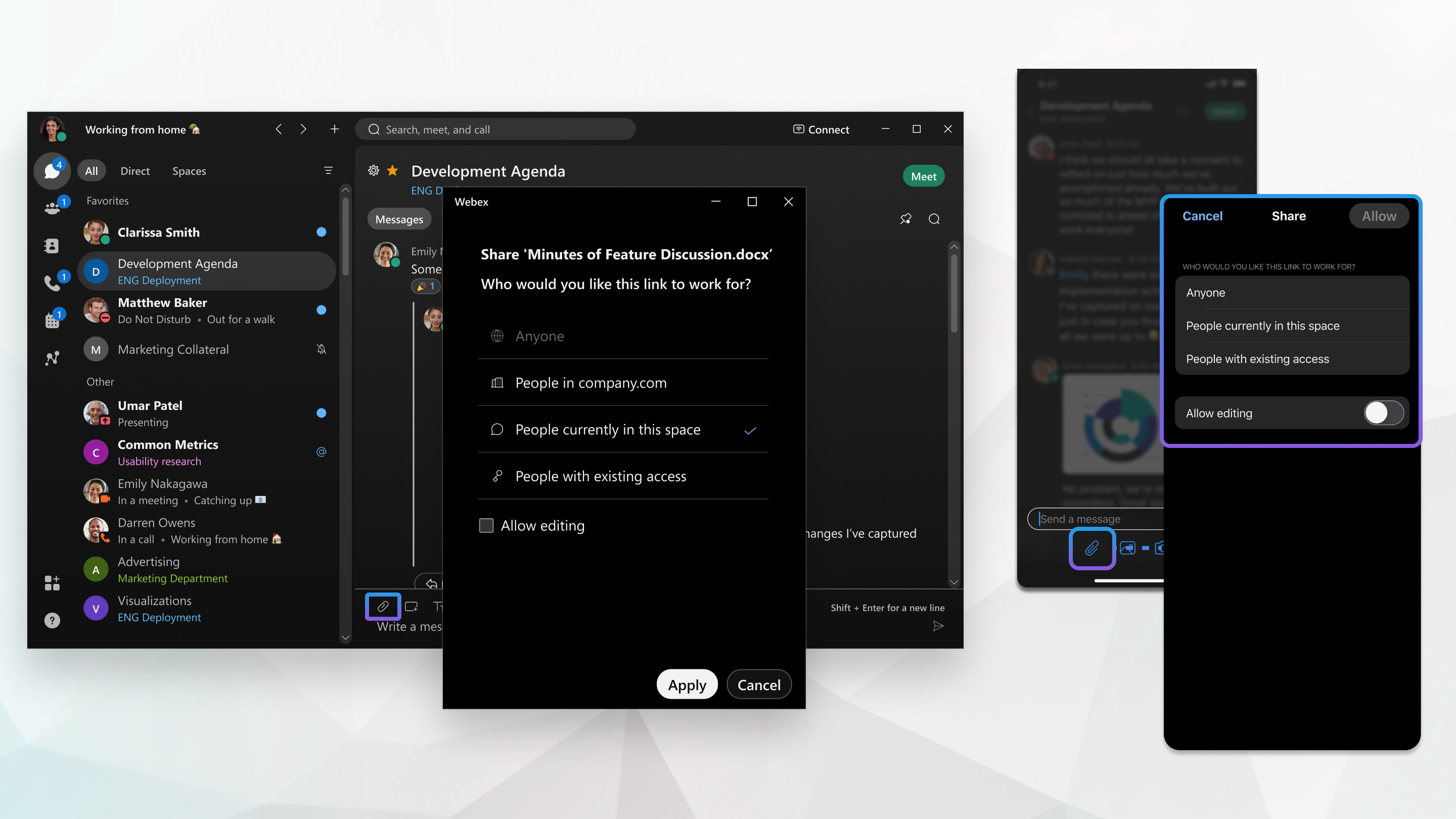
Možete da izaberete datoteku direktno iz OneDrive-a ili SharePoint Online-a. Nakon što delite datoteku u svom prostoru, ljudi mogu da je uređuju direktno iz aplikacije Vebek. Više od jedne osobe može istovremeno da uređuje datoteku i može da vidi sva ažuriranja.
Postoje dve opcije za deljenje datoteka:
- Direktno deljenje pomoću URL-a datoteke.
- Deljenje pomoću dugmeta Vebek prilog,
 .
.
Obe opcije su opisane u nastavku.
Kada se datoteka deli u više poruka sa različitim dozvolama, veza datoteke svake poruke funkcioniše u skladu sa dozvolama postavljenim u vreme deljenja. Međutim, sve izmene dozvol a povezivanja ili direktnog pristupa u OneDrive-u ili SharePoint-u će i dalje biti pošto vane u Vebek-u.
Direktno deljenje pomoću URL-a datoteke
Sada možete da delite veze do datoteka u podržanoj usluzi za deljenje datoteka (OneDrive/SharePoint, Bok, Google disk) jednostavnim lepljenjem veze u Vebek Space ili direktnu poruku!
Kada podelite vezu, imaćete iskustvo deljenja datoteka slično datotekama koje se dele pomoću ikone spajalice:
- Poruka prikazuje sličicu datoteke sa osnovnim detaljima, kao i opcijama za osvež avanje i kopiranje veze za deljenje.
- Možete da koristite dugme Ažuriraj del jenje datoteka da biste proširili pristup dat oteci svima u prostoru.
- Imena datoteka se mogu pretraživati u Vebek-u.
- Sadržaj se takođe pojavljuje na kartici Datote ke na kar tici Sadrž aj prostora.
- Datoteku možete otvoriti direktno u Vebek-u, a ne u spolj nom pregledaču.
Da biste delili vezu kao datoteku koristeći ECM (Microsoft SharePoint/OneDrive, Bok ili Google disk), uver ite se da ispunjavate sledeće preduslove:
- Morate imati omogućeno deljenje ECM datoteka.
- Administrator mora omogućiti određenu uslugu ECM (Microsoft OneDrive/SharePoint, Bok ili Google disk) za vašu organiz aciju.
- Morate biti prijavljeni na ECM uslugu.
Ako niste prijavljeni, od vas će se tražiti da to učinite. Ako se od vas ne zatraži da se prijavite jer administrator nije omogućio uslugu, referenca datoteke se pojavljuje kao redovna veza.
Delite pomoću dugmeta Vebek prilog
- U oblasti poruke kliknite na Pril og
, a zatim izaberite Deli iz OneDrive-a ili SharePoint Online-a.
Vaš administrator može da ograniči datoteke koje delite samo na datoteke iz OneDrive-a ili SharePoint Online-a. Kada kliknete na Pril og
, ne vidite opciju Otpremi sa mog računara i izab
erete datoteku iz OneDrive-a ili SharePoint Online-a. - Izaberite datoteku iz OneDrive-a ili SharePoint Online-a, a zatim kliknite na dugme Otvori.
- Zatim odlučite ko može da pregleda datoteku u prostoru:
Vaš administrator može da promeni koje su od ovih opcija dostupne u OneDrive-u ili SharePoint Online-u.
- Sv ako — Svako može da pregleda datoteku, uključujući ljude izvan vaše organizacije. Da biste omogućili ljudima da uređuju datoteku, kliknite na dugme D ozvoli uređivanje.
- Ljudi u vašoj organizaciji — Samo ljudi u vašoj organizaciji mogu da pregledaju datoteku. Da biste im dozvolili da uređuju datoteke, kliknite na dugme D ozvoli uređivanje.
- Ljudi koji se trenutno nalaze u ovom prostoru - Pristup datoteci se deli sa svima u prostoru. Da biste im dozvolili da uređuju datoteke, kliknite na dugme D ozvoli uređivanje.
Ljudi koji su dodani u prostor nakon deljenja datoteke neće automatski dobiti dozvolu. Zadržite pokazivač iznad datoteke u prostoru i kliknite na Ažuri raj deljenje datoteka da
 biste ponovo podelili datoteku. Kada se dozvola ažurira, svi
u prostoru će imati pristup datoteci.
biste ponovo podelili datoteku. Kada se dozvola ažurira, svi
u prostoru će imati pristup datoteci.- Ljudi sa postojećim pristupom — Vebek aplikacija koristi dozvole koje su već podešene za pregled i uređivanje ove datoteke u OneDrive-u ili SharePoint Online- u.
Kada ljudi nemaju pristup datoteci, vide ime datoteke, ali ne mogu da uređuju ili pregledaju datoteku ili vide pregled sličica.
- Kliknite Pri meni, a zatim pritisnite Enter da biste del ili datoteku.
Možete da izaberete datoteku direktno iz OneDrive-a ili SharePoint Online-a. Nakon što del ite datoteku u svom prostoru, ljudi mogu da je uređuju direktno iz aplikacije Vebek. Više od jedne osobe može istovremeno da uređuje datoteku i može da vidi sva ažuriranja.
Kada se datoteka deli u više poruka sa različitim dozvolama, veza datoteke svake poruke funkcioniše u skladu sa dozvolama postavljenim u vreme deljenja. Međutim, sve izmene dozvol a povezivanja ili direktnog pristupa u OneDrive-u ili SharePoint-u će i dalje biti pošto vane u Vebek-u.
| 1 |
U oblasti poruke dodirnite Pril og
Ako još niste dodali svoj nalog, kliknite na dugme Poveži se sa nalogom da biste dodali nalog. |
| 2 |
Izaberite datoteku iz OneDrive-a ili SharePoint Online-a, a zatim dodirnite Otvori. |
| 3 |
Zatim odlučite ko može da pregleda datoteku u prostoru: Vaš administrator može da promeni koje su od ovih opcija dostupne u OneDrive-u ili SharePoint Online-u.
Kada ljudi nemaju pristup datoteci, vide ime datoteke, ali ne mogu da uređuju ili pregledaju datoteku ili vide pregled sličica. |
| 4 |
Izaberite Pri meni, a zatim dodirnite Po šalji
|
 da delite datoteku.


