Děkujeme za vaši zpětnou vazbu.
 Zpětná vazba?
| 1 |
Přihlaste se do Control Hub. |
| 2 |
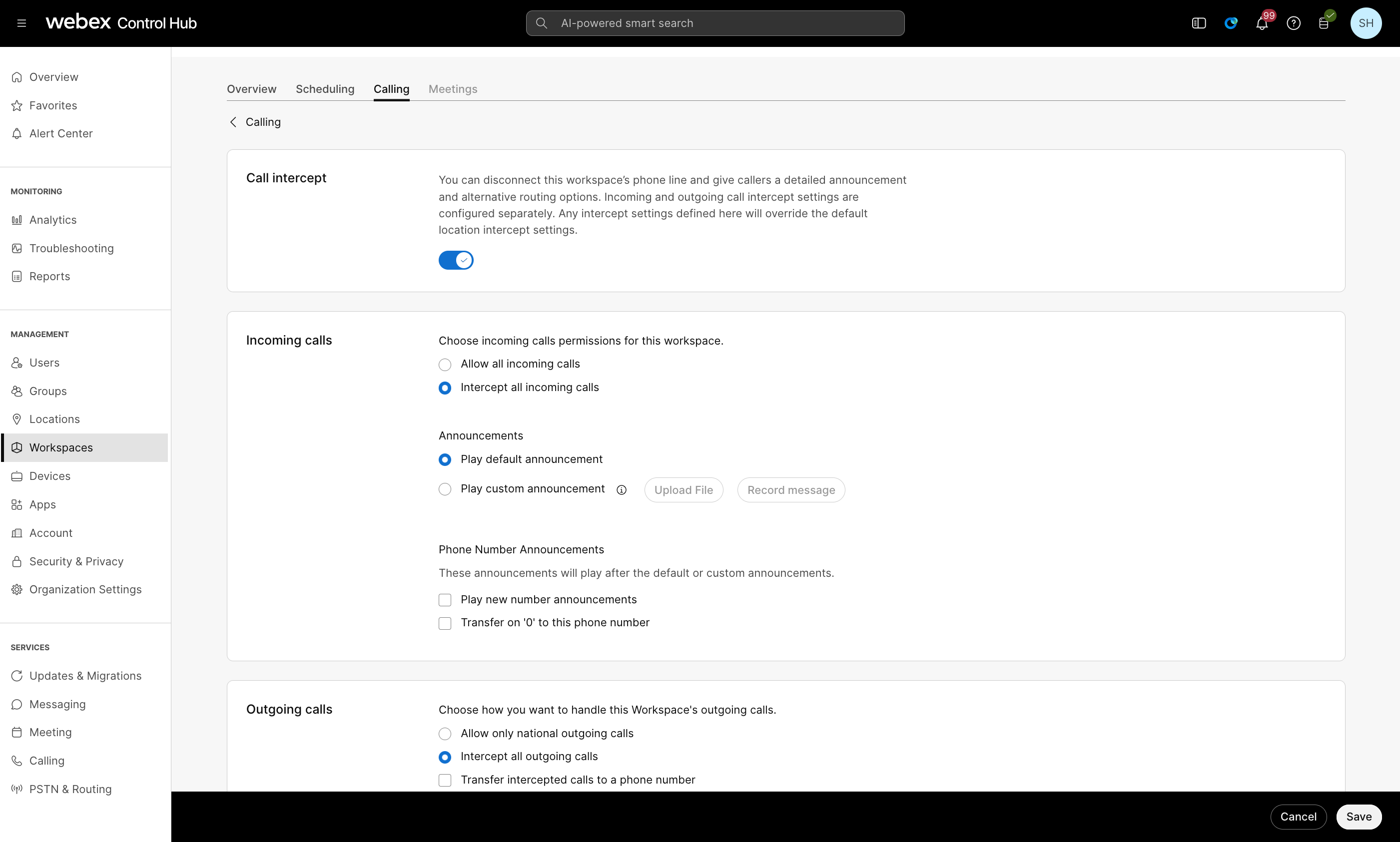
Přejděte do nabídky . Umístění najdete také v části dlaždici Rychlé odkazy volání vyberte Místa. |
| 3 |
Vyberte umístění, které chcete nakonfigurovat pro Zachycení polohy. |
| 4 |
Přejděte na kartu Vol ání a klikněte na Z achycení ho voru v části Z pracování hovorů. |
| 5 |
Přepnutím povolíte možnost Z achycení hovorů. |
| 6 |
V části Příchozí hovory zvolte Pov olit všechny příchozí hovory nebo Zach ytit všechny příchozí hovory. |
| 7 |
Pokud zvolíte možnost Zachytit všechny příchozí hovory, vyberte funkce, které potřebujete.
Ujistěte se, že soubor oznámení pro volání Intercept je menší než 2 MB. |
| 8 |
V části Oznámení o telefonním čí sle vyberte jednu z následujících možností a zadejte přesměrování čísel:
Pokud jsou obě tyto možnosti zaškrtnuty, je možné zadat dvě různá čísla pro každou možnost, ale výsledkem je zavádějící zpráva oznámení. Pokud jsou například oznámení Přehrát nové číslo nastavena na 1111 a Přenos na „0“ na toto telefonní číslo na 2222, volající uslyší zprávu „Číslo, na které se pokoušíte oslovit, není v provozu. Nové číslo je 1111. Pokud chcete být převedeni na nové místo, stiskněte nyní 0.“ V tomto případě stisknutím klávesy „0“ se volající odešle na číslo 2222 místo 1111. |
| 9 |
U odchozích hovorů vyberte jednu z následujících možností:
|
| 10 |
Kliknutím na tlačítko Uložit potvrďte změny. |
| 1 |
Přihlaste se do Control Hub. |
| 2 |
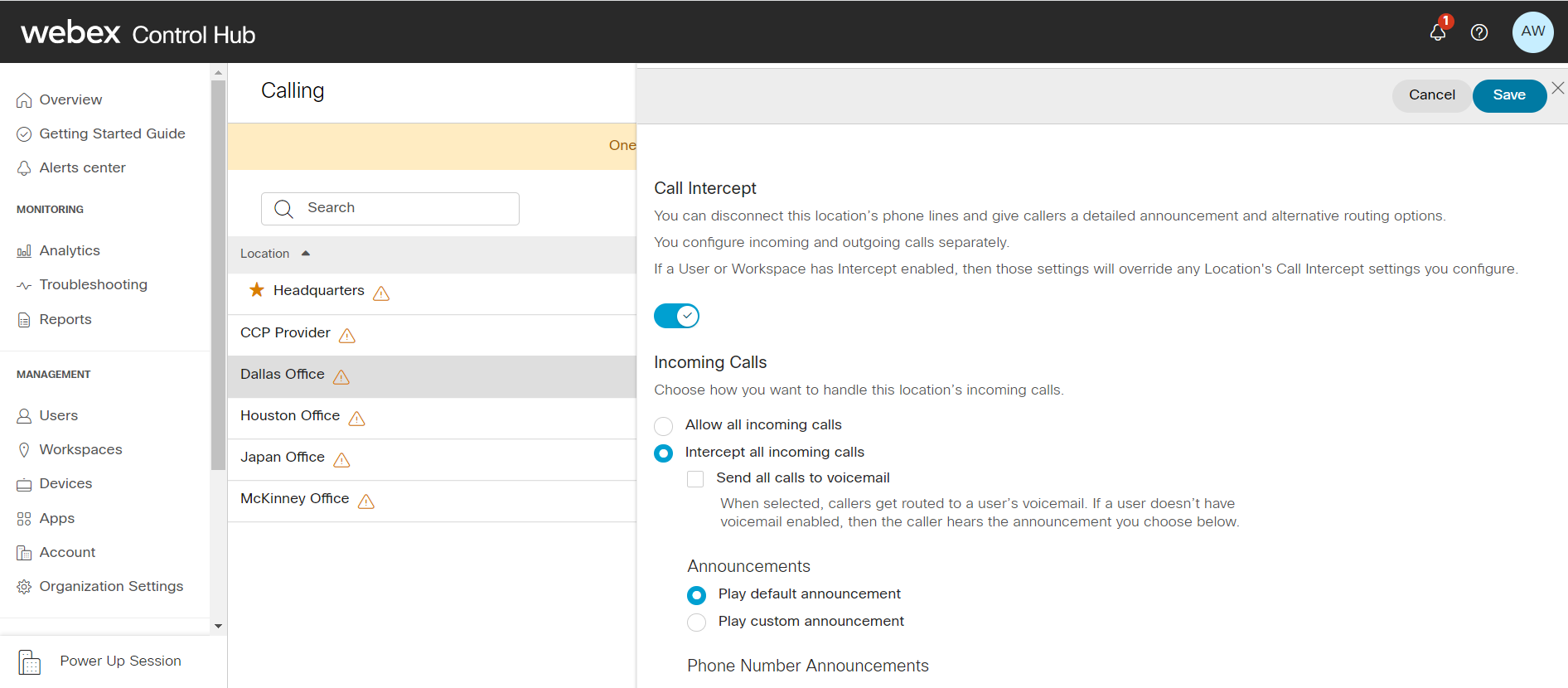
Přejděte do atelé a vyberte uživatele, kterého chcete upravit. |
| 3 |
Přejděte na kartu Vol ání a klikněte na sekci Z ach ycení hovoru. |
| 4 |
Přepnutím tlačítka změňte nastavení pro uživatele. |
| 5 |
V části Příchozí hovory zvolte Pov olit všechny příchozí hovory nebo Zach ytit všechny příchozí hovory.
|
| 6 |
Pokud zvolíte možnost Zachytit všechny příchozí hovory, nastavte funkce, které potřebujete:
|
| 7 |
V části Oznámení o telefonním čí sle vyberte jednu z následujících možností a zadejte přesměrování čísel:
Pokud jsou obě tyto možnosti zaškrtnuty, je možné zadat dvě různá čísla pro každou možnost, ale výsledkem je zavádějící zpráva oznámení. Pokud je například možnost Přeh rát nové číslo nastavena na 1111 a možnost Př enos na „0“ na toto telefonní číslo na 2222, volající uslyší zprávu „Číslo, na které se pokoušíte oslovit, není v provozu. Nové číslo je 1111. Pokud chcete být převedeni na nové místo, stiskněte nyní 0.“ V tomto případě stisknutím klávesy „0“ se volající odešle na číslo 2222 místo 1111. |
| 8 |
U odchozích hovorů vyberte jednu z následujících možností:
|
| 9 |
Kliknutím na tlačítko Uložit potvrďte změny. |
Aby byla tato funkce dostupná, musí být pracovní ploše přiřazena licence pracovního prostoru.
| 1 |
Přihlaste se do Control Hub. |
| 2 |
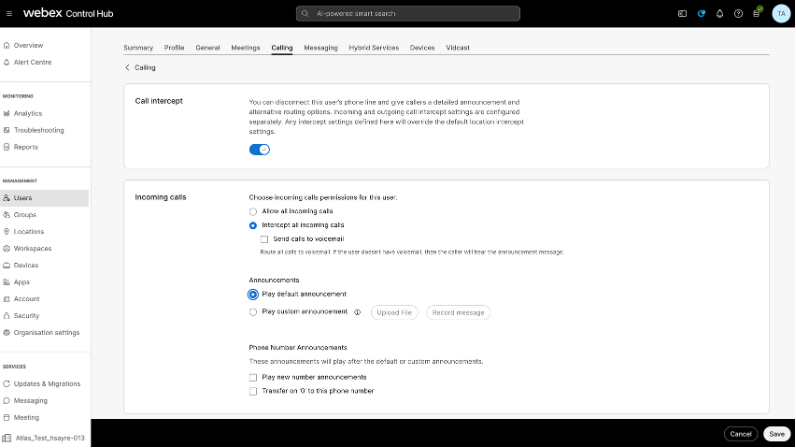
Přejděte do a vyberte pracovní prostor, který chcete upravit. |
| 3 |
Vyberte Volání. |
| 4 |
Na kartě pro zpracování hovorů vyberte možnost Zachy cení hovoru. |
| 5 |
V části Příchozí hovory a Od chozí hovory lze funkci zachycení hovorů nakonfigurovat, jakmile je povoleno Z achytávání ho vorů.
|
| 6 |
Pokud zvolíte možnost Zachytit všechny příchozí hovory, nastavte funkce, které potřebujete:
|
| 7 |
V části Oznámení o telefonním čí sle vyberte jednu z následujících možností a zadejte přesměrování čísel:
Pokud jsou obě tyto možnosti zaškrtnuty, je možné zadat dvě různá čísla pro každou možnost, ale výsledkem je zavádějící zpráva oznámení. Pokud je například možnost Přeh rát nové číslo nastavena na 1111 a možnost Př enos na „0“ na toto telefonní číslo na 2222, volající uslyší zprávu „Číslo, na které se pokoušíte oslovit, není v provozu. Nové číslo je 1111. Pokud chcete být převedeni na nové místo, stiskněte nyní 0.“ V tomto případě stisknutím klávesy „0“ se volající odešle na číslo 2222 místo 1111. |
| 8 |
U odchozích hovorů vyberte jednu z následujících možností:
|
| 9 |
Kliknutím na tlačítko Uložit potvrďte změny. |