Konfigurere opkaldsoptagelse i Control Hub

list-menuHar du feedback?
Som kundeadministrator kan du opfange indgående eller udgående opkald. Med opkaldsoptagelse kan du afbryde en lokations, brugers eller arbejdsområdes telefonlinjer og afspille en detaljeret meddelelse for opkaldere og give alternative rutemuligheder. Du kan konfigurere opkaldsoptagelse på lokationsniveau, brugerniveau og arbejdspladsniveau.

Du kan opfange indgående eller udgående opkald til en placering. Hvis en bruger eller et sted allerede har optagelse aktiveret, tilsidesætter disse indstillinger for placeringsoptagelse, som du konfigurerer.
1

Log ind på Control Hub.

2

Gå til Administration > Plac eringer.

Du kan også finde Placeringer fra T jenester > Op kald og vælge Lok ationer i feltet Hurtige links til opkald.

3

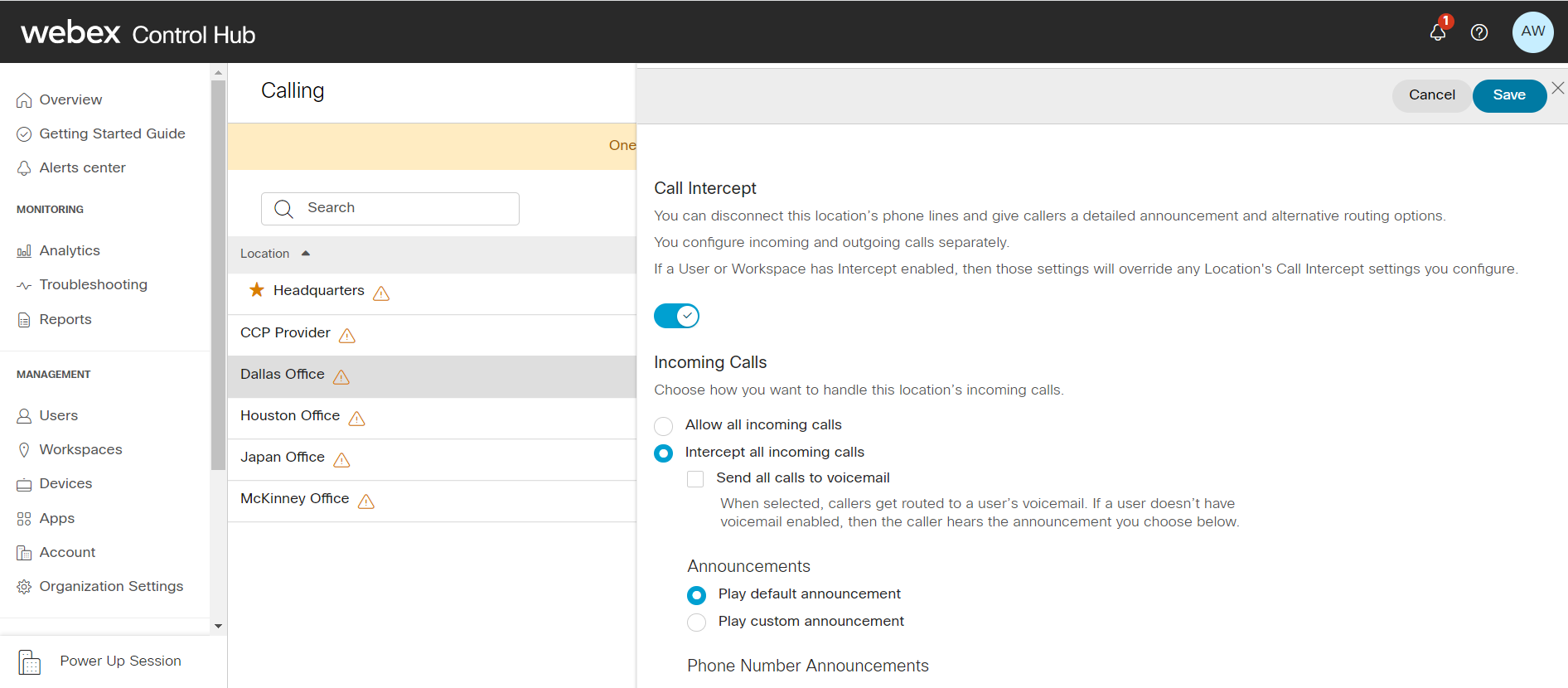
Vælg den placering, du vil konfigurere til Location Intercept.

4

Gå til fanen Op kald, og klik på Op kaldsoptagelse under afsnittet Op kaldshåndtering.

5

Skift for at aktivere op kaldsoptagelse.

6

Under Ind gående opkald skal du vælge Til lad alle indgående opkald eller Af lyt alle indgående opkald.

7

Hvis du vælger Afly mp alle indgående opkald, skal du vælge de funktioner, du har brug for.

  • Hvis du vil sende lokalitetsopkald til en enkelt brugers telefonsvarer, skal du markere af krydsnings feltet Send alle opkald til telefonsvarer.

    Når du vælger Meddel elser, skal du vælge standardhilsenen eller uploade en brugerdefineret lydhilsen fra rullelisten og derefter klikke på Upload fil.

Lydfilen (WAV) skal opfylde specificerede krav.

Intercept all incoming calls
8

Vælg mellem følgende indstillinger under Meddelelser om telefonnumre, og angiv nummeromdirigeringerne:

  • Afspil nye nummermeddelelser — Dette nummer annonceres til den, der ringer op som det nye nummer, der skal ringes til. Dette nummer kan være et internt firmanummer eller en udvidelse eller et gyldigt e164 eksternt PSTN-nummer.

    Overfør '0' til dette telefonnummer —Den, der ringer op, overføres til det indtastede nummer, når der trykkes på 0.

Hvis begge disse indstillinger er markeret, er det muligt at indtaste to forskellige tal for hver indstilling, men det resulterer i en vildledende meddelelsesmeddelelse.

Eksempel: Hvis Afspil meddelelser om nyt nummer er indstillet til 1111 og Overfør på '0' til dette telefonnummer til 2222, hører opkaldere meddelelsen „Det nummer, du forsøger at nå, er ude af drift. Det nye nummer er 1111. Tryk på 0 nu, hvis du ønsker at blive overført til den nye placering.“ I dette tilfælde sendes opkald til 2222 i stedet for 1111 ved at trykke på '0'.

9

Vælg mellem følgende for Ud gående opkald:

  • Optag alle udgående opkald — Når brugeren forsøger et udgående opkald, hører de en meddelelse, der fortæller dem, at deres linje er ude af drift.

  • Tillad kun nationale udgående opkald — En bruger fra det opfangede sted har kun tilladelse til at foretage nationale opkald.

  • Overfør opfangede opkald til et telefonnummer — Når en bruger fra det opfangede sted foretager et udgående opkald, overføres opkaldet til et bestemt nummer.

10

Klik på Gem for at bekræfte ændringerne.

Du kan opfange indgående eller udgående opkald til brugere i din organisation. Hvis denne indstilling er aktiveret, dirigeres opkald enten til et angivet nummer, du vælger, eller til brugerens telefonsvarer.
1

Log ind på Control Hub.

2

Gå til Administr ation > Bru gere, og vælg den bruger, du vil redigere.

3

Gå til fanen Opkald, og klik på Call Intercept sektion.

4

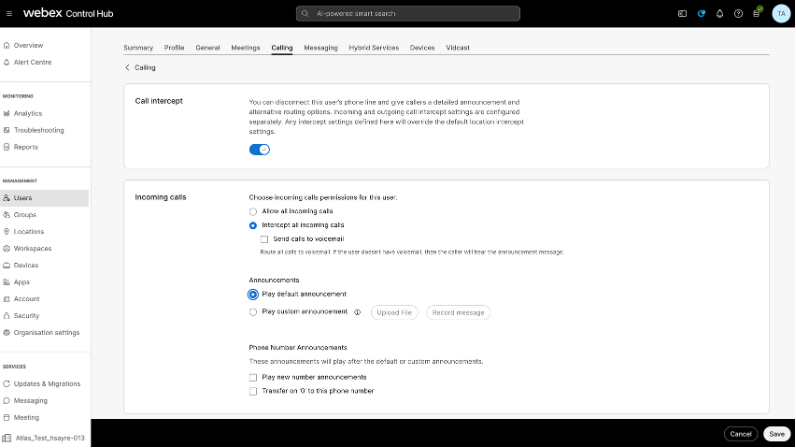
Skift knappen for at ændre indstillingerne for brugeren.

5

Under Ind gående opkald skal du vælge Til lad alle indgående opkald eller Af lyt alle indgående opkald.

Choose Intercept all incoming calls for a user

6

Hvis du vælger Afly mp alle indgående opkald, skal du konfigurere de funktioner, du har brug for:

  • Hvis du vil sende brugere opkald til telefonsvarer, skal du markere afkryd sningsfeltet Send alle opkald til telefonsvarer.

  • Når du vælger Meddel elser, skal du vælge standardhilsenen eller uploade en brugerdefineret lydhilsen fra rullelisten og derefter klikke på Overfør fil.

7

Vælg mellem følgende indstillinger under Meddelelser om telefonnumre, og angiv nummeromdirigeringerne:

  • Afspil nye nummermeddelelser — Dette nummer annonceres til den, der ringer op som det nye nummer, der skal ringes til.
  • Overfør '0' til dette telefonnummer —Den, der ringer op, overføres til det indtastede nummer, når der trykkes på 0.

Hvis begge disse indstillinger er markeret, er det muligt at indtaste to forskellige tal for hver indstilling, men det resulterer i en vildledende meddelelsesmeddelelse. Hvis afspilningsmeddelelser for eksempel er indstillet til 1111 og Overfør på '0' til dette telefonnummer til 2222, hører opkaldere meddelelsen „Det nummer, du forsøger at nå, er ude af drift. Det nye nummer er 1111. Tryk på 0 nu, hvis du ønsker at blive overført til den nye placering.“ I dette tilfælde sendes opkald til 2222 i stedet for 1111 ved at trykke på '0'.

8

Vælg mellem følgende for Ud gående opkald:

  • Optag alle udgående opkald — Når brugeren forsøger et udgående opkald, hører de en besked om, at denne linje er ude af drift.
  • Tillad kun lokale udgående opkald — Brugeren må kun foretage nationale opkald.
  • Overfør opfangede opkald til et telefonnummer — Eth vert udgående opkald, som den opfangede bruger foretager, overføres til et bestemt nummer.
9

Klik på Gem for at bekræfte ændringerne.

Du kan opfange indgående eller udgående opkald til arbejdsområder i din organisation. Hvis denne funktion er aktiveret, dirigeres opkald enten til et angivet nummer, du vælger, eller til arbejdsområdets telefonsvarer.

For at gøre denne funktion tilgængelig skal der tildeles en arbejdsområdelicens til arbejdsområdet.

1

Log ind på Control Hub.

2

Gå til Administration > Arbejdsområder, og vælg det arbejdsområde, du vil redigere.

3

Vælg Opkald.

4

Vælg Opkaldsafbrydelse på kortet Op kaldshåndtering.

5

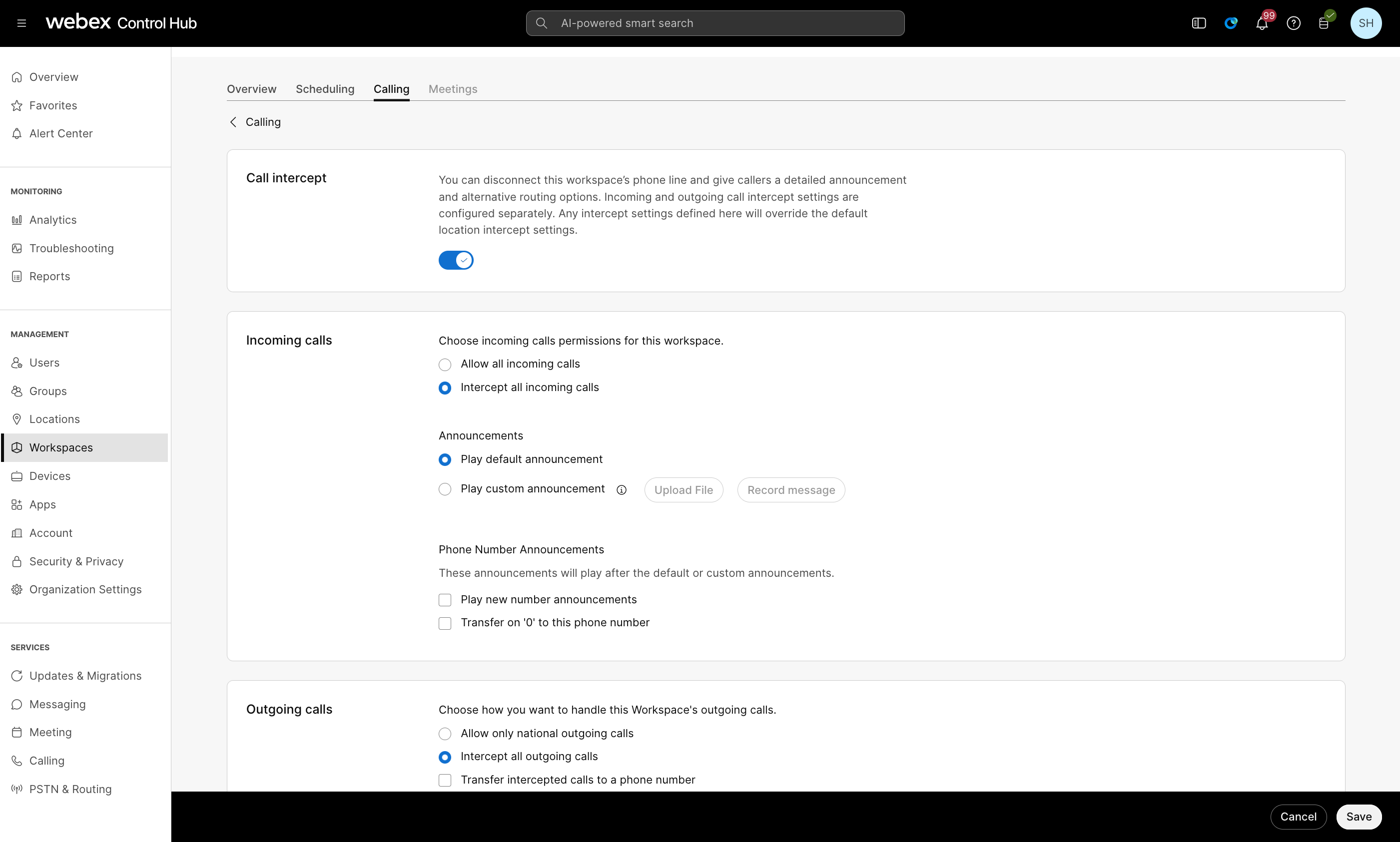
Under Ind gående opkald og Ud gående opkald kan funktionaliteten til oplysning af opkald konfigureres, når oplysning af opkald er aktiveret.

Configuring incoming call settings under Workspaces in Control Hub.

6

Hvis du vælger Afly mp alle indgående opkald, skal du konfigurere de funktioner, du har brug for:

  • Hvis du vil sende arbejdsområdeopkald til telefonsvarer, skal du markere afkryd sningsfeltet Send alle opkald til telefonsvarer.

  • Når du vælger Meddel elser, skal du vælge standardhilsenen eller uploade en brugerdefineret lydhilsen fra rullelisten og derefter klikke på Overfør fil.

7

Vælg mellem følgende indstillinger under Meddelelser om telefonnumre, og angiv nummeromdirigeringerne:

  • Afspil nye nummermeddelelser — Dette er det nummer, der vil blive annonceret til den, der ringer op som det nye nummer, der skal ringes til.
  • Overfør '0' til dette telefonnummer —Den, der ringer op, overføres til det indtastede nummer, når der trykkes på 0.

Hvis begge disse indstillinger er markeret, er det muligt at indtaste to forskellige tal for hver indstilling, men det resulterer i en vildledende meddelelsesmeddelelse. Hvis afspilningsmeddelelser for eksempel er indstillet til 1111 og Overfør på '0' til dette telefonnummer til 2222, hører opkaldere meddelelsen „Det nummer, du forsøger at nå, er ude af drift. Det nye nummer er 1111. Tryk på 0 nu, hvis du ønsker at blive overført til den nye placering.“ I dette tilfælde sendes opkald til 2222 i stedet for 1111 ved at trykke på '0'.

8

Vælg mellem følgende for Ud gående opkald:

  • Optag alle udgående opkald — Når arbejdsområdet forsøger et udgående opkald, hører den, der ringer op, en besked om, at deres linje er ude af drift.
  • Tillad kun nationale udgående opkald — Arbejdsområdet har kun lov til at foretage nationale opkald.
  • Overfør opfangede opkald til et telefonnummer — Ethvert udgående opkald, som det op fangede arbejdsområde foretager, overføres til et bestemt nummer.
9

Klik på Gem for at bekræfte ændringerne.

Var denne artikel nyttig?