Configurar la interceptación de llamadas en Control Hub

list-menu¿Comentarios?
Como administrador de clientes, puede interceptar llamadas entrantes o salientes. Con la interceptación de llamadas, puede desconectar las líneas telefónicas de una ubicación, usuario o espacio de trabajo y reproducir un anuncio detallado para las personas que llaman y proporcionar opciones de enrutamiento alternativas. Puede configurar la interceptación de llamadas a nivel de ubicación, nivel de usuario y nivel de espacio de trabajo.

Puede interceptar llamadas entrantes o salientes para una ubicación. Si un usuario o lugar ya tiene activada la intercepción, esos ajustes anulan cualquier configuración de interceptación de ubicación que configure.
1

Inicie sesión en Control Hub.

2

Vaya a Administración > Ubicaciones.

También puede encontrar las ubicaciones en Servicios > Llamadas y en el mosaico Enlaces rápidos de llamadas, seleccione Ubicaciones.

3

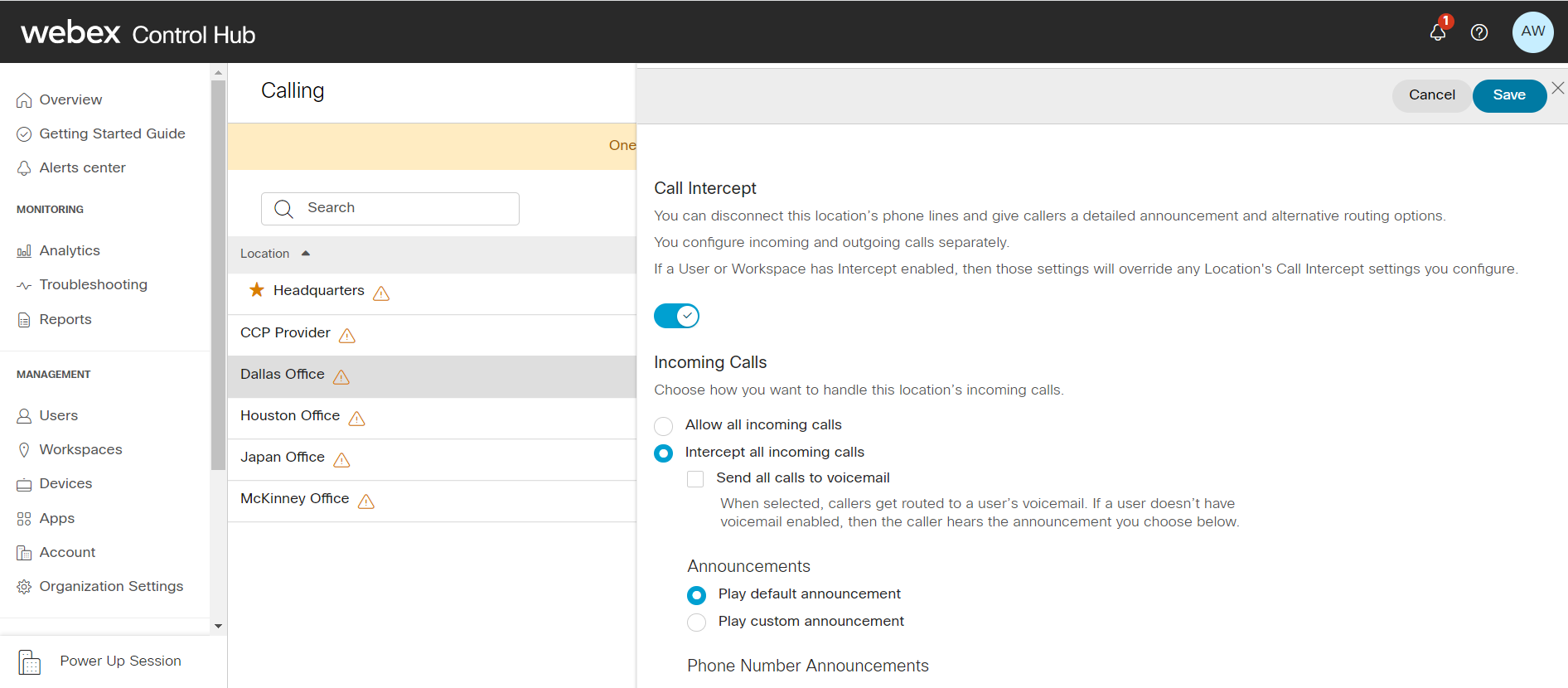
Seleccione la ubicación que desea configurar para Location Intercept.

4

Vaya a la pestaña Llamadas y haga clic en Interceptar llamadas en la sección Manejo de llamadas.

5

Active la opción Interceptar llamadas para activar Intercepción de Llamadas.

6

En Llamadas entrantes, elija Permitir todas las llamadas entrantes o Interceptar todas las llamadas entrantes.

7

Si elige Interceptar todas las llamadas entrantes, elija las funciones que necesite.

  • Para enviar llamadas de ubicación al correo de voz de un usuario individual, marque la casilla Enviar todas las llamadas al buzón de voz.

    Al elegir Anuncios, seleccione el saludo predeterminado o cargue un saludo de audio personalizado de la lista desplegable y, a continuación, haga clic en Cargar archivo.

El archivo de audio (WAV) debe cumplir con los requisitos especificados.

Intercept all incoming calls
8

En Anuncios de número de teléfono, elija una de las siguientes opciones e ingrese el número de redirecciones:

  • Reproducir anuncios de nuevos números: este número se anuncia a la persona que llama como el nuevo número a llamar. Este número puede ser un número interno de la compañía o extensión, o un número PSTN externo válido e164.

    Transfiera en '0' a este número de teléfono: la persona que llama se transfiere al número ingresado cuando se presiona 0.

Si ambas opciones están marcadas, es posible introducir dos números diferentes para cada opción, pero esto da como resultado un mensaje de anuncio engañoso.

Por ejemplo, si los anuncios de Reproducir nuevo número están configurados en 1111 y el Transferir en '0' a este número de teléfono a 2222, las personas que llaman escuchan el mensaje “El número al que está tratando de comunicarse está fuera de servicio. El nuevo número es 1111. Presione 0 ahora si desea ser transferido a la nueva ubicación”. En este caso, presionar '0' envía a las personas que llaman al 2222 en lugar de al 1111.

9

Para llamadas salientes, elija una de las siguientes opciones:

  • Interceptar todas las llamadas salientes: cuando el usuario intenta una llamada saliente, escucha un mensaje que le dice que su línea está fuera de servicio.

  • Permitir solo llamadas salientes nacionales: un usuario de la ubicación interceptada solo podrá hacer llamadas nacionales.

  • Transferir llamadas interceptadas a un número de teléfono: cuando un usuario de la ubicación interceptada realiza una llamada saliente, la llamada se transfiere a un número designado.

10

Haga clic en Guardar para confirmar sus cambios.

Puede interceptar las llamadas entrantes o salientes de los usuarios de su organización. Si esta configuración está habilitada, las llamadas se enrutan a un número designado que elija o al correo de voz del usuario.
1

Inicie sesión en Control Hub.

2

Vaya a Administración > Usuarios y seleccione el usuario que desea editar.

3

Vaya a la pestaña Llamadas y haga clic en la sección Intercepción de llamadas.

4

Cambie el botón para cambiar la configuración del usuario.

5

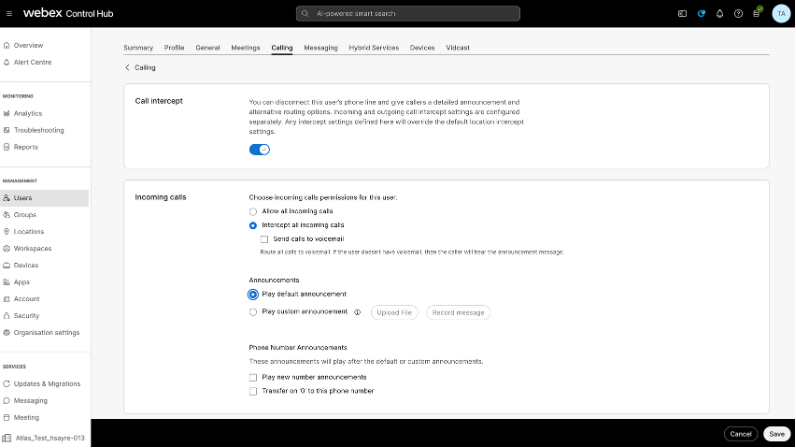
En Llamadas entrantes, elija Permitir todas las llamadas entrantes o Interceptar todas las llamadas entrantes.

Choose Intercept all incoming calls for a user

6

Si elige Interceptar todas las llamadas entrantes, configure las funciones que necesita:

  • Para enviar llamadas de usuarios al correo de voz, marque la casilla Enviar todas las llamadas al buzón de voz.

  • Al elegir Anuncios, seleccione el saludo predeterminado o cargue un saludo de audio personalizado en la lista desplegable y, a continuación, haga clic en Cargar archivo.

7

En Anuncios de número de teléfono, elija una de las siguientes opciones e ingrese el número de redirecciones:

  • Reproducir anuncios de nuevos números: este número se anuncia a la persona que llama como el nuevo número a llamar.
  • Transfiera en '0' a este número de teléfono: la persona que llama se transfiere al número ingresado cuando se presiona 0.

Si ambas opciones están marcadas, es posible introducir dos números diferentes para cada opción, pero esto da como resultado un mensaje de anuncio engañoso. Por ejemplo, si los anuncios de Reproducir nuevo número están configurados en 1111 y el Transferir en '0' a este número de teléfono a 2222, las personas que llaman escuchan el mensaje “El número con el que intenta comunicarse está fuera de servicio. El nuevo número es 1111. Presione 0 ahora si desea ser transferido a la nueva ubicación”. En este caso, presionar '0' envía a las personas que llaman al 2222 en lugar de al 1111.

8

Para llamadas salientes, elija una de las siguientes opciones:

  • Interceptar todas las llamadas salientes: cuando el usuario intenta una llamada saliente, escucha un mensaje de que esta línea está fuera de servicio.
  • Permitir solo llamadas locales salientes: el usuario solo puede hacer llamadas nacionales.
  • Transferir llamadas interceptadas a un número de teléfono: cualquier llamada saliente que haga el usuario interceptado se transfiere a un número designado.
9

Haga clic en Guardar para confirmar sus cambios.

Puede interceptar llamadas entrantes o salientes para espacios de trabajo en su organización. Si esta función está habilitada, las llamadas se enrutan a un número designado que elija o al correo de voz del espacio de trabajo.

Para que esta función esté disponible, se debe asignar una licencia de espacio de trabajo al espacio de trabajo.

1

Inicie sesión en Control Hub.

2

Vaya a Administración > Espacios de trabajo y seleccione el espacio de trabajo que desea editar.

3

Seleccione Llamar.

4

En la tarjeta de manejo de llamadas, seleccione Interceptar llamadas.

5

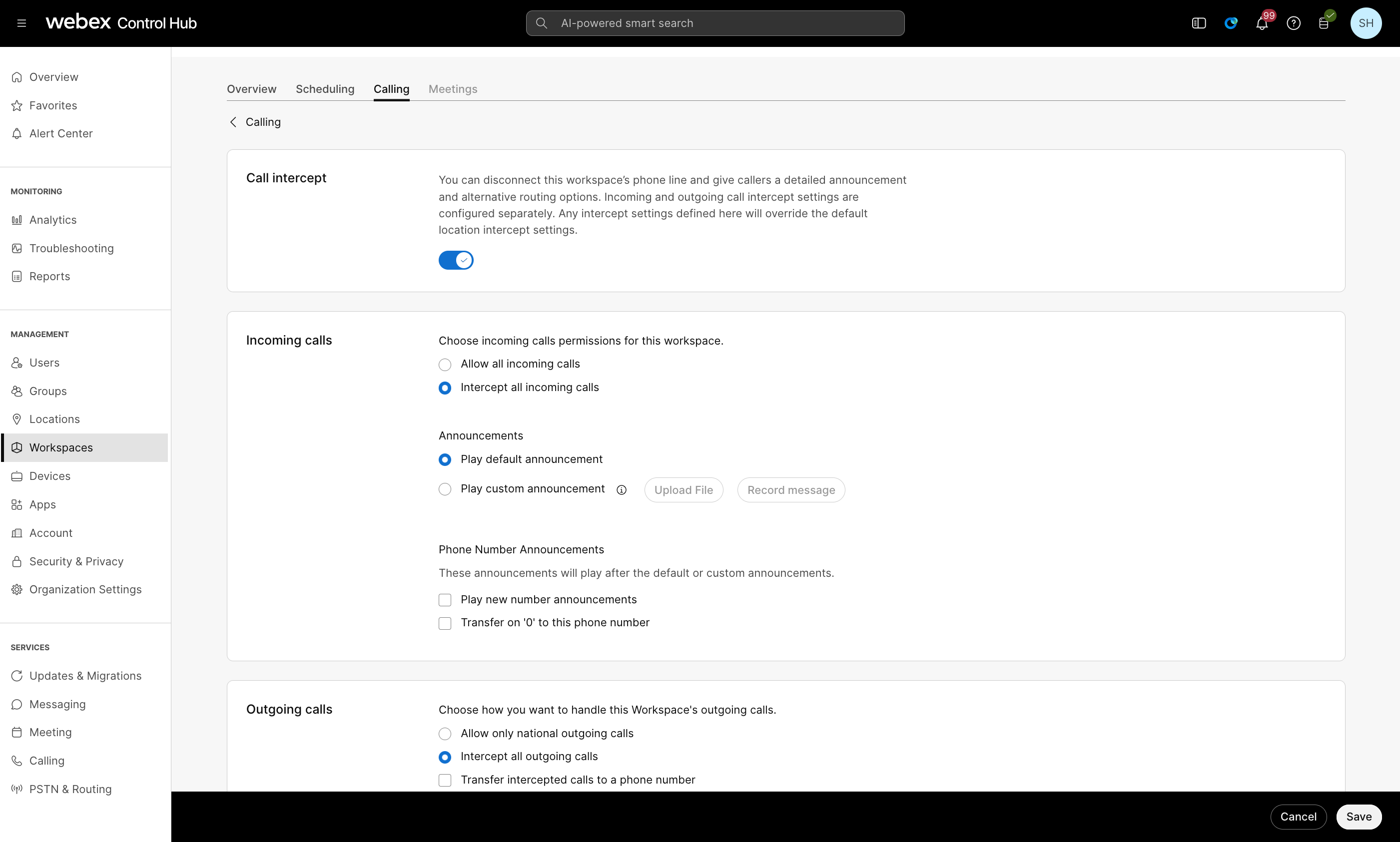
En Llamadas entrantes y Llamadas salientes, la funcionalidad de interceptación de llamadas se puede configurar una vez habilitada la intercepción de llamadas.

Configuring incoming call settings under Workspaces in Control Hub.

6

Si elige Interceptar todas las llamadas entrantes, configure las funciones que necesita:

  • Para enviar llamadas del espacio de trabajo al correo de voz, marque la casilla de verificación Enviar todas las llamadas al correo de voz.

  • Al elegir Anuncios, seleccione el saludo predeterminado o cargue un saludo de audio personalizado en la lista desplegable y, a continuación, haga clic en Cargar archivo.

7

En Anuncios de número de teléfono, elija una de las siguientes opciones e ingrese el número de redirecciones:

  • Reproducir anuncios de nuevos números: este es el número que se anunciará a la persona que llama como el nuevo número para llamar.
  • Transfiera en '0' a este número de teléfono: la persona que llama se transfiere al número ingresado cuando se presiona 0.

Si ambas opciones están marcadas, es posible introducir dos números diferentes para cada opción, pero esto da como resultado un mensaje de anuncio engañoso. Por ejemplo, si los anuncios de Reproducir nuevo número están configurados en 1111 y el Transferir en '0' a este número de teléfono a 2222, las personas que llaman escuchan el mensaje “El número con el que intenta comunicarse está fuera de servicio. El nuevo número es 1111. Presione 0 ahora si desea ser transferido a la nueva ubicación”. En este caso, presionar '0' envía a las personas que llaman al 2222 en lugar de al 1111.

8

Para llamadas salientes, elija una de las siguientes opciones:

  • Interceptar todas las llamadas salientes: cuando el espacio de trabajo intenta una llamada saliente, la persona que llama escucha un mensaje que indica que su línea está fuera de servicio.
  • Permitir solo llamadas salientes nacionales: el espacio de trabajo solo puede realizar llamadas nacionales.
  • Transferir llamadas interceptadas a un número de teléfono: cualquier llamada saliente que realice el espacio de trabajo interceptado se transfiere a un número designado.
9

Haga clic en Guardar para confirmar sus cambios.

¿Ha encontrado este artículo útil?