- Domů
- /
- Článek

Děkujeme za vaši zpětnou vazbu.


 V tomto článku
 Zpětná vazba?
Nastavení hlasové schránky, jako jsou pozdravy, přepis, úložiště a oznámení, můžete spravovat z uživatelského centra.
Než začnete
- Správce musí mít nastavení hlasové schránky povoleno, abyste k nim mohli přistupovat a konfigurovat je. Pokud nenajdete žádné nastavení hlasové schránky, obraťte se na správce.
- Volba volání v uživatelském centru
Vol ba Volání je k dispozici pouze pro uživatele s Webex Calling licencí. Pokud možnost Volání ne vidíte, znamená to, že nemáte Webex Calling licenci.
Pokud chcete zjistit, s jakou volací službou jste nastaveni, můžete to zkontrolovat v aplikaci Webex. Další podrobnosti najdete v tématu Zjistěte, jakou volací službu máte.
- Přesměrování hlasové schránky
Pokud správce povolí toto nastavení, můžete hlasové zprávy přeposílat na číslo nebo rozšíření jiného uživatele. Pokud je zakázáno, nemůžete hlasové zprávy přeposílat, používat externí poštovní schránku ani odeslat kopii hlasové zprávy na zadanou e-mailovou adresu.
- Smazání hlasové schránky
Správce může nastavit dobu vypršení platnosti hlasových zpráv (1—180 dní) a podmínky pro smazání zpráv, jejichž platnost vypršela.
Když správce nakonfiguroval nastavení, hlasové zprávy starší 180 dnů jsou automaticky archivovány. Pokud potřebujete přístup k archivovaným hlasovým zprávám, obraťte se na správce.
Pokud správce nenakonfiguroval nastavení, je třeba zprávy ručně odstranit.
- Přístupový kód hlasové schránky nebo PIN
Správce může nastavit minimální počet dní (1—7) mezi změnami přístupového kódu a dobou vypršení platnosti přístupového kódu (15— 180 dní). Pokud správce nenakonfiguroval nastavení, váš přístupový kód nikdy nevyprší.
Přístupový kód hlasové schránky můžete resetovat v uživatel ském centru, další podrobnosti najdete v části Nastavení nebo resetování kódu PIN hlasové schránky. Informace o poslechu hlasových zpráv z uživatelského centra najdete v tématu Poslech hlasových zpráv.
Pokud při konfiguraci nastavení zjistíte nějaké problémy, obraťte se na správce. Váš správce může také nakonfigurovat všechna nastavení hlasové schránky vaším jménem.
Související články
Povolit hlasovou schránku
Chcete-li přijímat hlasové a faxové zprávy a konfigurovat různá nastavení hlasové schránky, jako je odesílání hovorů do hlasové schránky, povolování oznámení a nastavení ukládání zpráv, musíte nejprve povolit přepínač hlasové schránky.
| 1 |
Přihlaste se do uživatelského centra a klikněte na |
| 2 |
Přejděte do sekce Hlasová schrá nka a zapněte přepínač. 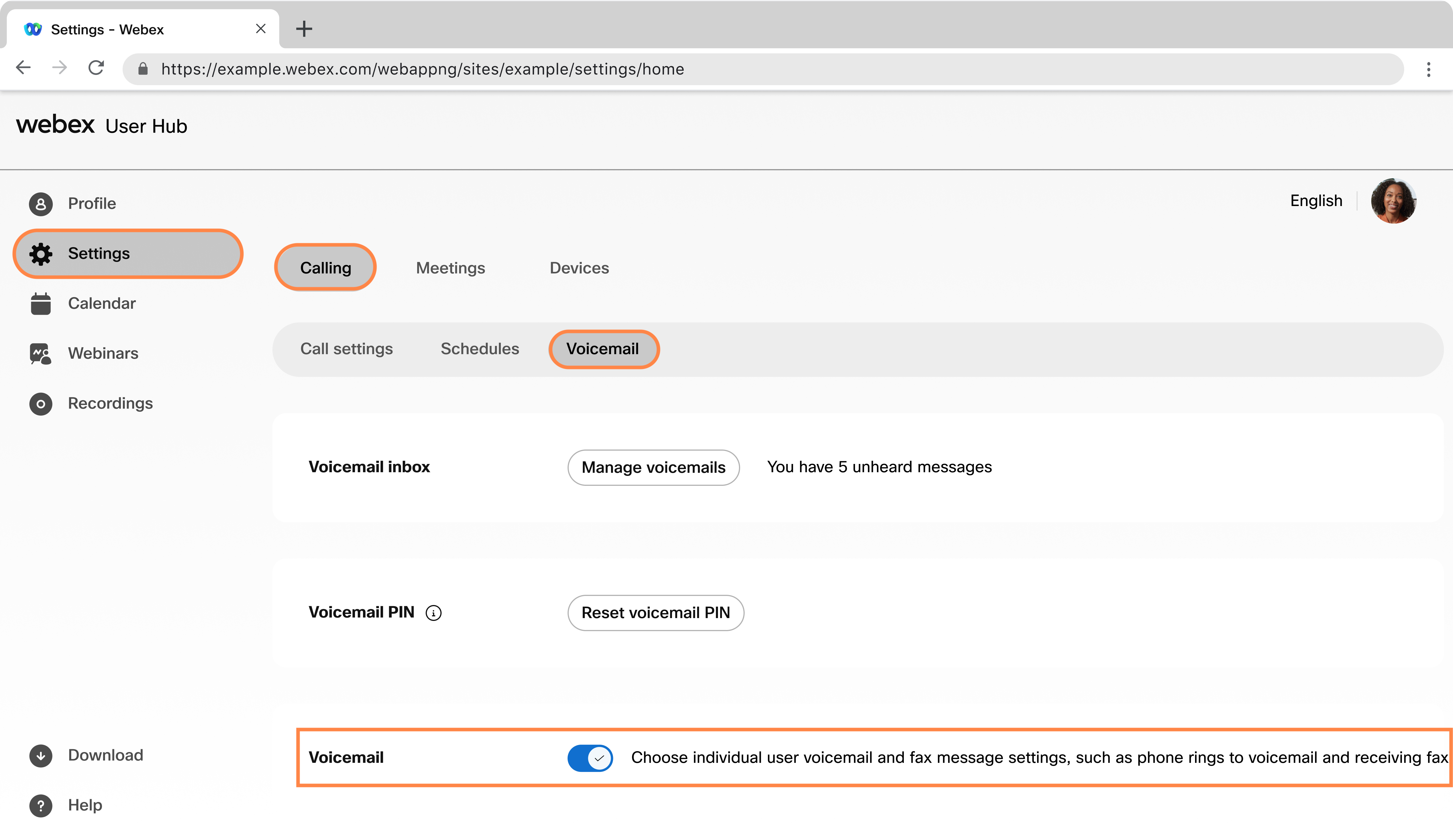
|
Co dělat dál
Posílejte hovory do hlasové schránky s pozdravy
Můžete nastavit, kdy chcete odesílat volající do hlasové schránky. Například můžete chtít odeslat všechny hovory do hlasové schránky, když víte, že budete mimo kancelář a nebudete přijímat telefonní hovory.
Můžete nastavit pozdrav hlasové schránky, což je zpráva, kterou vaši volající uslyší, když se dostanou do vaší hlasové schránky. Existují dva typy pozdravů hlasové schránky - zaneprázdněné a žádné odpovědi. Pozdrav zaneprázdněn se přehraje, když jste na jiném hovoru a nemáte čekající hovor, a pozdrav Bez odpovědi se přehraje, když hovor nepřijmete.
- Po aktivaci čekání hovoru nejsou příchozí hovory přesměrovány do hlasové schránky .
- Pokud máte povoleno přesměrování hovorů, pak tato nastavení přesměrování hovorů přepíše nastavení hlasové schránky, která jste nakonfigurovali.
| 1 |
Přihlaste se do uživatelského centra a klikněte na |
| 2 |
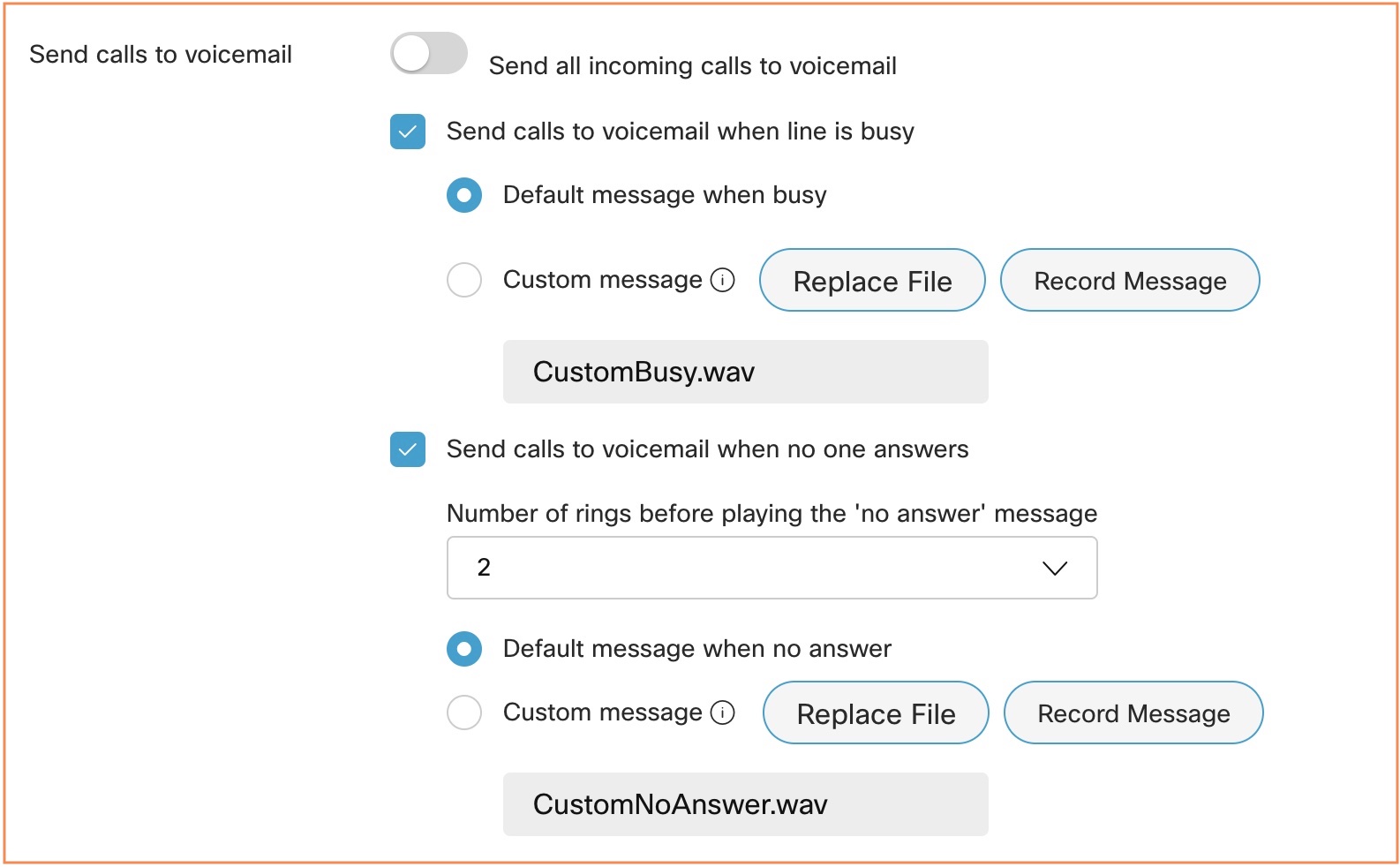
Přejděte na Odeslat hovory do hlasové schrá nky a vyberte z následujících možností:
Jakmile nahrajete soubor nebo zaznamenáte pozdrav, můžete jej změnit výběrem Nahradit soubor nebo nahráním jiného pozdravu. Nahrávání nového pozdravu nebo nahrání nového souboru přepíše předchozí pozdrav. Audio (WAV) soubor musí být 8kHz, 8bitový mono, CCITT µ-law, max. 2 MB, formát souboru WAV. Maximální velikost souboru je 960 KB po dobu 90 sekund přehrávání. Pozdravy můžete také zaznamenat vytočením hlasového portálu *62 ze svých telefonů Cisco IP nebo aplikace Webex. Pokud vyberete možnost Odeslat všechny hovory do hlasové schránky, nemůžete vybrat další dvě možnosti. Můžete zvolit přesměrování do hlasové schránky pomocí možností Odes lat hovory do hlasové schránky, když je linka zaneprázdněna, a Odes lat hovory do hlasové schránky, když nikdo neodpovídá, jsou vybrány společně. |
| 3 |
Klikněte na tlačítko Uložit. |
Ukládání hlasové schránky a faxové zprávy
Můžete si vybrat, kam chcete uložit hlasovou schránku a faxové zprávy — v uživatelském centru nebo na zadanou e-mailovou adresu jako soubor.tiff.
| 1 |
Přihlaste se do uživatelského centra a klikněte na |
| 2 |
Přejděte do Úložiště zpráv a vyberte, kam chcete zprávy uložit:
|
| 3 |
Klikněte na tlačítko Uložit. 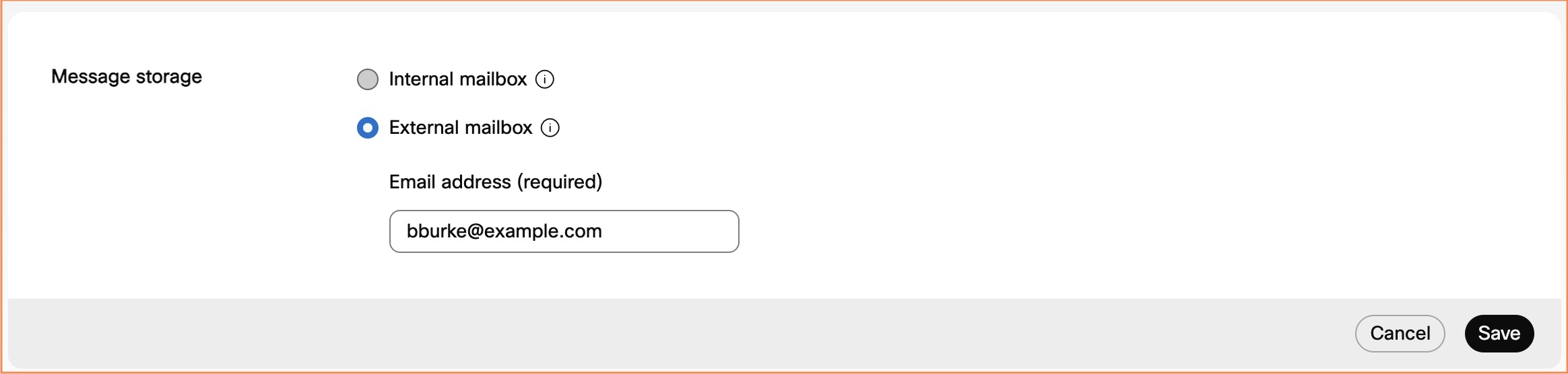
|
Co dělat dál
Pokud je ve vaší poloze povolen přepis hlasové schránky, musí být vybrána možnost Použít interní poštovní schrá nku a E-mail kopii hlasové zprávy, abyste mohli přijímat přepisy hlasové schránky. Další informace naleznete v části Nastavení přepis hlasové schránky.
Povolit oznámení hlasové schránky
| 1 |
Přihlaste se do uživatelského centra a klikněte na |
| 2 |
Přejděte na O známení a zapněte Přijímat oznámení hlasové schránky. |
| 3 |
Vyberte jednu nebo obě z následujících možností:
Webex Callingpodporuje oznámení textových zpráv pouze pro telefonní čísla v USA a Kanadě. Webex for Government podporuje pouze e-mailová oznámení. Když vyberete možnost Textová zpráva, přečtěte si před uložením podmínky textové zprávy a informace o ochraně osobních údajů zobrazené v uživatelském centru. 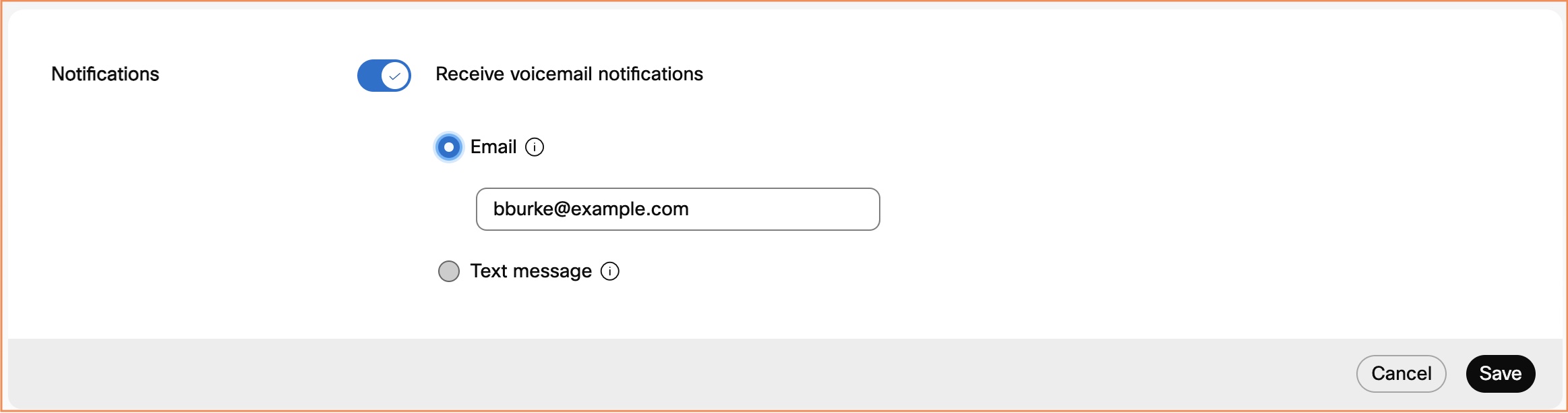
|
| 4 |
Chcete-li odeslat hlasovou schránku na e-mailovou adresu s připojenou zprávou, přejděte na Další nastavení, zapněte Odeslat kopii hlasové zprávy e-mailem, a zadejte poštovní adresu, na kterou chcete přepis odeslat. Tato možnost může být nedostupná, pokud je předávání hlasové schránky zakázáno. 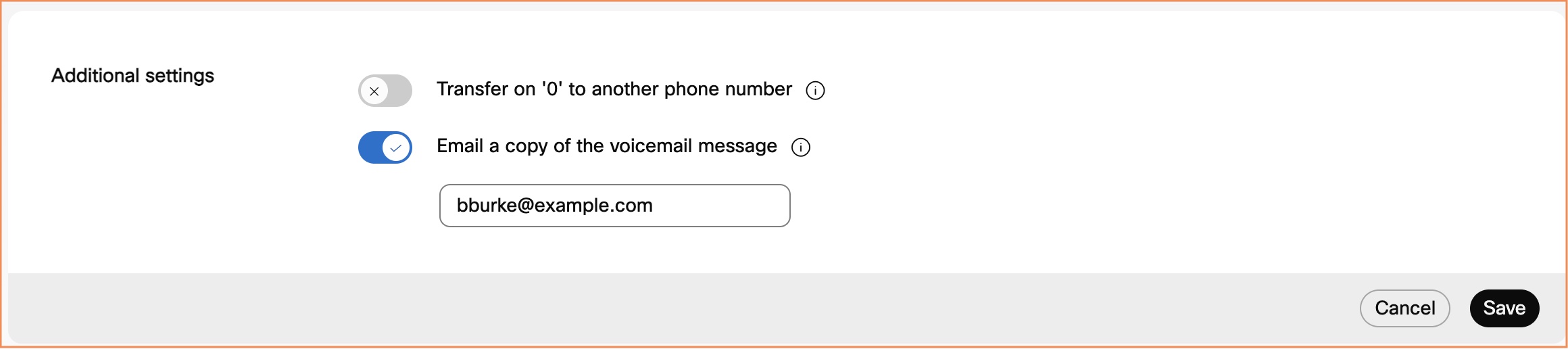
|
| 5 |
Klikněte na tlačítko Uložit. |
Co dělat dál
Pokud je ve vaší poloze povol en přepis hlasové schránky, pro příjem přepisů hlasové schránky musí být vybrána možnost Použít interní poštovní schrá nku a E-mailem kopii zprávy hlasové schránky. Nápovědu naleznete v části Nastavení přepis hlasové schránky.
Nastavení přepis hlasové schránky
Než začnete
-
Podporované jazyky jsou:
- Angličtina
- Francouz
- Němčina
- italština
- japonský
- španělština
-
Správce musí povolit přepis hlasové schránky pro vaši polohu.
| 1 |
Přihlaste se do uživatelského centra a klikněte na |
| 2 |
Přejděte na Ú ložiště zpráv a vyberte Použít interní poštovní schránku. 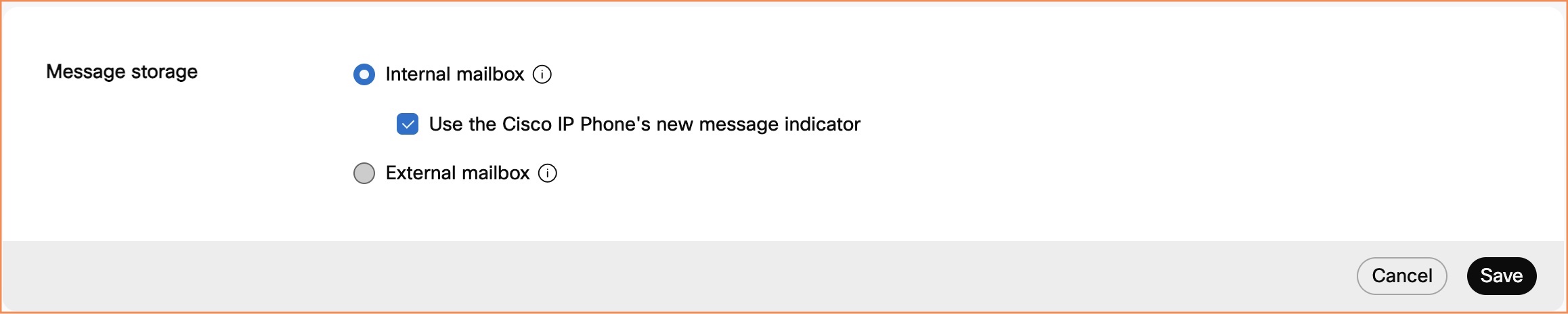
|
| 3 |
Přejděte na Další nastavení a zapněte O deslat kopii zprávy hlasové schránky e-mailem, a zadejte poštovní adresu, na kterou chcete přepis odeslat. Tato možnost může být nedostupná, pokud je předávání hlasové schránky zakázáno.
|
| 4 |
Klikněte na tlačítko Uložit. |
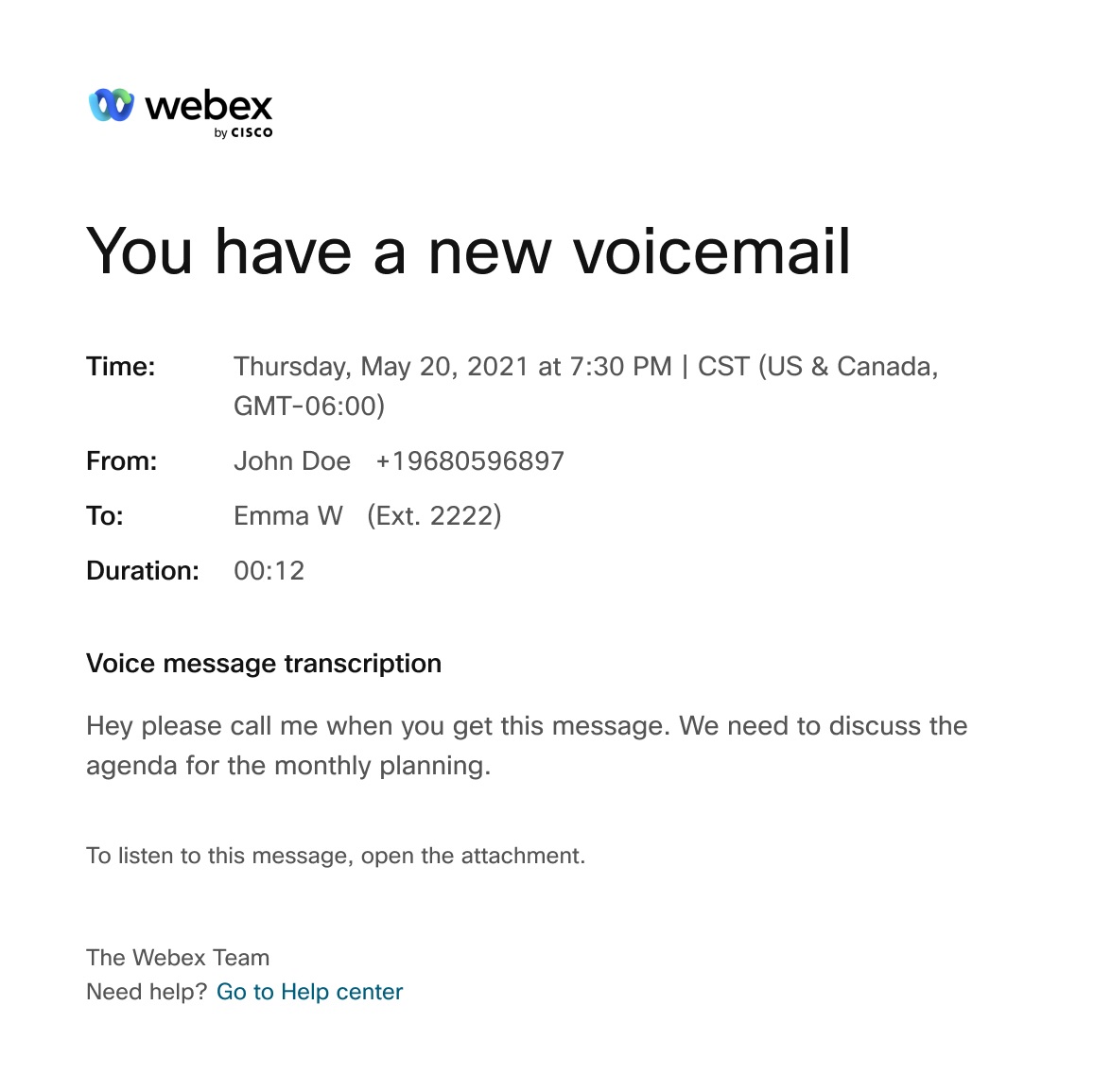
Následující obrázek můžete použít jako užitečnou vizualizaci e-mailového oznámení pro přepis hlasové schránky.
Důvody, proč není přepis hlasové schránky k dispozici
Systém nevytvoří přepis, pokud je celková kvalita nebo přesnost přepisu špatná. Může se stát, pokud byla kvalita zvuku špatná kvůli následujícím omezením:
-
Hlučné pozadí
-
Špatná slyšitelnost
-
Nepodporovaná jazyková slova přítomná ve zvuku
Přepis hlasové schránky je k dispozici pouze pro hlasové zprávy ponechané v podporovaných jazycích.
-
Těžký přízvuk
Omezení s přepisem hlasové schránky
-
Když přeposíláte hlasovou schránku nebo odpovíte na hlasovou schránku z hlasového portálu, hlasová schránka nebude přepsána.
-
Když vytvoříte hlasovou schránku a odešlete jinému uživateli z hlasového portálu, hlasová schránka nebude přepsána.
Povolit volajícím přenášet pozdrav z hlasové schránky
Volajícím můžete povolit stisknout 0 a být převedeni na jiné telefonní číslo podle vašeho výběru, když dorazí na pozdrav hlasové schránky.
Pokud je tato funkce povolena, nezapomeňte zaznamenat pozdrav hlasové schránky s příslušnými pokyny pro volajícího. Například „Chcete-li kontaktovat mého asistenta, stiskněte 0.“
| 1 |
Přihlaste se do uživatelského centra a klikněte na |
| 2 |
Přejděte na Další nastavení a zapněte Př enos na „0“ na jiné telefonní číslo, a zadejte telefonní číslo, na které mají být volající převedeni. |
| 3 |
Klikněte na tlačítko Uložit. 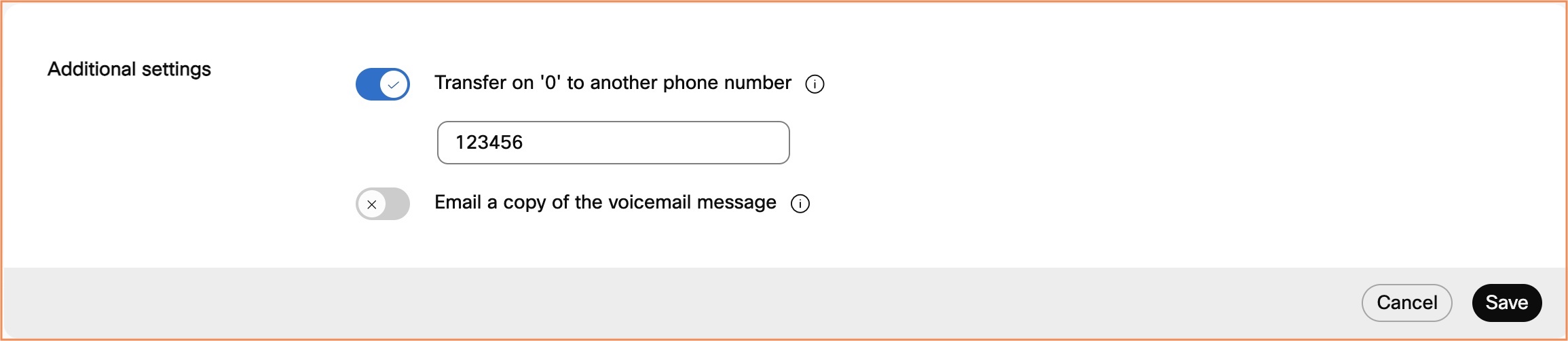
|
Nastavení přijímání faxových zpráv
Faxové zprávy umožňují přijímat přímé příchozí faxy ze služby hlasové sch ránky.
Faxy jsou uloženy ve sdíleném úložném prostoru spolu s hlasovými zprávami. Úložná kapacita je 100 minut hlasové schránky nebo 1000 stran faxových zpráv. Nezapomeňte přidělit místo pro nové faxové zprávy a moudře archivovat.
Další podrobnosti o funkci faxové zprávy naleznete v tématu Konfigurace funkce faxové zprávy pro Webex Calling uživatele.
Než začnete
Možnost Zprávy fa xem se zobrazí pouze v případě, že správce tuto funkci povol il.
| 1 |
Přihlaste se do uživatelského centra a klikněte na |
| 2 |
Přejděte na Faxové zprávy a zapněte přepínač. Pokud správce povol í zasílání fax ů, přepínač je ve výchozím nastavení zapnutý. Zobrazí se vaše faxové číslo a přípona. |
| 3 |
Klikněte na tlačítko Uložit. |


